

 Español
 English
 Català
 Deutsch
 Français
 Italiano
 Nederlands
 Polski
Antes de clicar: onde está o botão
- Abra
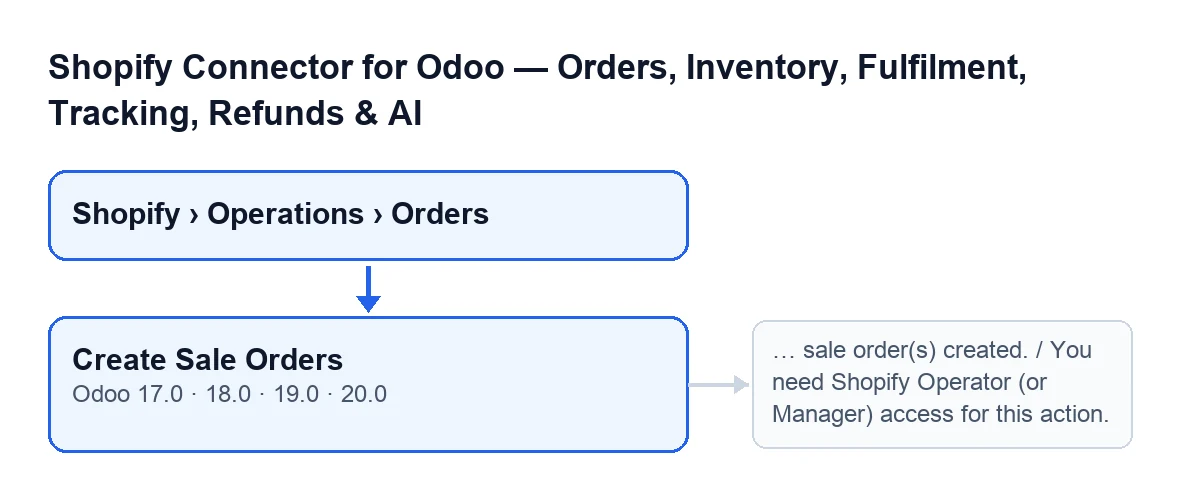
Shopify › Operações › Pedidos(Shopify › Operations › Orders). Os níveisShopifyeOperações(Operations) exigem a permissãoVisualizador(Viewer): se não a tiver, não vê esse nível do menu.
- Procure o botão
Criar encomendas de venda(Create Sale Orders) no ecrãFunil de processamento(Fulfilment Funnel). A sua condição de vista é que se vê sempre, e existe no Odoo 17, 18, 19 e 20.
- Selecione as encomendas que quer processar.
- Com o Odoo em português de Portugal, o botão chama-se
Criar encomendas de venda.
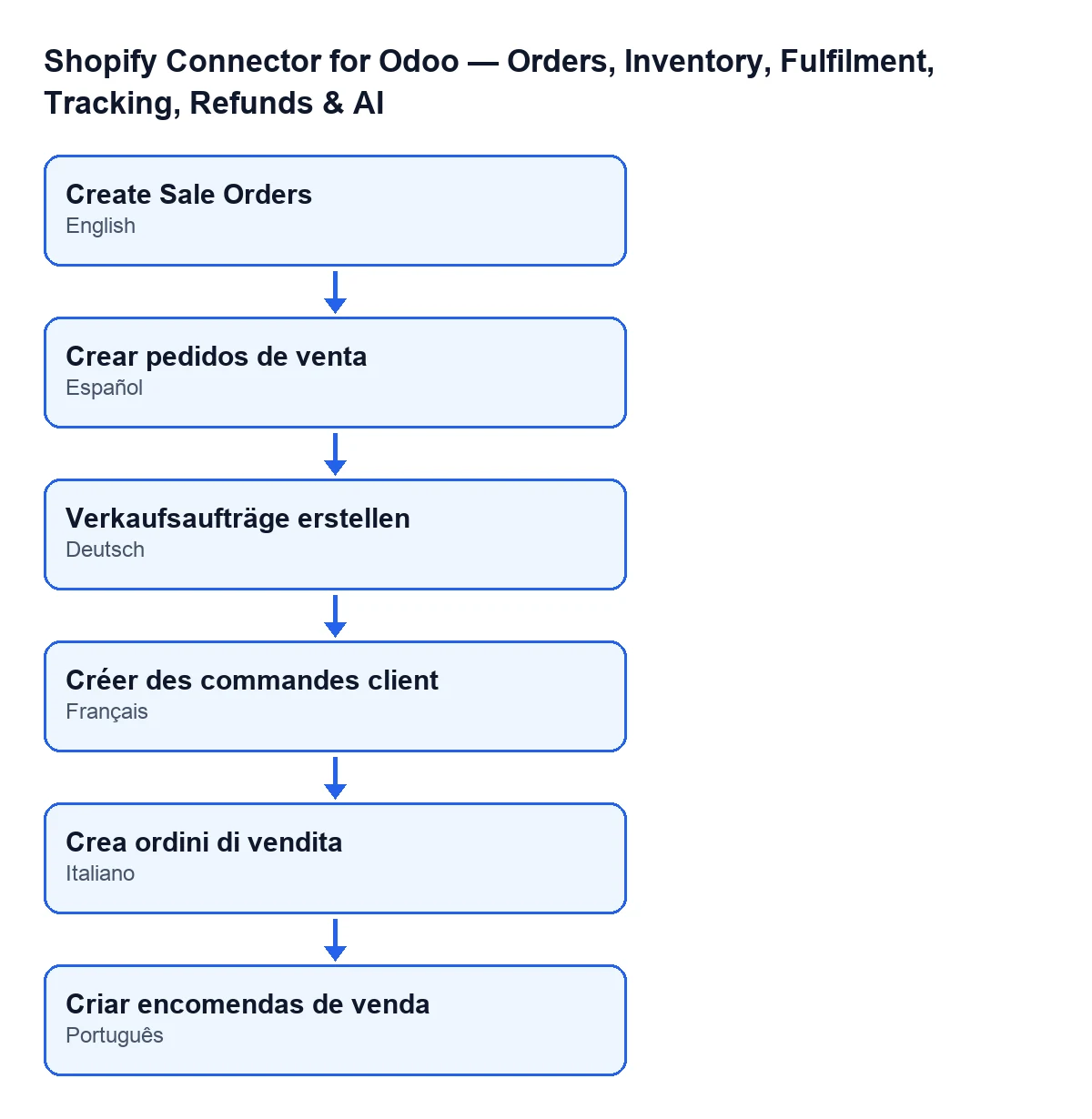
Crear pedidos de venta; em alemão, Verkaufsaufträge erstellen; em francês, Créer des commandes client; em italiano, Crea ordini di vendita; em português, Criar encomendas de venda.
Ao clicar no Odoo 20.0: o que verifica o botão e por que ordem
O que se segue sai do código publicado do Odoo 20.0.
- Primeiro, a permissão. Se o seu utilizador não tiver acesso de Shopify Operator (ou Manager), o botão para com
You need Shopify Operator (or Manager) access for this action., antes de tocar em qualquer encomenda. Ver o botão não basta.
- Depois, percorre a seleção. No Odoo 20.0, o botão trabalha no máximo sobre as primeiras 200 encomendas da seleção.
- Salta cada encomenda que cumpra alguma destas condições: já tem encomenda de venda, tem preenchido
No Sales Order Because, está em estado cancelado ou não temPayload em bruto(Raw Payload).
- Com as restantes, repete a importação a partir do
Payload em brutoguardado na encomenda e da suaInstância(Instance). Se essa loja estiver arquivada, a importação não faz nada com essa encomenda.
- Cada encomenda é isolada. Se a importação de uma falhar, desfaz-se o que era dessa encomenda, a falha fica registada como aviso no registo do Odoo e o botão segue para a seguinte.
- Conta apenas as que acabam com encomenda de venda. O próprio código prevê que a importação possa reter a encomenda em vez de a criar; nesse caso, não soma.
Depois de clicar: o que muda e o que vê
- Verá uma notificação intitulada
Encomendas de venda(Sale Orders) com o texto… ordem(ns) de venda criada(s).(… sale order(s) created.), onde o código coloca o número de encomendas criadas. É do tipo sucesso e não fica fixa no ecrã.
- Não dê como certo que o número coincide com a seleção: se todas as encomendas forem saltadas, ou as suas importações falharem, o contador pode ficar a zero e a notificação aparece na mesma.
- Não espere que a notificação liste as falhas: o código apenas as regista no registo do Odoo.
- Abra a ficha de uma encomenda e verifique que já tem a sua encomenda de venda. O conteúdo guardado está no separador
Técnico(Technical), num campo sem rótulo e só de leitura que apenas os administradores veem.
Se uma encomenda continua sem encomenda de venda
- Veja
No Sales Order Becausena ficha doFunil de processamentoou na respetiva lista (só de leitura). Na ficha, o campo fica oculto se a encomenda já tiver encomenda de venda ou se o campo estiver vazio, pelo que com os valores por defeito não se vê.
- Leia o motivo, com os rótulos dos seus valores:
Its sales order was deleted in OdooAlready fulfilled or cancelled on Shopify when importedCreated before «Create Sales Orders From»Had no sales order when the connector was updated (deleted, or its creation failed)Its Shopify reference is on sales orders this store did not make (by hand, or in another store): none is linked blindly
- Lembre-se de que o botão em massa não toca nas encomendas retidas: o código salta-as. Segundo o código, uma retida só recebe encomenda de venda com o
Criar pedido de venda(Create Sale Order) da ficha, que pede confirmação (It is created as a quotation that the connector never confirms: check first that this order was not shipped already. Create it?): cria-a como orçamento mesmo que tenha motivo de retenção, por isso verifique antes que a encomenda não foi já enviada.
- Leia a ajuda do campo antes de decidir seja o que for:
Why the connector creates no sales order for this Shopify order, so it is not shipped twice. «Create Sale Order» creates it anyway, as a quotation.Ou seja, o motivo de retenção existe para que a encomenda não seja enviada duas vezes.
- Se a encomenda continuar sem encomenda de venda e sem motivo, veja a sua
Instância, que aparece na ficha e na lista, só de leitura e preenchida pelo código, e verifique se essa loja continua ativa: com uma loja arquivada, a importação não faz nada com a encomenda.
Quanto custa e como o ajuda a FlexigoTech
O módulo é de pagamento único por versão do Odoo (17, 18, 19 e 20) e requer a subscrição do FlexigoTech Cloud, plano Conector: 49 €/mês ou 490 €/ano, sem IVA, com até 3 contas da plataforma. A ligação passa pelo FlexigoTech Cloud, que guarda as credenciais cifradas, vigia a sincronização e avisa por e-mail se falhar. Sem subscrição, ou com o serviço suspenso, pára o que a subscrição fornece, e os dados ficam no seu Odoo.
Se está a implementar o Odoo e quer rever permissões, lojas e encomendas retidas antes de lançar o botão em produção, a FlexigoTech implementa o Odoo 17, 18, 19 e 20 e desenvolve conectores e integrações à medida. Tem o módulo na sua página e na ficha do Odoo Apps.
Continue a ler
O que faz o botão «Obter stock» do conector Shopify para OdooO que faz o botão Obter stock do conector Shopify para Odoo: quando aparece, o que verifica, o que muda no teu stock e que erro pode dar.Aviso «é agora a localização principal» do conector de Shopify para OdooO que significa o aviso «é agora a localização principal para …» do conector de Shopify para Odoo, quando aparece e como mudar a localização principal.Erro ao criar o pedido de venda: faltam dados do ShopifyO que significa o aviso do Shopify Connector for Odoo ao premir «Criar pedido de venda» sem dados do pedido, quando surge e como o resolver.
Verificado no código do conector (versão 20.0) e nas fontes indicadas
Fontes
- Código do módulo: flexigobe_shopify_seller_connector 20.0 (d7e627b4): views/shopify_order_views.xml
- Código do módulo: flexigobe_shopify_seller_connector 20.0 (d7e627b4): models/shopify_order.py
- apps.odoo.com/apps/modules/20.0/flexigobe_shopify_seller_connector
- flexigotech.com/precios.html
- flexigotech.com/en/services.html