

 Español
 English
 Català
 Français
 Português
 Italiano
 Nederlands
 Polski
Vor dem Klick: wo der Button ist
- Öffnen Sie
Shopify › Vorgänge › Bestellungen. Die EbenenShopifyundVorgängeerfordern die BerechtigungBetrachter: Ohne sie sehen Sie diesen Menüteil nicht.
- Suchen Sie den Button
Verkaufsaufträge erstellenin der AnsichtFulfillment-Trichter. Seine Sichtbarkeitsbedingung lautet: immer sichtbar, und er ist in Odoo 17, 18, 19 und 20 vorhanden.
- Wählen Sie die Bestellungen aus, die Sie verarbeiten möchten.
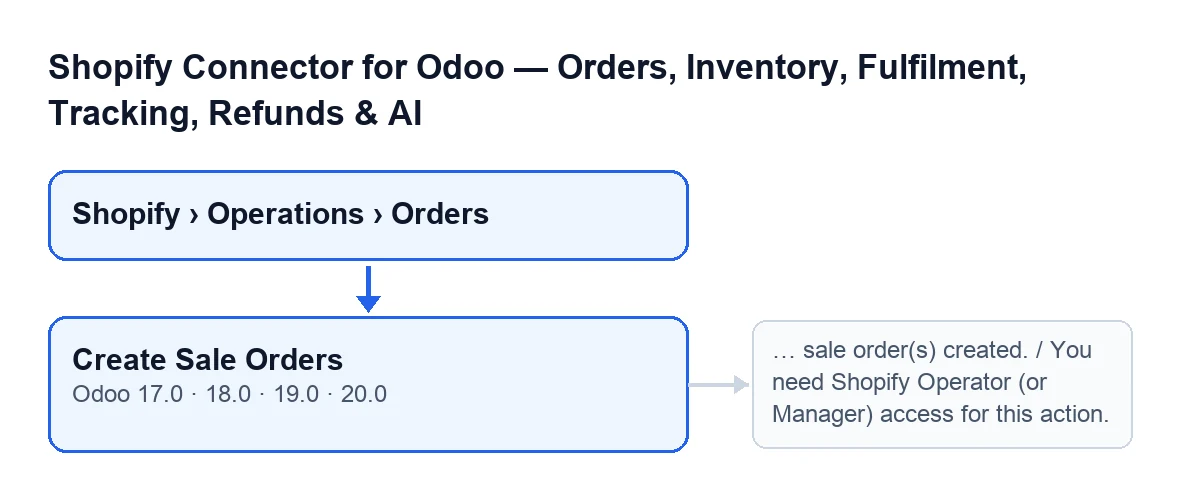
- Bei Odoo auf Deutsch heißt der Button
Verkaufsaufträge erstellen.
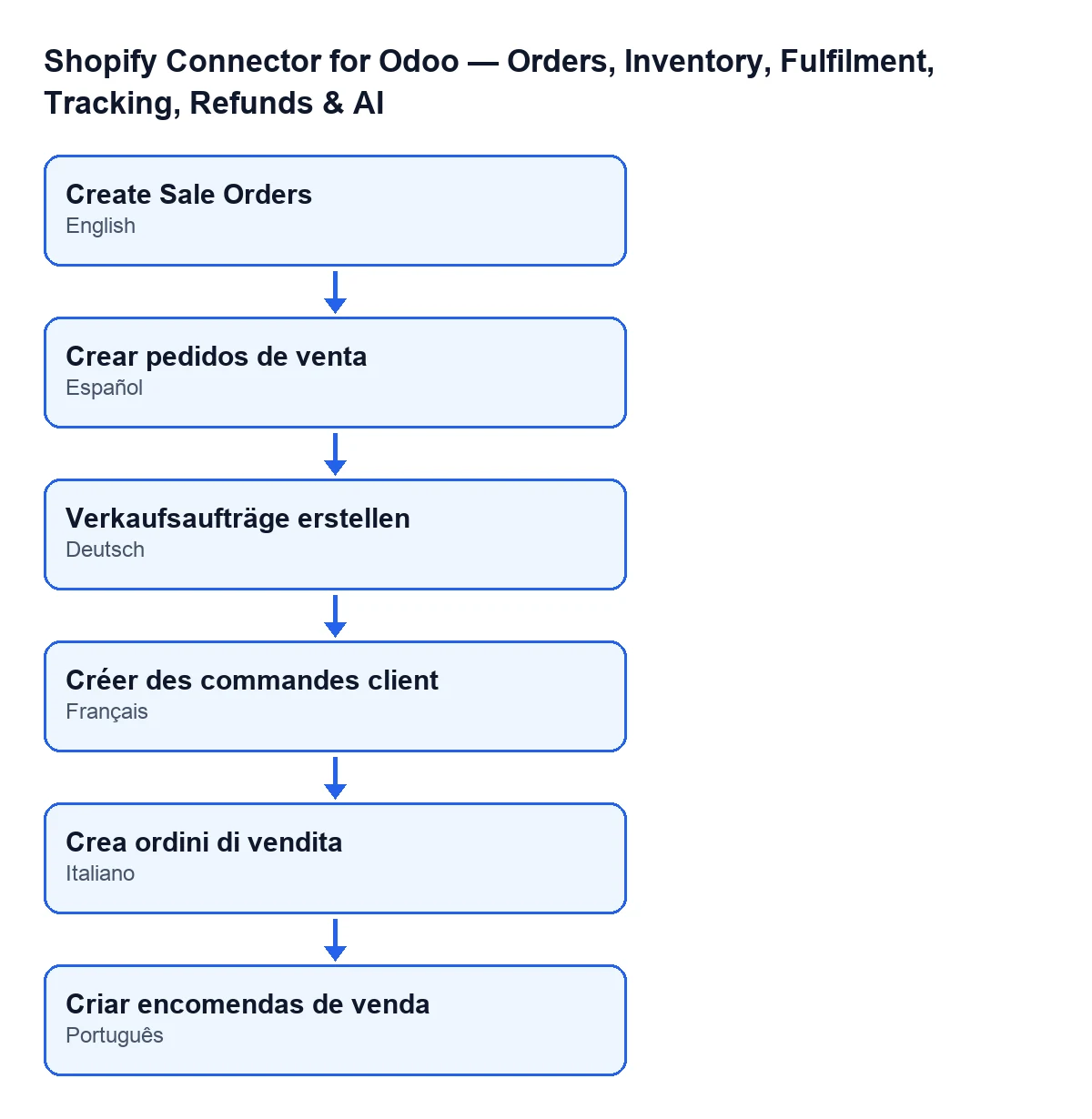
Verkaufsaufträge erstellen; auf Französisch Créer des commandes client; auf Italienisch Crea ordini di vendita; auf Portugiesisch Criar encomendas de venda.
Beim Klick in Odoo 20.0: was der Button in welcher Reihenfolge prüft
Das Folgende stammt aus dem veröffentlichten Code von Odoo 20.0.
- Zuerst die Berechtigung. Hat Ihr Benutzer keinen Zugriff als Shopify Operator (oder Manager), stoppt der Button mit
You need Shopify Operator (or Manager) access for this action., bevor er eine Bestellung anfasst. Den Button zu sehen reicht nicht.
- Danach geht er die Auswahl durch. In Odoo 20.0 arbeitet der Button höchstens die ersten 200 Bestellungen der Auswahl ab.
- Er überspringt jede Bestellung, auf die eine dieser Bedingungen zutrifft: Sie hat bereits einen Verkaufsauftrag,
No Sales Order Becauseist ausgefüllt, sie ist storniert oder hat keinenRoh-Payload.
- Bei den übrigen wiederholt er den Import anhand des in der Bestellung gespeicherten
Roh-Payloadund ihrerInstanz. Ist dieser Shop archiviert, macht der Import mit dieser Bestellung nichts.
- Jede Bestellung läuft isoliert. Scheitert der Import einer Bestellung, wird deren Teil zurückgerollt, der Fehler wird als Warnung im Odoo-Protokoll vermerkt, und der Button macht mit der nächsten weiter.
- Er zählt nur die, die mit einem Verkaufsauftrag enden. Der Code sieht vor, dass der Import die Bestellung zurückhalten kann, statt sie anzulegen; in diesem Fall wird sie nicht mitgezählt.
Nach dem Klick: was sich ändert und was Sie sehen
- Sie sehen eine Benachrichtigung mit dem Titel
Verkaufsaufträgeund dem Text… Verkaufsauftrag/-aufträge erstellt., wobei der Code die Anzahl der erstellten Verkaufsaufträge einsetzt. Sie ist vom Typ Erfolg und bleibt nicht dauerhaft auf dem Bildschirm.
- Gehen Sie nicht davon aus, dass die Zahl der Auswahl entspricht: Werden alle Bestellungen übersprungen oder scheitern ihre Importe, kann der Zähler bei null bleiben, und die Benachrichtigung erscheint trotzdem.
- Erwarten Sie nicht, dass die Benachrichtigung die Fehler auflistet: Der Code vermerkt sie nur im Odoo-Protokoll.
- Öffnen Sie die Bestellung und prüfen Sie, dass sie nun ihren Verkaufsauftrag hat. Der gespeicherte Inhalt liegt im Reiter
Technisch, in einem Feld ohne Beschriftung, schreibgeschützt und nur für Administratoren sichtbar.
Wenn eine Bestellung weiter keinen Verkaufsauftrag hat
- Sehen Sie sich
No Sales Order Becauseim Formular vonFulfillment-Trichteroder in dessen Liste an (schreibgeschützt). Im Formular ist das Feld ausgeblendet, wenn die Bestellung bereits einen Verkaufsauftrag hat oder das Feld leer ist; mit den Standardwerten sehen Sie es also nicht.
- Lesen Sie den Grund anhand der Beschriftungen seiner Werte:
Its sales order was deleted in OdooAlready fulfilled or cancelled on Shopify when importedCreated before «Create Sales Orders From»Had no sales order when the connector was updated (deleted, or its creation failed)Its Shopify reference is on sales orders this store did not make (by hand, or in another store): none is linked blindly
- Beachten Sie: Der Massen-Button rührt zurückgehaltene Bestellungen nicht an, der Code überspringt sie. Laut Code erhält eine zurückgehaltene Bestellung nur über
Verkaufsauftrag erstellenim Formular einen Verkaufsauftrag, was eine Bestätigung verlangt (It is created as a quotation that the connector never confirms: check first that this order was not shipped already. Create it?): Er legt ihn als Angebot an, auch wenn ein Rückhaltegrund besteht. Prüfen Sie also vorher, dass die Bestellung nicht schon versendet wurde.
- Lesen Sie die Feldhilfe, bevor Sie etwas entscheiden:
Why the connector creates no sales order for this Shopify order, so it is not shipped twice. «Create Sale Order» creates it anyway, as a quotation.Der Rückhaltegrund soll also verhindern, dass die Bestellung zweimal versendet wird.
- Hat die Bestellung weiter keinen Verkaufsauftrag und keinen Grund, sehen Sie sich ihre
Instanzan, die im Formular und in der Liste schreibgeschützt und vom Code befüllt angezeigt wird, und prüfen Sie, ob dieser Shop noch aktiv ist: Bei einem archivierten Shop macht der Import mit der Bestellung nichts.
Was es kostet und wie FlexigoTech Ihnen hilft
Das Modul ist eine Einmalzahlung pro Odoo-Version (17, 18, 19 und 20) und erfordert das Abonnement von FlexigoTech Cloud, Plan Connector: 49 €/Monat oder 490 €/Jahr, zzgl. MwSt., mit bis zu 3 Konten der Plattform. Die Verbindung läuft über FlexigoTech Cloud, das die Zugangsdaten verschlüsselt speichert, die Synchronisierung überwacht und per E-Mail warnt, wenn sie fehlschlägt. Ohne Abonnement oder bei ausgesetztem Dienst stoppt, was das Abonnement liefert, und die Daten bleiben in Ihrem Odoo.
Wenn Sie Odoo gerade einführen und Berechtigungen, Shops und zurückgehaltene Bestellungen prüfen möchten, bevor Sie den Button produktiv auslösen: FlexigoTech führt Odoo 17, 18, 19 und 20 ein und entwickelt individuelle Konnektoren und Integrationen. Das Modul finden Sie auf der Modulseite und im Odoo-Apps-Eintrag.
Weiterlesen
Geprüft im Quellcode des Connectors (Version 20.0) und in den verlinkten Quellen
Quellen
- Quellcode des Moduls: flexigobe_shopify_seller_connector 20.0 (d7e627b4): views/shopify_order_views.xml
- Quellcode des Moduls: flexigobe_shopify_seller_connector 20.0 (d7e627b4): models/shopify_order.py
- apps.odoo.com/apps/modules/20.0/flexigobe_shopify_seller_connector
- flexigotech.com/precios.html
- flexigotech.com/en/services.html