

 Español
 English
 Català
 Deutsch
 Français
 Português
 Italiano
 Polski
Voor je klikt: waar staat de knop
- Open
Shopify › Bewerkingen › Bestellingen. De onderdelenShopifyenBewerkingenvragen het rechtLezer: heb je dat niet, dan zie je dat deel van het menu niet.
- Zoek de knop
Verkooporders aanmakenin het schermFulfilmenttrechter. Volgens de weergavevoorwaarde is hij altijd zichtbaar, en hij zit in Odoo 17, 18, 19 en 20.
- Selecteer de bestellingen die je wilt verwerken.
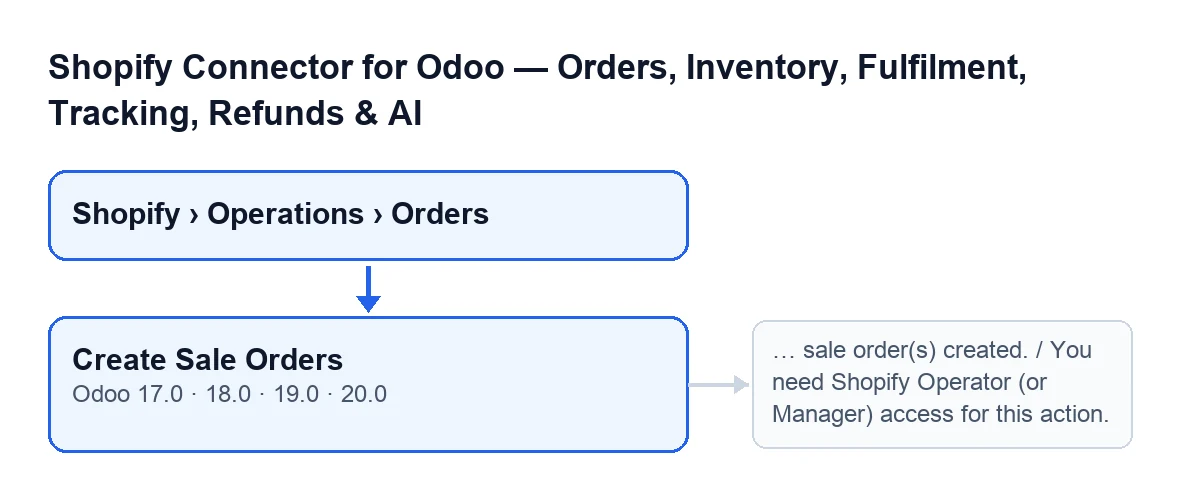
- Met Odoo in het Nederlands heet de knop
Verkooporders aanmaken.
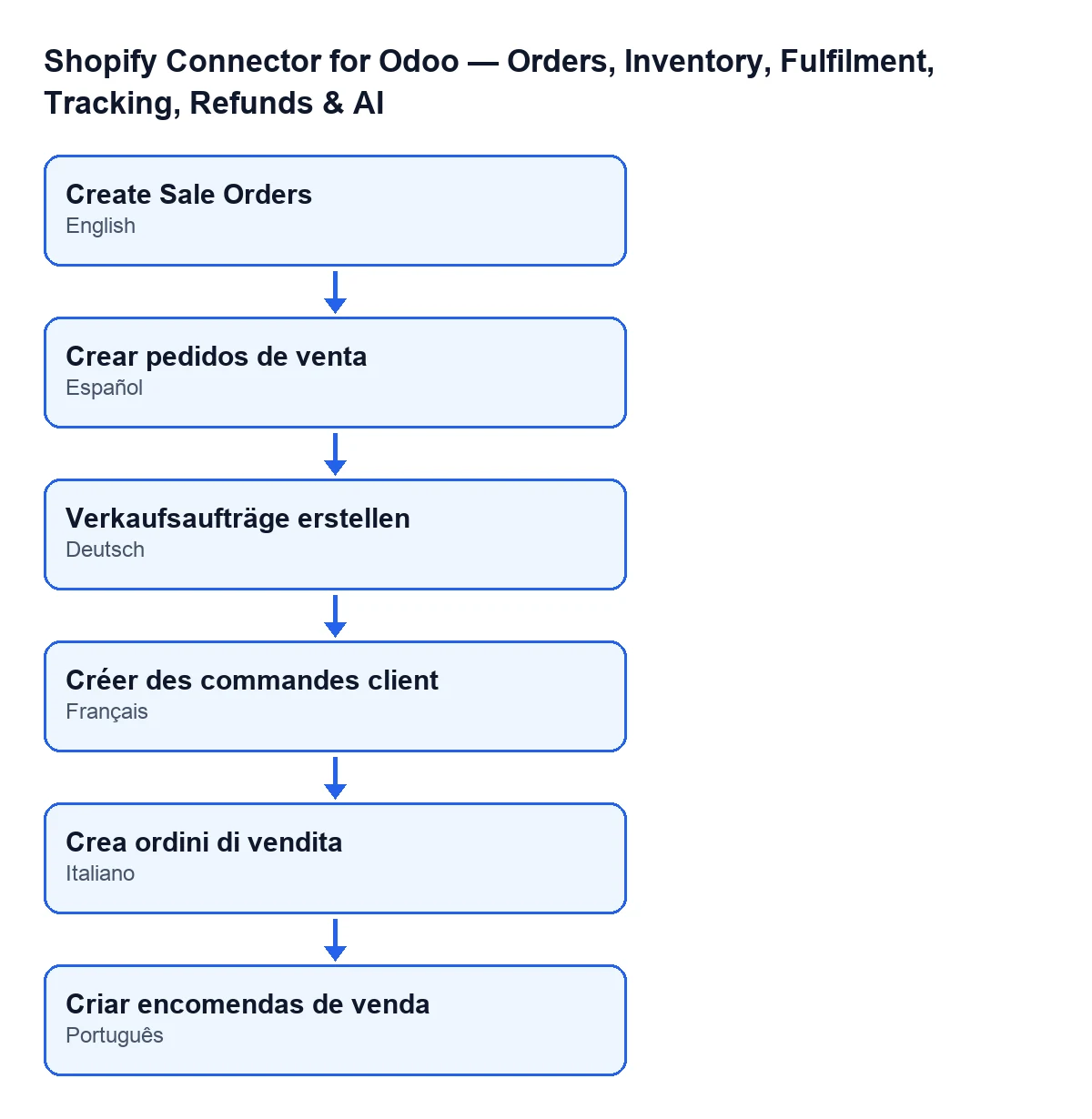
Verkooporders aanmaken; in het Duits Verkaufsaufträge erstellen; in het Frans Créer des commandes client; in het Italiaans Crea ordini di vendita; in het Portugees Criar encomendas de venda.
Bij het klikken in Odoo 20.0: wat de knop controleert en in welke volgorde
Wat hieronder staat komt uit de gepubliceerde code van Odoo 20.0.
- Eerst het recht. Heeft je gebruiker geen toegang als Shopify Operator (of Manager), dan stopt de knop met
You need Shopify Operator (or Manager) access for this action., voordat er een bestelling wordt aangeraakt. De knop zien is niet genoeg.
- Daarna loopt hij de selectie door. In Odoo 20.0 verwerkt de knop hooguit de eerste 200 bestellingen van de selectie.
- Hij slaat elke bestelling over die aan een van deze voorwaarden voldoet: heeft al een verkooporder, heeft
No Sales Order Becauseingevuld, is geannuleerd of heeft geenRuwe payload.
- Bij de overige herhaalt hij de import op basis van de
Ruwe payloaddie in de bestelling is opgeslagen en van deInstantie. Is die winkel gearchiveerd, dan doet de import niets met die bestelling.
- Elke bestelling staat apart. Mislukt de import van een bestelling, dan wordt alleen die teruggedraaid, de fout wordt als waarschuwing in het Odoo-logboek genoteerd en de knop gaat door met de volgende.
- Hij telt alleen de bestellingen die met een verkooporder eindigen. De code houdt er zelf rekening mee dat de import een bestelling kan vasthouden in plaats van haar aan te maken; in dat geval telt ze niet mee.
Na het klikken: wat verandert er en wat zie je
- Je ziet een melding met als titel
Verkoopordersen de tekst… verkooporder(s) aangemaakt., waarbij de code het aantal aangemaakte bestellingen invult. Het is een succesmelding en blijft niet vastgepind op het scherm.
- Ga er niet vanuit dat het aantal overeenkomt met de selectie: worden alle bestellingen overgeslagen of mislukken hun imports, dan kan de teller op nul blijven staan en verschijnt de melding toch.
- Verwacht niet dat de melding de fouten opsomt: de code noteert ze alleen in het Odoo-logboek.
- Open de kaart van een bestelling en controleer of hij nu zijn verkooporder heeft. De opgeslagen inhoud staat op het tabblad
Technisch, in een veld zonder label en alleen-lezen dat alleen beheerders zien.
Als een bestelling nog steeds geen verkooporder heeft
- Kijk naar
No Sales Order Becausein de kaart vanFulfilmenttrechterof in de lijst (alleen-lezen). In de kaart wordt het veld verborgen als de bestelling al een verkooporder heeft of als het veld leeg is, dus met de standaardwaarden zie je het niet.
- Lees de reden, met de labels van de waarden:
Its sales order was deleted in OdooAlready fulfilled or cancelled on Shopify when importedCreated before «Create Sales Orders From»Had no sales order when the connector was updated (deleted, or its creation failed)Its Shopify reference is on sales orders this store did not make (by hand, or in another store): none is linked blindly
- Onthoud dat de bulkknop vastgehouden bestellingen niet aanraakt: de code slaat ze over. Volgens de code krijgt een vastgehouden bestelling alleen een verkooporder via
Verkooporder aanmakenin de kaart, dat om bevestiging vraagt (It is created as a quotation that the connector never confirms: check first that this order was not shipped already. Create it?): het maakt hem aan als offerte, ook al is er een reden voor het vasthouden, dus controleer eerst of de bestelling al is verzonden.
- Lees de hulptekst van het veld voor je iets beslist:
Why the connector creates no sales order for this Shopify order, so it is not shipped twice. «Create Sale Order» creates it anyway, as a quotation.Met andere woorden: de reden voor het vasthouden is er zodat de bestelling niet twee keer wordt verzonden.
- Heeft de bestelling nog steeds geen verkooporder en geen reden, kijk dan naar de
Instantie, die je in de kaart en in de lijst ziet, alleen-lezen en door de code ingevuld, en controleer of die winkel nog actief is: bij een gearchiveerde winkel doet de import niets met de bestelling.
Wat het kost en hoe FlexigoTech je helpt
De module is een eenmalige aankoop per Odoo-versie (17, 18, 19 en 20) en vereist het abonnement op FlexigoTech Cloud, plan Connector: € 49 per maand of € 490 per jaar, excl. btw, met maximaal 3 accounts van het platform. De verbinding loopt via FlexigoTech Cloud, dat de inloggegevens versleuteld bewaart, de synchronisatie bewaakt en per e-mail waarschuwt als die mislukt. Zonder abonnement, of met een opgeschorte dienst, stopt wat het abonnement levert, en de gegevens blijven in je Odoo.
Als je Odoo aan het implementeren bent en rechten, winkels en vastgehouden bestellingen wilt nakijken voordat je de knop in productie gebruikt: FlexigoTech implementeert Odoo 17, 18, 19 en 20 en ontwikkelt connectoren en integraties op maat. De module vind je op de productpagina en in de Odoo Apps-vermelding.
Lees verder
Gecontroleerd in de broncode van de connector (versie 20.0) en in de gelinkte bronnen
Bronnen
- Broncode van de module: flexigobe_shopify_seller_connector 20.0 (d7e627b4): views/shopify_order_views.xml
- Broncode van de module: flexigobe_shopify_seller_connector 20.0 (d7e627b4): models/shopify_order.py
- apps.odoo.com/apps/modules/20.0/flexigobe_shopify_seller_connector
- flexigotech.com/precios.html
- flexigotech.com/en/services.html