

 Español
 English
 Català
 Deutsch
 Français
 Português
 Italiano
 Nederlands
Przed kliknięciem: gdzie jest przycisk
- Otwórz
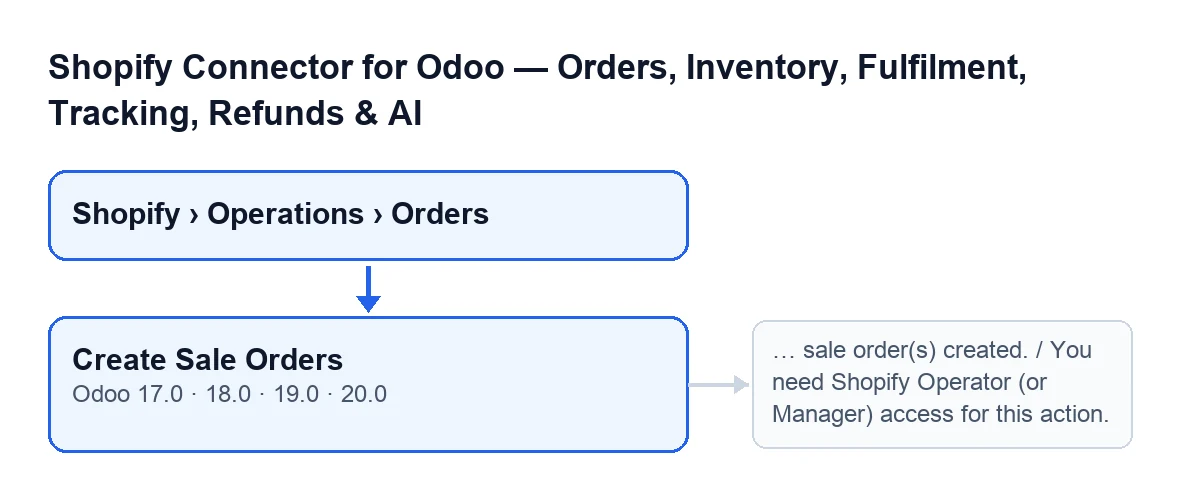
Shopify › Operations › Orders. SekcjeShopifyiOperationswymagają uprawnieniaViewer: jeśli go nie masz, nie widzisz tego fragmentu menu.
- Znajdź przycisk
Create Sale Ordersna ekranieFulfilment Funnel. Warunek widoczności to widoczny zawsze, a przycisk jest w Odoo 17, 18, 19 i 20.
- Zaznacz zamówienia, które chcesz przetworzyć.
- W Odoo po polsku przycisk nazywa się
Create Sale Orders.
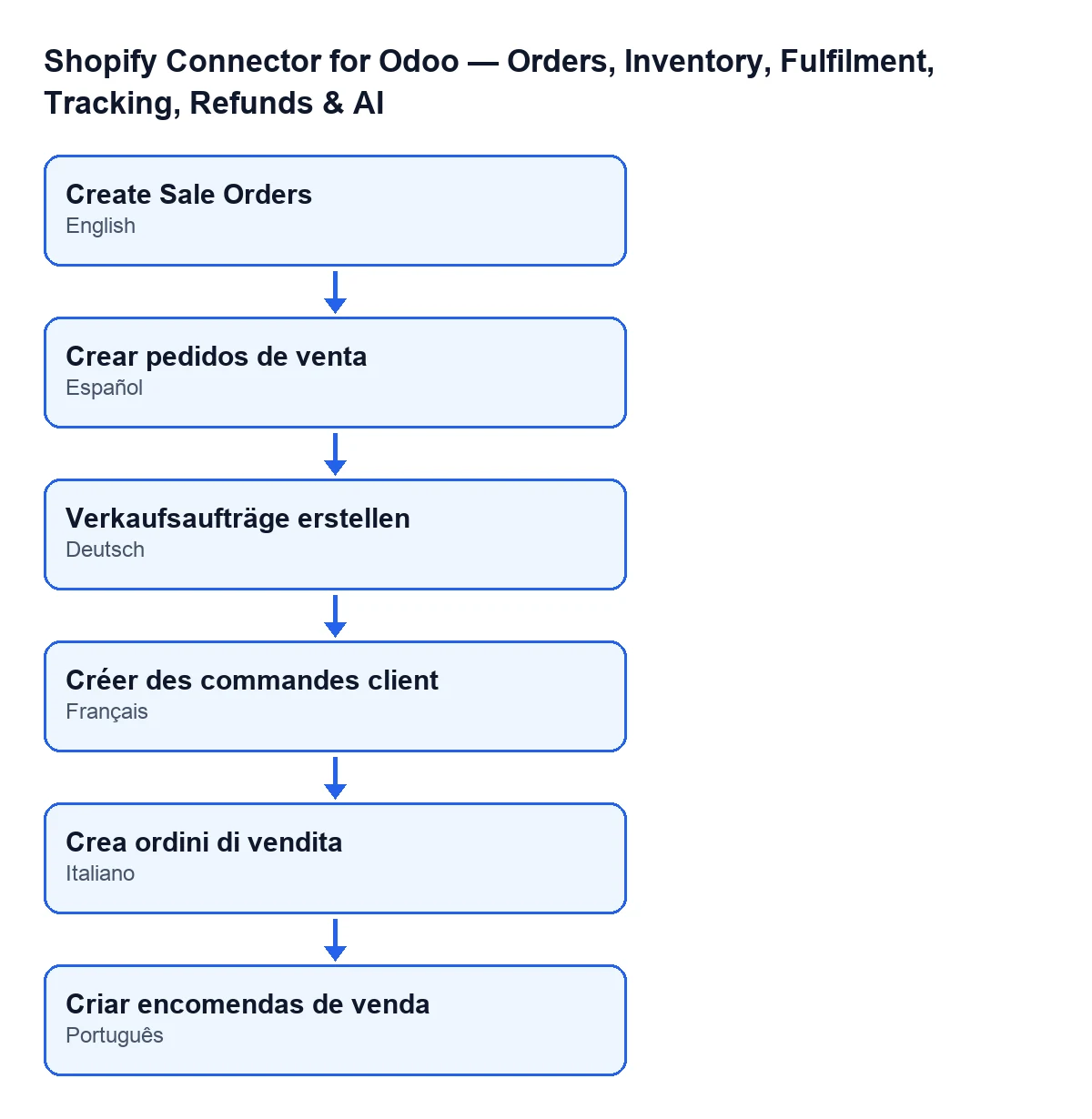
Crear pedidos de venta; po niemiecku Verkaufsaufträge erstellen; po francusku Créer des commandes client; po włosku Crea ordini di vendita; po portugalsku Criar encomendas de venda.
Po kliknięciu w Odoo 20.0: co sprawdza przycisk i w jakiej kolejności
Poniższe wynika z opublikowanego kodu Odoo 20.0.
- Najpierw uprawnienie. Jeśli Twój użytkownik nie ma dostępu Shopify Operator (lub Manager), przycisk zatrzymuje się z komunikatem
You need Shopify Operator (or Manager) access for this action., zanim dotknie jakiegokolwiek zamówienia. Samo widzenie przycisku nie wystarcza.
- Potem przechodzi po zaznaczeniu. W Odoo 20.0 przycisk pracuje co najwyżej na pierwszych 200 zamówieniach zaznaczenia.
- Pomija każde zamówienie, które spełnia któryś z tych warunków: ma już zamówienie sprzedaży, ma wypełnione
No Sales Order Because, jest w stanie anulowanym lub nie maRaw Payload.
- Z pozostałymi ponawia import na podstawie
Raw Payloadzapisanego w zamówieniu i jegoInstance. Jeśli ten sklep jest zarchiwizowany, import nic nie robi z tym zamówieniem.
- Każde zamówienie jest odizolowane. Jeśli import jednego się nie powiedzie, zmiany tego zamówienia są cofane, błąd zostaje zapisany jako ostrzeżenie w logu Odoo, a przycisk przechodzi do następnego.
- Liczy tylko te, które kończą z zamówieniem sprzedaży. Sam kod przewiduje, że import może zatrzymać zamówienie zamiast je utworzyć; wtedy nie jest ono doliczane.
Po kliknięciu: co się zmienia i co widzisz
- Zobaczysz powiadomienie zatytułowane
Sale Ordersz tekstem… sale order(s) created., gdzie kod wstawia liczbę utworzonych zamówień. Jest typu sukces i nie zostaje przypięte na ekranie.
- Nie zakładaj, że liczba zgadza się z zaznaczeniem: jeśli wszystkie zamówienia zostaną pominięte albo ich importy się nie powiodą, licznik może zostać na zerze, a powiadomienie i tak się pojawi.
- Nie oczekuj, że powiadomienie wypisze błędy: kod tylko zapisuje je w logu Odoo.
- Otwórz kartę zamówienia i sprawdź, czy ma już zamówienie sprzedaży. Zapisana zawartość jest w zakładce
Technical, w polu bez etykiety, tylko do odczytu, które widzą tylko administratorzy.
Jeśli zamówienie nadal nie ma zamówienia sprzedaży
- Sprawdź
No Sales Order Becausena karcieFulfilment Funnellub na jego liście (tylko do odczytu). Na karcie pole jest ukryte, jeśli zamówienie ma już zamówienie sprzedaży lub pole jest puste, więc przy wartościach domyślnych go nie widać.
- Przeczytaj powód, z etykietami jego wartości:
Its sales order was deleted in OdooAlready fulfilled or cancelled on Shopify when importedCreated before «Create Sales Orders From»Had no sales order when the connector was updated (deleted, or its creation failed)Its Shopify reference is on sales orders this store did not make (by hand, or in another store): none is linked blindly
- Pamiętaj, że przycisk masowy nie rusza zamówień zatrzymanych: kod je pomija. Według kodu zatrzymane zamówienie dostaje zamówienie sprzedaży tylko przez
Create Sale Orderz karty, które prosi o potwierdzenie (It is created as a quotation that the connector never confirms: check first that this order was not shipped already. Create it?): tworzy je jako ofertę, nawet jeśli ma powód zatrzymania, więc najpierw sprawdź, czy zamówienie nie zostało już wysłane.
- Przeczytaj pomoc pola, zanim cokolwiek zdecydujesz:
Why the connector creates no sales order for this Shopify order, so it is not shipped twice. «Create Sale Order» creates it anyway, as a quotation.Czyli powód zatrzymania istnieje po to, by zamówienie nie zostało wysłane dwa razy.
- Jeśli zamówienie nadal nie ma zamówienia sprzedaży ani powodu, sprawdź jego
Instance, widoczną na karcie i na liście, tylko do odczytu i wypełnianą przez kod, i zobacz, czy ten sklep jest nadal aktywny: przy zarchiwizowanym sklepie import nic nie robi z zamówieniem.
Ile to kosztuje i jak pomaga FlexigoTech
Moduł to jednorazowa opłata za wersję Odoo (17, 18, 19 i 20) i wymaga subskrypcji FlexigoTech Cloud, plan Konektor: 49 €/mies. lub 490 €/rok, netto (bez VAT), z maksymalnie 3 kontami platformy. Połączenie przechodzi przez FlexigoTech Cloud, który przechowuje dane dostępowe w formie zaszyfrowanej, nadzoruje synchronizację i powiadamia e-mailem, jeśli zawiedzie. Bez subskrypcji lub przy zawieszonej usłudze zatrzymuje się to, co daje subskrypcja, a dane zostają w Twoim Odoo.
Jeśli wdrażasz Odoo i chcesz przejrzeć uprawnienia, sklepy i zatrzymane zamówienia, zanim uruchomisz przycisk na produkcji, FlexigoTech wdraża Odoo 17, 18, 19 i 20 oraz tworzy konektory i integracje na zamówienie. Moduł znajdziesz na jego stronie i na karcie w Odoo Apps.
Czytaj dalej
Sprawdzone w kodzie źródłowym konektora (wersja 20.0) i w podlinkowanych źródłach
Źródła
- Kod modułu: flexigobe_shopify_seller_connector 20.0 (d7e627b4): views/shopify_order_views.xml
- Kod modułu: flexigobe_shopify_seller_connector 20.0 (d7e627b4): models/shopify_order.py
- apps.odoo.com/apps/modules/20.0/flexigobe_shopify_seller_connector
- flexigotech.com/precios.html
- flexigotech.com/en/services.html