

 Español
 English
 Català
 Deutsch
 Português
 Italiano
 Nederlands
 Polski
Avant de cliquer : où se trouve le bouton
- Ouvrez
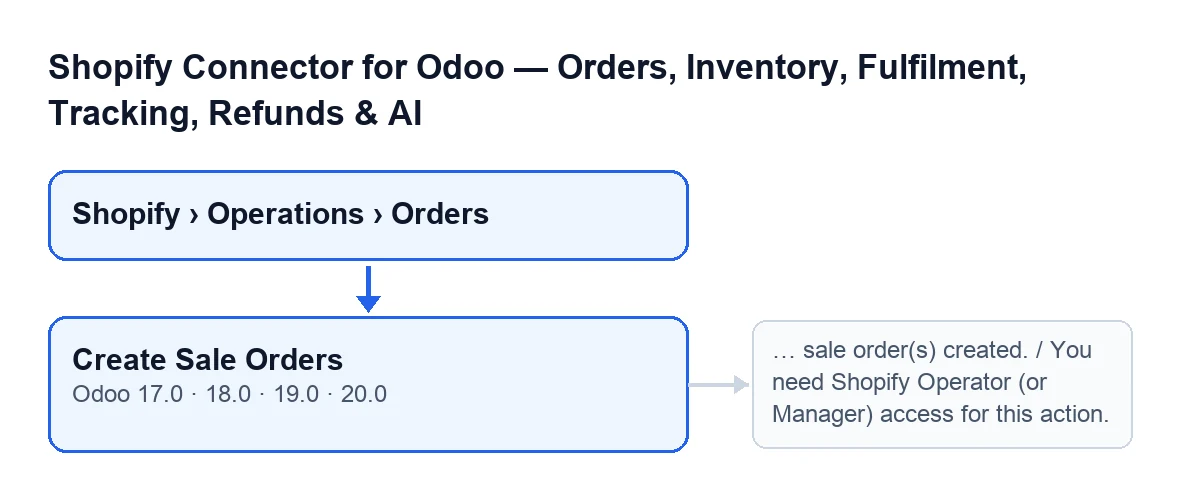
Shopify › Opérations › Commandes(Shopify › Operations › Orders). Les niveauxShopifyetOpérationsdemandent la permissionLecteur(Viewer) : sans elle, vous ne voyez pas cette partie du menu.
- Repérez le bouton
Créer des commandes client(Create Sale Orders) dans l'écranEntonnoir de traitement(Fulfilment Funnel). Sa condition d'affichage est qu'il est toujours visible, et il existe dans Odoo 17, 18, 19 et 20.
- Sélectionnez les commandes que vous voulez traiter.
- Avec Odoo en français, le bouton s'appelle
Créer des commandes client.
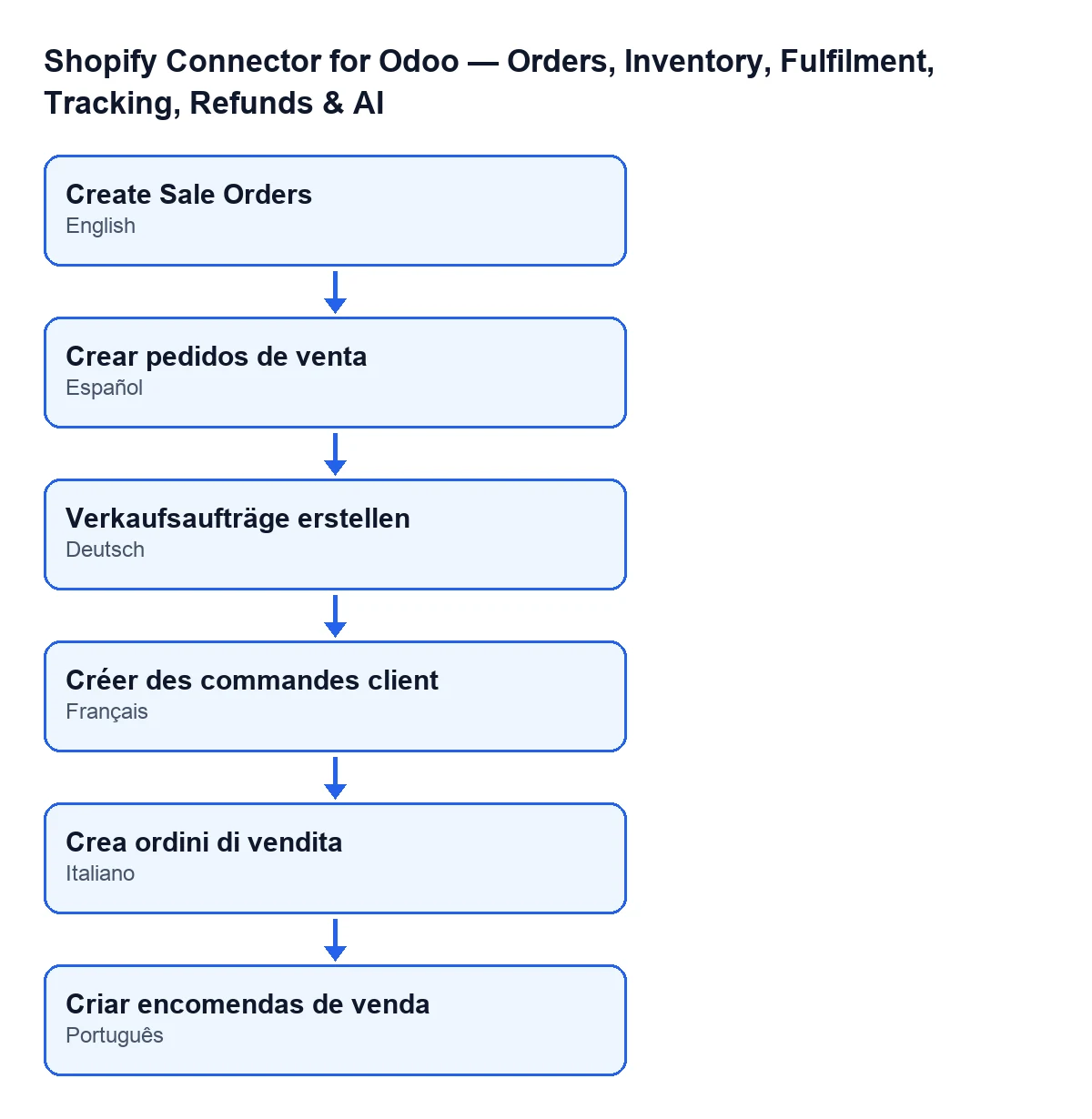
Crear pedidos de venta ; en allemand, Verkaufsaufträge erstellen ; en français, Créer des commandes client ; en italien, Crea ordini di vendita ; en portugais, Criar encomendas de venda.
En cliquant dans Odoo 20.0 : ce que vérifie le bouton et dans quel ordre
Ce qui suit provient du code publié d'Odoo 20.0.
- D'abord, la permission. Si votre utilisateur n'a pas l'accès Shopify Operator (ou Manager), le bouton s'arrête avec
You need Shopify Operator (or Manager) access for this action., avant de toucher la moindre commande. Voir le bouton ne suffit pas.
- Ensuite, il parcourt la sélection. Dans Odoo 20.0, le bouton traite au maximum les 200 premières commandes de la sélection.
- Il saute chaque commande qui remplit l'une de ces conditions : elle a déjà une commande client, le champ
No Sales Order Becauseest renseigné, elle est au statut annulé ou elle n'a pas deCharge utile brute(Raw Payload).
- Pour les autres, il relance l'importation à partir de la
Charge utile bruteenregistrée dans la commande et de sonInstance. Si cette boutique est archivée, l'importation ne fait rien pour cette commande.
- Chaque commande est isolée. Si l'importation de l'une échoue, ce qui concerne cette commande est annulé, l'échec est noté comme avertissement dans le journal d'Odoo et le bouton passe à la suivante.
- Il ne compte que celles qui aboutissent à une commande client. Le code prévoit lui-même que l'importation puisse retenir la commande au lieu de la créer ; dans ce cas, elle n'est pas comptée.
Après le clic : ce qui change et ce que vous voyez
- Vous verrez une notification intitulée
Commandes de vente(Sale Orders) avec le texte… commande(s) client créée(s).(… sale order(s) created.), où le code indique le nombre de commandes créées. Elle est de type succès et ne reste pas affichée à l'écran.
- Ne partez pas du principe que ce nombre correspond à la sélection : si toutes les commandes sont sautées, ou si leurs importations échouent, le compteur peut rester à zéro et la notification s'affiche quand même.
- N'attendez pas de la notification qu'elle liste les échecs : le code les note seulement dans le journal d'Odoo.
- Ouvrez la fiche d'une commande et vérifiez qu'elle a bien sa commande client. Le contenu enregistré se trouve dans l'onglet
Technique(Technical), dans un champ sans libellé et en lecture seule que seuls les administrateurs voient.
Si une commande reste sans commande client
- Regardez
No Sales Order Becausedans la fiche deEntonnoir de traitementou dans sa liste (en lecture seule). Dans la fiche, le champ est masqué si la commande a déjà une commande client ou si le champ est vide ; avec les valeurs par défaut, vous ne le voyez donc pas.
- Lisez le motif, avec les libellés de ses valeurs :
Its sales order was deleted in OdooAlready fulfilled or cancelled on Shopify when importedCreated before «Create Sales Orders From»Had no sales order when the connector was updated (deleted, or its creation failed)Its Shopify reference is on sales orders this store did not make (by hand, or in another store): none is linked blindly
- Rappelez-vous que le bouton en masse ne touche pas aux commandes retenues : le code les saute. D'après le code, une commande retenue ne reçoit de commande client qu'avec le
Créer un bon de commande(Create Sale Order) de la fiche, qui demande confirmation (It is created as a quotation that the connector never confirms: check first that this order was not shipped already. Create it?) : il la crée comme devis même si elle a un motif de rétention, alors vérifiez d'abord que la commande n'a pas déjà été expédiée.
- Lisez l'aide du champ avant de décider quoi que ce soit :
Why the connector creates no sales order for this Shopify order, so it is not shipped twice. «Create Sale Order» creates it anyway, as a quotation.Autrement dit, le motif de rétention est là pour que la commande ne soit pas expédiée deux fois.
- Si la commande reste sans commande client et sans motif, regardez son
Instance, visible dans la fiche et dans la liste, en lecture seule et renseignée par le code, et vérifiez si cette boutique est toujours active : avec une boutique archivée, l'importation ne fait rien pour la commande.
Ce que cela coûte et comment FlexigoTech vous aide
Le module est en paiement unique par version d'Odoo (17, 18, 19 et 20) et nécessite l'abonnement à FlexigoTech Cloud, plan Connecteur : 49 €/mois ou 490 €/an HT, avec jusqu'à 3 comptes de la plateforme. La connexion passe par FlexigoTech Cloud, qui conserve les identifiants chiffrés, surveille la synchronisation et prévient par e-mail en cas d'échec. Sans abonnement, ou avec le service suspendu, ce que l'abonnement apporte s'arrête, et les données restent dans votre Odoo.
Si vous déployez Odoo et souhaitez revoir les permissions, les boutiques et les commandes retenues avant de lancer le bouton en production, FlexigoTech déploie Odoo 17, 18, 19 et 20 et développe des connecteurs et des intégrations sur mesure. Vous trouverez le module sur sa page et sur la fiche Odoo Apps.
À lire aussi
Vérifié dans le code du connecteur (version 20.0) et dans les sources citées
Sources
- Code du module : flexigobe_shopify_seller_connector 20.0 (d7e627b4): views/shopify_order_views.xml
- Code du module : flexigobe_shopify_seller_connector 20.0 (d7e627b4): models/shopify_order.py
- apps.odoo.com/apps/modules/20.0/flexigobe_shopify_seller_connector
- flexigotech.com/precios.html
- flexigotech.com/en/services.html