

 English
 Català
 Deutsch
 Français
 Português
 Italiano
 Nederlands
 Polski
Antes de pulsar: dónde está el botón
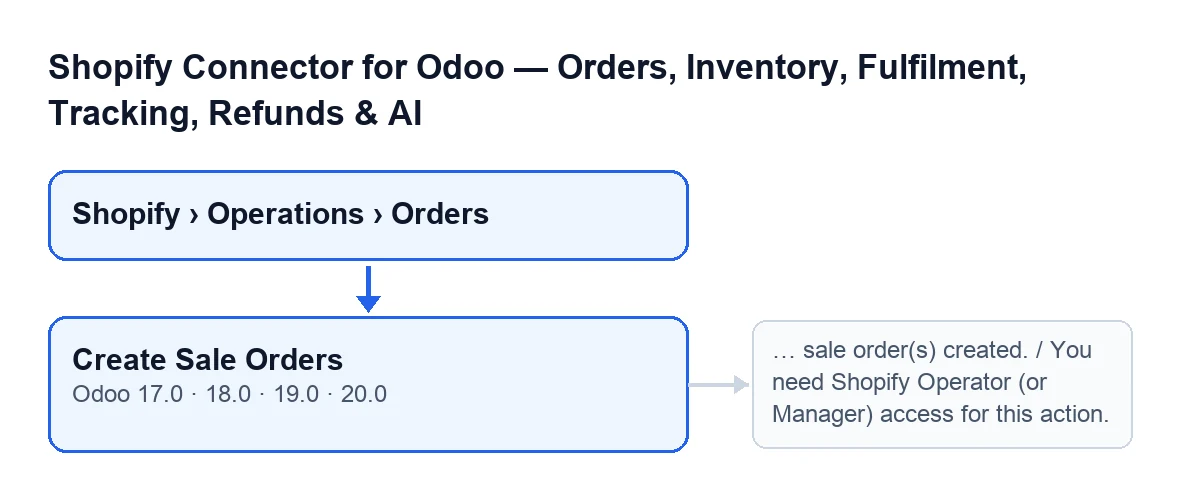
- Abre
Shopify › Operaciones › Pedidos(Shopify › Operations › Orders). Los tramosShopifyyOperaciones(Operations) piden el permisoVisor(Viewer): si no lo tienes, no ves ese tramo del menú.
- Busca el botón
Crear pedidos de venta(Create Sale Orders) en la pantallaEmbudo de preparación(Fulfilment Funnel). Su condición de vista es que se ve siempre, y está en Odoo 17, 18, 19 y 20.
- Selecciona los pedidos que quieras procesar.
- Con Odoo en castellano, el botón se llama
Crear pedidos de venta.
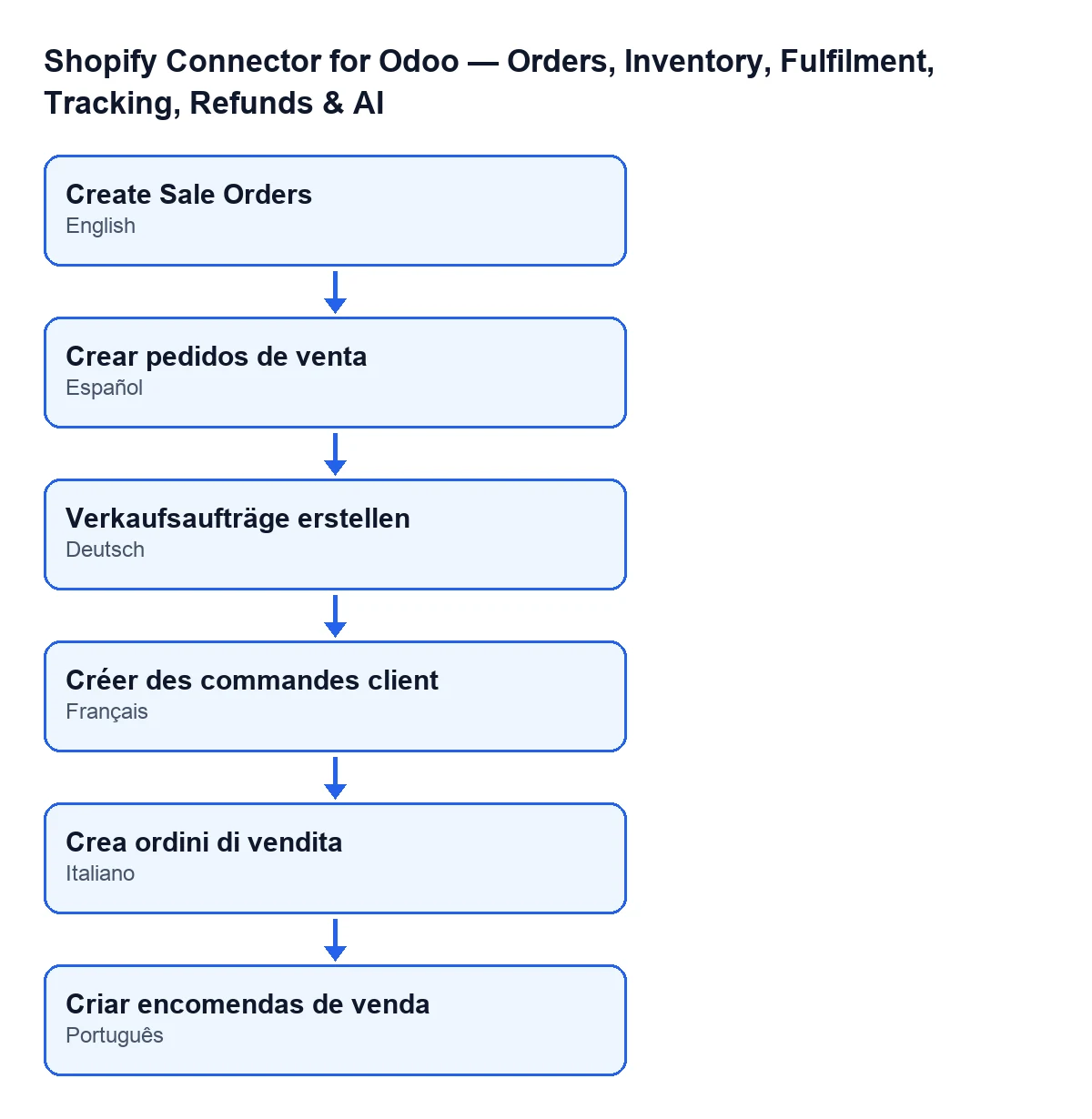
Crear pedidos de venta; en alemán, Verkaufsaufträge erstellen; en francés, Créer des commandes client; en italiano, Crea ordini di vendita; en portugués, Criar encomendas de venda.
Al pulsar en Odoo 20.0: qué comprueba el botón y en qué orden
Lo que sigue sale del código publicado de Odoo 20.0.
- Primero, el permiso. Si tu usuario no tiene acceso de Shopify Operator (o Manager), el botón se detiene con
You need Shopify Operator (or Manager) access for this action., antes de tocar ningún pedido. Ver el botón no basta.
- Después, recorre la selección. En Odoo 20.0, el botón trabaja como mucho sobre los primeros 200 pedidos de la selección.
- Se salta cada pedido que cumpla alguna de estas condiciones: ya tiene pedido de venta, tiene rellenado
No Sales Order Because, está en estado cancelado o no tienePayload sin procesar(Raw Payload).
- Con los demás, repite la importación a partir del
Payload sin procesarguardado en el pedido y de suInstancia(Instance). Si esa tienda está archivada, la importación no hace nada con ese pedido.
- Cada pedido va aislado. Si la importación de uno falla, se deshace lo de ese pedido, el fallo queda anotado como aviso en el registro de Odoo y el botón sigue con el siguiente.
- Cuenta solo los que acaban con pedido de venta. El propio código prevé que la importación pueda retener el pedido en vez de crearlo; en ese caso no suma.
Después de pulsar: qué cambia y qué ves
- Verás una notificación titulada
Pedidos de venta(Sale Orders) con el texto… pedido(s) de venta creado(s).(… sale order(s) created.), donde el código pone el número de pedidos creados. Es de tipo éxito y no queda fija en pantalla.
- No des por hecho que el número coincide con la selección: si todos los pedidos se saltan, o sus importaciones fallan, el contador puede quedarse en cero y la notificación sale igual.
- No esperes que la notificación liste los fallos: el código solo los anota en el registro de Odoo.
- Abre la ficha de un pedido y comprueba que ya tiene su pedido de venta. El contenido guardado está en la pestaña
Técnico(Technical), en un campo sin rótulo y de solo lectura que solo ven los administradores.
Si un pedido sigue sin pedido de venta
- Mira
No Sales Order Becauseen la ficha deEmbudo de preparacióno en su lista (solo lectura). En la ficha el campo se oculta si el pedido ya tiene pedido de venta o si el campo está vacío, así que con los valores por defecto no se ve.
- Lee el motivo, con los rótulos de sus valores:
Its sales order was deleted in OdooAlready fulfilled or cancelled on Shopify when importedCreated before «Create Sales Orders From»Had no sales order when the connector was updated (deleted, or its creation failed)Its Shopify reference is on sales orders this store did not make (by hand, or in another store): none is linked blindly
- Recuerda que el botón masivo no toca los pedidos retenidos: el código los salta. Según el código, uno retenido solo recibe pedido de venta con el
Crear pedido de venta(Create Sale Order) de la ficha, que pide confirmación (It is created as a quotation that the connector never confirms: check first that this order was not shipped already. Create it?): lo crea como presupuesto aunque tenga motivo de retención, así que comprueba antes que el pedido no se ha enviado ya.
- Lee la ayuda del campo antes de decidir nada:
Why the connector creates no sales order for this Shopify order, so it is not shipped twice. «Create Sale Order» creates it anyway, as a quotation.Es decir, el motivo de retención está para que el pedido no se envíe dos veces.
- Si el pedido sigue sin pedido de venta y sin motivo, mira su
Instancia, que se ve en la ficha y en la lista, en solo lectura y rellenada por el código, y comprueba si esa tienda sigue activa: con una tienda archivada, la importación no hace nada con el pedido.
Qué cuesta y cómo te ayuda FlexigoTech
El módulo es de pago único por versión de Odoo (17, 18, 19 y 20) y necesita la suscripción a FlexigoTech Cloud, plan Conector: 49 € al mes o 490 € al año, sin IVA, con hasta 3 cuentas de la plataforma. La conexión pasa por FlexigoTech Cloud, que guarda cifradas las credenciales, vigila la sincronización y avisa por correo si falla. Sin suscripción, o con el servicio suspendido, se para lo que da la suscripción, y los datos se quedan en tu Odoo.
Si estás implantando Odoo y quieres revisar permisos, tiendas y pedidos retenidos antes de lanzar el botón en producción, FlexigoTech implanta Odoo 17, 18, 19 y 20 y desarrolla conectores e integraciones a medida. Tienes el módulo en su página y en la ficha de Odoo Apps.
Sigue leyendo
Comprobado en el código del conector (versión 20.0) y en las fuentes enlazadas
Fuentes
- Código del módulo: flexigobe_shopify_seller_connector 20.0 (d7e627b4): views/shopify_order_views.xml
- Código del módulo: flexigobe_shopify_seller_connector 20.0 (d7e627b4): models/shopify_order.py
- apps.odoo.com/apps/modules/20.0/flexigobe_shopify_seller_connector
- flexigotech.com/precios.html
- flexigotech.com/en/services.html