

 Español
 English
 Català
 Deutsch
 Français
 Italiano
 Nederlands
 Polski
Onde está o botão e quem o vê
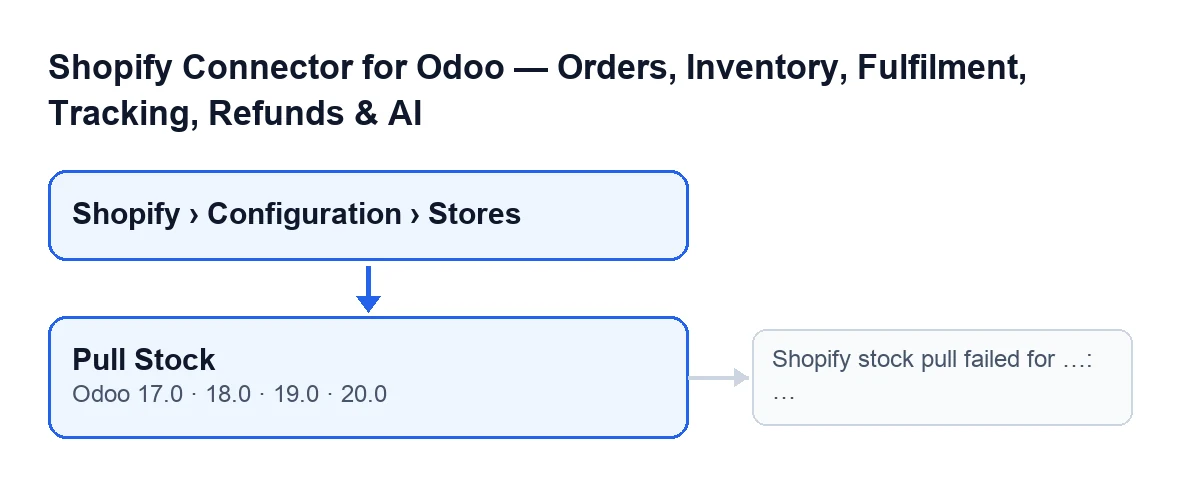
O botão Obter stock está na ficha de cada loja, no ecrã Instâncias Shopify (Shopify Instances). Essas fichas abrem-se a partir do menu Shopify › Configuração › Lojas (Shopify › Configuration › Stores). Se não tens a permissão de um nível, não vês esse nível: Configuração (Configuration) pede Operador (Operator) e Shopify pede Visualizador (Viewer). O botão não depende de nenhuma condição da vista: vê-se sempre, e existe no Odoo 17, 18, 19 e 20. O que se segue descreve o código do Odoo 20.
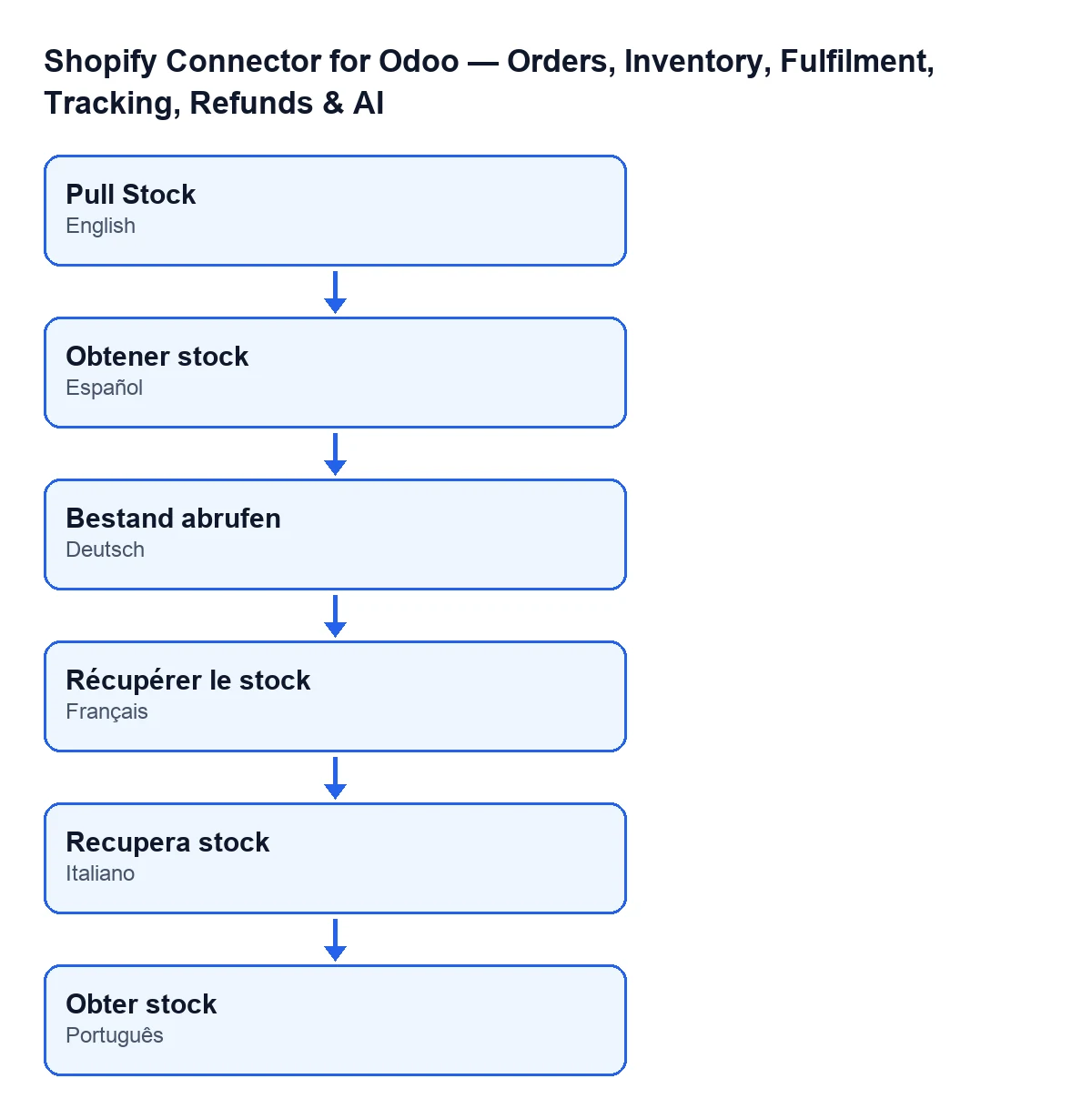
Com o Odoo em espanhol o botão chama-se Obtener stock; em alemão, Bestand abrufen; em francês, Récupérer le stock; em italiano, Recupera stock; e em português, Obter stock.

Passos para o usar
- Abre
Shopify › Configuração › Lojase entra na ficha da loja. - Vai ao separador
Operações(Operations), grupoConfigurações de sincronização(Sync Settings), e verifica queSincronização de stock ativadaestá marcada. Com os valores por defeito não está, e com a caixa desmarcada o botão não faz nada com essa loja. - Vê o campo
Empresa(Company) da ficha: o botão só trabalha com artigos dessa empresa. - Se queres saber que localização do Shopify vai ser consultada, vê
Default Location Gidno separadorWebhooks. A sua ajuda dizGID de localização GraphQL do Shopify usado para a sincronização do inventário.Se estiver vazio, é preenchido com a primeira localização que o Shopify devolve. Fá-lo o botão ao ser premido e também, sem premires nada, a tarefa agendadaEnviar stock para o Shopify(Shopify Push Stock), que corre a cada 20 minutos e está ativa ao instalar. - Prime
Obter stock. - Quando terminar, revê o stock dos artigos na localização do Odoo que tiver sido usada (a escolha explica-se abaixo).
O que faz por dentro, por ordem
- Se
Sincronização de stock ativadanão está marcada, passa à loja seguinte sem abrir nenhum registo. - Abre um registo de sincronização do tipo leitura de stock, em curso.
- Procura os artigos dessa loja ligados ao Shopify: os ativos, com identificador de artigo de inventário e cujo artigo seja da empresa da loja. Se não houver nenhum, fecha o registo como terminado, com uma nota, e não prossegue.
- Escolhe a localização do Odoo: a localização do Shopify marcada como principal e com uma localização do Odoo atribuída. Se não existir, usa o armazém da loja ou, se não tiver, o primeiro armazém da empresa, e dele a sua localização de stock. Se não encontrar nenhuma, o registo fica como falhado e essa loja é interrompida, sem lançar a mensagem de erro mais abaixo.
- Determina a localização do Shopify: a de
Default Location Gidou, se estiver vazia, a primeira que o Shopify devolve, que além disso fica guardada nesse campo. - Pergunta ao Shopify a quantidade disponível de cada artigo nessa localização, em blocos de até 100 artigos.
- Para cada artigo de que o Shopify devolveu quantidade, ajusta o stock da localização do Odoo na diferença entre a quantidade do Shopify e a que o Odoo tem agora nessa localização, e regista a data da última sincronização de stock dessa ligação. Os artigos sem quantidade devolvida são ignorados. Se falhar um, conta-se como erro e continua com os restantes.
- Fecha o registo com os artigos atualizados e os erros: correto se não houve erros, parcial se houve erros e também atualizados, falhado se houve erros e nenhum atualizado.
O que muda e o que não muda
Muda o stock do Odoo: a quantidade de cada artigo na localização escolhida passa a ser a quantidade disponível que o Shopify indica. O botão lê do Shopify e aplica no Odoo.
A tarefa agendada Enviar stock para o Shopify vai em sentido contrário: a cada 20 minutos, ativa ao instalar, envia quantidades do Odoo para o Shopify, e o que envia é a quantidade livre (a que existe menos a já reservada). Tem isto presente quando decidires quem manda no stock.
O erro que pode dar
Ao premir Obter stock, a ação pode parar com Sincronização de stock Shopify falhou para …: … (Shopify stock pull failed for …: …).
- Quando surge: quando algo falha durante a execução da loja. As falhas de um artigo isolado não o lançam: contam-se como erros e os restantes continuam.
- O que leva: o primeiro espaço é o
Domínio da loja(Shop Domain) da ficha; depois dos dois pontos vai o texto do erro original. - O que fica: o registo dessa execução fica como falhado com o erro.
- O que fazer: lê o motivo que vem depois dos dois pontos e corrige-o. Para saber que loja é, compara com
Domínio da loja, cuja ajuda pede o domínio exato do Shopify (por exemploflexigobe.myshopify.com).
Se a ligação passa pelo FlexigoTech Cloud e o serviço rejeita a chamada e a pausa, o registo dessa execução é apagado em vez de ficar como falhado.
Preço e ajuda da FlexigoTech
O módulo é de pagamento único por versão do Odoo (17, 18, 19 e 20) e precisa da subscrição do FlexigoTech Cloud, plano Conector: 49 €/mês ou 490 €/ano sem IVA, até 3 contas da plataforma. O preço de cada versão está na ficha do Odoo Apps e na página do módulo. Com a subscrição, o módulo para versões novas do Odoo vem incluído se o compraste em flexigotech.com; na Odoo App Store, cada versão compra-se lá.
Se estás a implementar o Odoo e queres deixar o stock do Shopify bem ligado, a FlexigoTech implementa o Odoo 17, 18, 19 e 20 e desenvolve conectores e integrações à medida.
Continue a ler
Verificado no código do conector (versão 20.0) e nas fontes indicadas
Fontes
- Código do módulo: flexigobe_shopify_seller_connector 20.0 (d7e627b4): views/shopify_instance_views.xml
- Código do módulo: flexigobe_shopify_seller_connector 20.0 (d7e627b4): models/shopify_instance.py
- Código do módulo: flexigobe_shopify_seller_connector 20.0 (d7e627b4): models/fgt_cloud.py
- apps.odoo.com/apps/modules/20.0/flexigobe_shopify_seller_connector
- flexigotech.com/en/services.html
- flexigotech.com/precios.html