

 Español
 English
 Català
 Deutsch
 Français
 Italiano
 Nederlands
 Polski
Quando surge exatamente
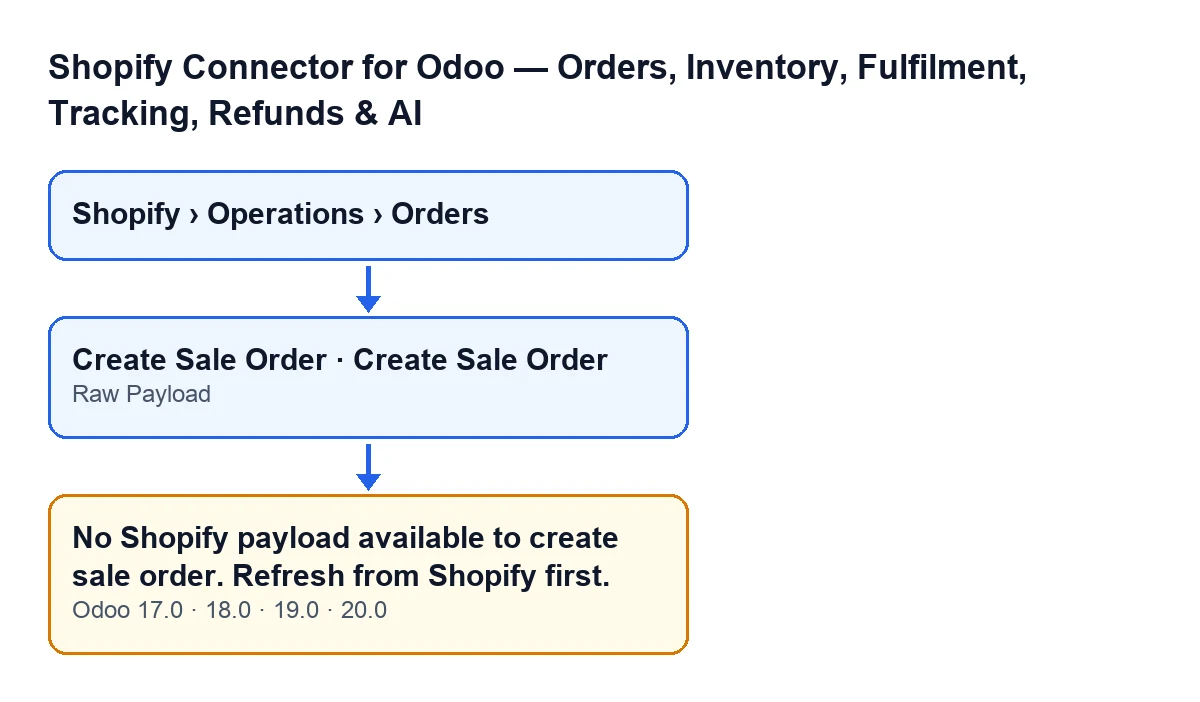
O aviso aparece ao premir o botão Criar pedido de venda (Create Sale Order) na ficha de um pedido do Shopify. Chegas a essa ficha a partir do menu Shopify › Operações › Pedidos (Shopify › Operations › Orders). Cada nível do menu pede a permissão Visualizador (Viewer): sem ela, não vês esse nível. Essa permissão serve para ver o menu; o botão, pelo contrário, é para gestores do Shopify (Shopify Manager), e o método verifica-o antes de olhar para o conteúdo do pedido.
O botão está visível enquanto o campo Pedido de venda (Sale Order) do pedido estiver vazio, e fica oculto quando já tem um. Ao premi-lo, o Odoo pede confirmação com este texto: It is created as a quotation that the connector never confirms: check first that this order was not shipped already. Create it?. Se aceitares e o teu utilizador for gestor do Shopify, o método verifica se o campo Payload em bruto (Raw Payload) está vazio. Se estiver, lança a mensagem e a ação pára.

O que é o campo que se verifica
Payload em bruto é um campo do tipo Json do pedido do Shopify. Vê-se na ficha Funil de processamento (Fulfilment Funnel), separador Técnico (Technical). No ecrã não tem rótulo, vê-se apenas o seu conteúdo, e só o veem, em modo de leitura, os utilizadores com permissão de administração do sistema.
Não o escreves tu: é preenchido pelo código do módulo, ao qual chegam tanto o botão Criar encomendas de venda (Create Sale Orders) como o próprio Criar pedido de venda. Para saberes o que faz o primeiro, tens o que faz o botão Criar encomendas de venda.
Um caso para ver
Exemplo Caso ilustrativo: a empresa e os seus dados são inventados para explicar o fluxo.
A Tienda Ejemplo é uma empresa inventada que vende no Shopify e gere os seus pedidos no Odoo. A Laura, gestora do Shopify, encarrega-se dos pedidos: abre Shopify › Operações › Pedidos e entra num que não tem pedido de venda. Vê o botão Criar pedido de venda e prime-o. Lê a confirmação: é criado como orçamento que o conector nunca confirma, e convém verificar antes que o pedido não foi já enviado. A Laura verifica, aceita e o Odoo responde com Nenhum dado Shopify disponível para criar o pedido de venda. Atualize primeiro do Shopify..
O seu utilizador não tem permissão de administração do sistema, pelo que não vê o campo Payload em bruto. Pede a alguém que a tenha que abra o separador Técnico da ficha Funil de processamento, e essa pessoa confirma-lhe que não há conteúdo. Bate certo com o código: com o campo vazio, o método pára. A Laura atualiza o pedido a partir do Shopify, como pede a mensagem, e volta a premir o botão.
O que aprender com o caso:
- O aviso refere-se ao conteúdo guardado do pedido do Shopify, não ao pedido de venda que querias criar.
- Para verificar a causa é preciso ver o campo
Payload em bruto, e isso depende de uma permissão concreta. - O aviso da confirmação é importante: o pedido de venda é criado como orçamento que o conector nunca confirma.
O que faz o método, por ordem
No Odoo 20.0, ao premir Criar pedido de venda, o método faz isto:
- Se o pedido já tem
Pedido de venda, o método abre esse pedido e termina. Não há erro. - Se o teu utilizador não é gestor do Shopify (Shopify Manager), o método pára.
- Se
Payload em brutoestá vazio, lança a mensagemNenhum dado Shopify disponível para criar o pedido de venda. Atualize primeiro do Shopify.e pára. - Se há conteúdo, retira a marca de retenção do pedido e marca-o como criado manualmente.
- Processa de novo o conteúdo guardado com a opção de criação manual e volta a ler o pedido.
- Se o pedido já tem
Pedido de venda, abre-o; se não, termina sem abrir nenhum pedido.
Como a retenção e a marca de criado manualmente são escritas depois da verificação, quando surge o erro não se guarda nenhuma alteração e o pedido fica como estava.
Como resolver
- Verifica que o pedido continua sem
Pedido de venda. Se já o tem, o botão não se vê. - Verifica que o teu utilizador é gestor do Shopify: o botão é para gestores e, se não o fores, o método pára antes de olhar para o conteúdo.
- Se tens permissão de administração do sistema, abre o separador
Técnicoda fichaFunil de processamentoe vê se há conteúdo. Se não a tens, pede a quem a tenha que o veja. - Atualiza o pedido a partir do Shopify, como indica a própria mensagem.
- Volta a premir
Criar pedido de venda, lê de novo a confirmação e aceita apenas se o pedido não tiver sido já enviado. - Se o pedido de venda for criado, o Odoo abre-o; se não abrir, revê o campo
Pedido de vendado pedido.
Não tentes escrever o conteúdo à mão: o campo é só de leitura e é escrito pelo código do módulo.
Em que versões está
A mensagem está no código publicado dos quatro ramos: Odoo 17, 18, 19 e 20. O botão Criar pedido de venda tem a mesma condição de vista nos quatro: fica oculto quando o pedido tem Pedido de venda. O módulo está publicado no Odoo Apps para essas quatro versões.
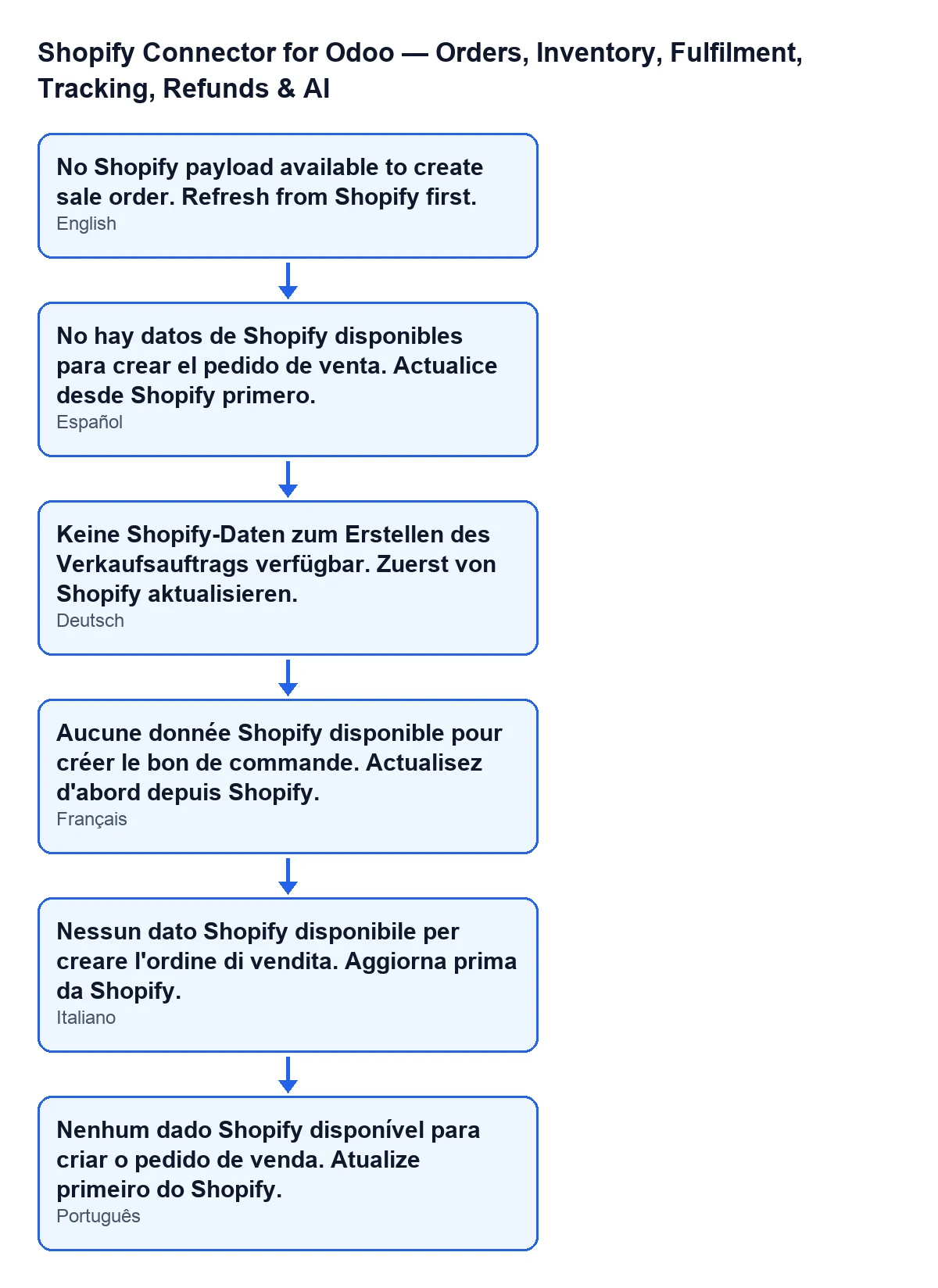
Com o Odoo em castelhano, o aviso lê-se como na entradilha. O esquema seguinte mostra o mesmo texto noutras línguas.
Se precisas de ajuda com a implementação
Se queres rever como se ligam a tua loja e o teu Odoo, a FlexigoTech implementa Odoo 17, 18, 19 e 20 e desenvolve conectores e integrações à medida. Tens mais informação na ficha do Odoo Apps e na página do módulo.
Continue a ler
Verificado no código do conector (versão 20.0) e nas fontes indicadas
Fontes
- Código do módulo: flexigobe_shopify_seller_connector 20.0 (d7e627b4): models/shopify_order.py
- Código do módulo: flexigobe_shopify_seller_connector 20.0 (d7e627b4): views/shopify_order_views.xml
- apps.odoo.com/apps/modules/20.0/flexigobe_shopify_seller_connector
- flexigotech.com/en/services.html