

 Español
 English
 Català
 Deutsch
 Français
 Italiano
 Nederlands
 Polski
Onde aparece e o que diz
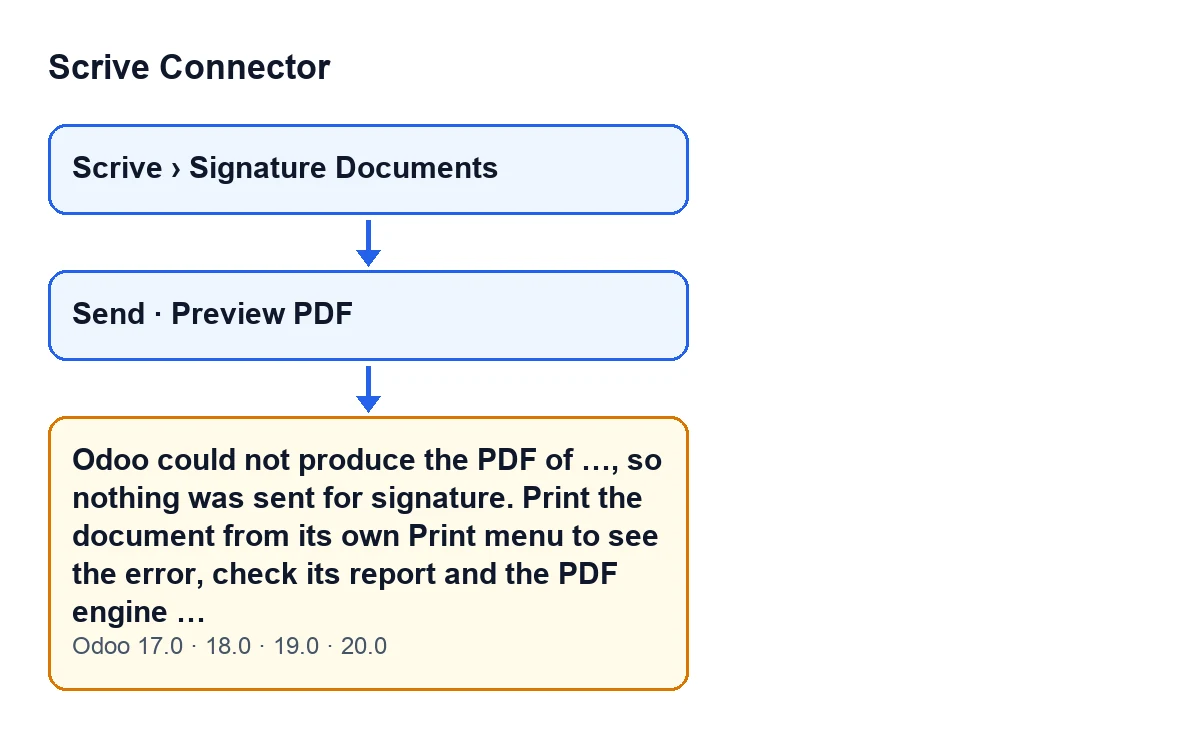
A mensagem aparece no ecrã de envio para assinatura. Pode surgir ao clicar em Enviar (Send) e também ao clicar em Pré-visualizar PDF (Preview PDF): os dois botões estão sempre visíveis e ambos chegam ao mesmo ponto do módulo, o que gera o PDF. Com o Odoo em português de Portugal, o texto completo é:
O Odoo não conseguiu gerar o PDF de …, pelo que nada foi enviado para assinatura. Imprima o documento a partir do respetivo menu Imprimir para ver o erro, verifique o seu relatório e o motor de PDF (wkhtmltopdf) deste servidor e envie-o novamente. Detalhes: … (Odoo could not produce the PDF of …, so nothing was sent for signature. Print the document from its own Print menu to see the error, check its report and the PDF engine (wkhtmltopdf) of this server, then send it again. Details: …)
As reticências são valores: o nome do documento e, no final, o detalhe do erro. Se o documento não tiver um nome para apresentar, a mensagem mostra em seu lugar o nome interno do respetivo tipo.

O que a mensagem não te conta
Aparece em dois botões, não só ao enviar
Se clicares em Enviar, o módulo gera o PDF antes da primeira chamada à Scrive. Se clicares em Pré-visualizar PDF, o botão chega ao mesmo método. Por isso o aviso pode surgir sem que tenhas tentado o envio real: se aparecer na pré-visualização, a falha está na geração do PDF, que é o passo que os dois botões partilham.
A condição exata: uma falha ao gerar que ainda não seja uma frase clara
O módulo pede ao documento o seu PDF. Se o próprio documento responder com uma mensagem que já explica o problema (o código cita como exemplos um modelo não suportado ou um relatório em falta), essa mensagem é mostrada tal como está, sem ser envolvida. Qualquer outra falha, seja o que for que o motor de relatórios lance, é substituída por esta mensagem. Ou seja, este aviso é a forma que o módulo tem de converter um erro técnico numa única frase.
Quando o vês, nada foi enviado
A geração do PDF ocorre antes da primeira chamada à API da Scrive, e o erro interrompe a ação. Por isso o texto diz que nada foi enviado para assinatura: não há um envio a meio para rever, apenas um PDF que não foi possível produzir.
«Detalhes» traz o erro original
A parte final da mensagem contém o que o motor respondeu. O código tem em conta um caso concreto: quando o wkhtmltopdf esgota o tempo ou falha, devolve um ficheiro vazio e a biblioteca de PDF responde Cannot read an empty file. Antes de existir esta mensagem, essa falha chegava a quem enviava como um erro técnico em bruto, sem qualquer anotação. Se em Detalhes leres essa frase, é o caso que o código descreve; qualquer outro texto é o que o motor tiver devolvido noutra falha.
Cada falha fica registada no servidor
Além de te mostrar a mensagem, o módulo escreve a falha no registo do servidor, com o tipo e o identificador do documento. Quem administra o servidor pode procurar aí o rasto completo, que é mais longo do que a linha de Detalhes.
Imprimir o documento é o teste
A própria mensagem indica o caminho:
- Abre o documento e, a partir do seu próprio menu
Imprimir(Print), imprime o relatório. Aí verás o erro tal como o dá o Odoo. - Verifica o relatório desse documento e o motor de PDF (wkhtmltopdf) do servidor, que é o que a mensagem pede.
- Quando o documento imprimir bem, volta a enviá-lo com
Enviar.
Se a impressão correr bem mas o envio continuar a falhar, compara o texto de Detalhes com o que viste ao imprimir: a mensagem remete-te para a impressão precisamente para veres o erro por outra via.
Onde estão os documentos de assinatura
Os documentos de assinatura abrem-se a partir do menu Scrive › Documentos de Assinatura (Scrive › Signature Documents). O troço Scrive exige a permissão Utilizador (User): se não a tiveres, não vês esse troço.

Versões e custo
A mensagem está no código publicado dos ramos 17, 18, 19 e 20, e o módulo está publicado no Odoo Apps para essas quatro versões. É de pagamento único por versão e precisa da subscrição do FlexigoTech Cloud: o plano Conector custa 49 €/mês ou 490 €/ano, sem IVA. Tens a ficha no Odoo Apps e a página do módulo em flexigotech.com.
Como a FlexigoTech te ajuda
Se o relatório não imprimir bem ou o servidor não gerar PDF, a FlexigoTech implementa o Odoo 17, 18, 19 e 20 e desenvolve conectores e integrações à medida. Para ver o que faz o botão antes de enviar e que outros erros pode dar, tens o que faz o botão «Enviar».
Continue a ler
Verificado no código do conector (versão 20.0) e nas fontes indicadas
Fontes
- Código do módulo: flexigobe_scrive_connector 20.0 (21b3b940): models/scrive_document.py
- Código do módulo: flexigobe_scrive_connector 20.0 (21b3b940): wizard/scrive_send_wizard_views.xml
- apps.odoo.com/apps/modules/20.0/flexigobe_scrive_connector
- flexigotech.com/precios.html
- flexigotech.com/en/services.html
- Código do módulo: flexigobe_scrive_connector 20.0 (21b3b940): __manifest__.py
- Código do módulo: flexigobe_scrive_connector 20.0 (21b3b940): wizard/scrive_send_wizard.py