

 Español
 English
 Català
 Deutsch
 Français
 Português
 Italiano
 Nederlands
Gdzie się pojawia i co mówi
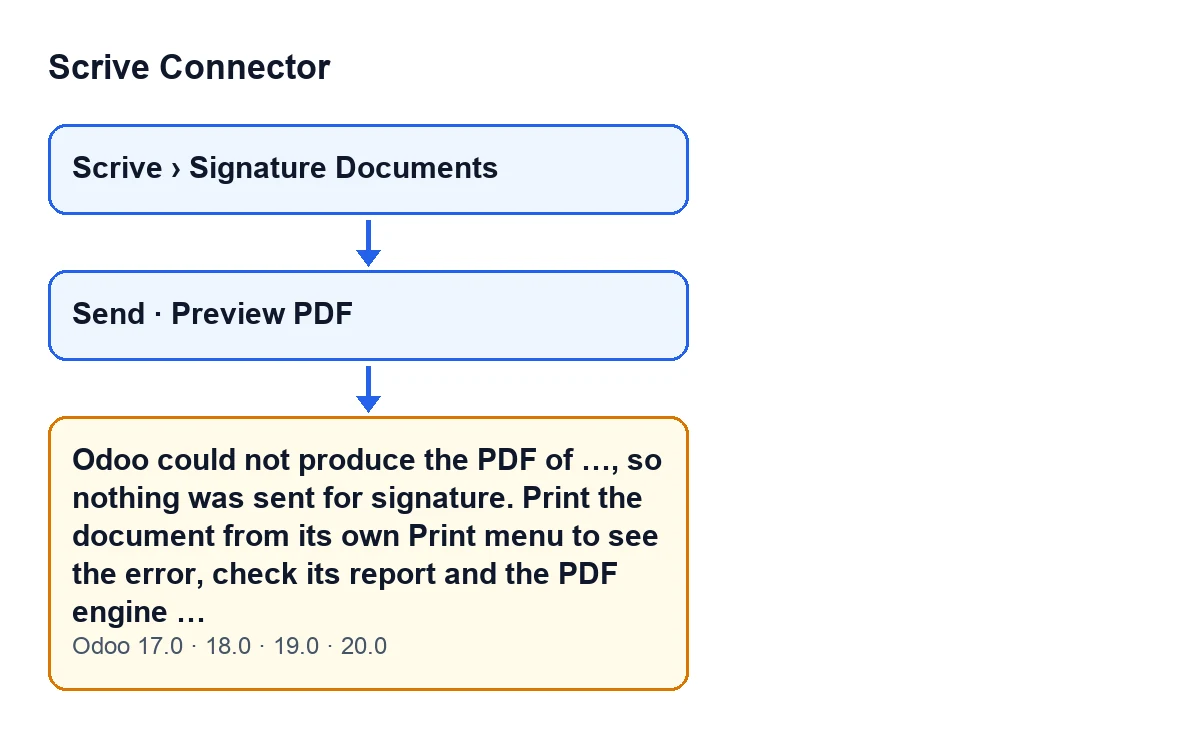
Komunikat pojawia się na ekranie wysyłki do podpisu. Może wyskoczyć po kliknięciu Send, a także po kliknięciu Preview PDF: oba przyciski są zawsze widoczne i oba prowadzą do tego samego miejsca w module, tego, które generuje PDF. Pełny tekst brzmi:
Odoo could not produce the PDF of …, so nothing was sent for signature. Print the document from its own Print menu to see the error, check its report and the PDF engine (wkhtmltopdf) of this server, then send it again. Details: …
Wielokropki to wartości: nazwa dokumentu i, na końcu, szczegóły błędu. Jeśli dokument nie ma nazwy wyświetlanej, komunikat podstawia w jej miejsce wewnętrzną nazwę jego typu.

Czego komunikat ci nie mówi
Pojawia się przy dwóch przyciskach, nie tylko przy wysyłce
Jeśli klikniesz Send, moduł generuje PDF przed pierwszym wywołaniem Scrive. Jeśli klikniesz Preview PDF, przycisk trafia do tej samej metody. Dlatego ostrzeżenie może się pojawić, choć nie próbowałeś prawdziwej wysyłki: jeśli wyskoczy w podglądzie, błąd tkwi w generowaniu PDF, czyli w kroku wspólnym dla obu przycisków.
Dokładny warunek: błąd generowania, który nie jest już jasnym zdaniem
Moduł prosi dokument o jego PDF. Jeśli sam dokument odpowie komunikatem, który już wyjaśnia problem (kod podaje jako przykłady nieobsługiwany model lub brakujący raport), taki komunikat jest wyświetlany bez zmian, bez opakowywania. Każdy inny błąd, cokolwiek zgłosi silnik raportów, jest zastępowany tym komunikatem. Czyli to ostrzeżenie jest sposobem, w jaki moduł zamienia błąd techniczny w jedno zdanie.
Gdy go widzisz, nic nie zostało wysłane
Generowanie PDF odbywa się przed pierwszym wywołaniem API Scrive, a błąd zatrzymuje akcję. Dlatego tekst mówi, że nic nie wysłano do podpisu: nie ma wysyłki w połowie drogi do sprawdzenia, jest tylko PDF, którego nie udało się wytworzyć.
«Details» zawiera oryginalny błąd
Końcowa część komunikatu zawiera to, co odpowiedział silnik. Kod uwzględnia jeden konkretny przypadek: gdy wkhtmltopdf przekroczy czas lub się wywróci, zwraca pusty plik, a biblioteka PDF odpowiada Cannot read an empty file. Zanim pojawił się ten komunikat, taki błąd docierał do osoby wysyłającej jako surowy błąd techniczny, bez żadnej adnotacji. Jeśli w Details przeczytasz to zdanie, to jest przypadek opisany w kodzie; każdy inny tekst to to, co silnik zwrócił przy innym błędzie.
Każdy błąd jest odnotowany na serwerze
Oprócz wyświetlenia komunikatu moduł zapisuje błąd w logu serwera, razem z typem i identyfikatorem dokumentu. Administrator serwera może tam znaleźć pełny ślad, który jest dłuższy niż linia w Details.
Wydrukowanie dokumentu jest testem
Sam komunikat wskazuje drogę:
- Otwórz dokument i z jego własnego menu
Imprimir(Print) wydrukuj raport. Tam zobaczysz błąd dokładnie tak, jak go podaje Odoo. - Sprawdź raport tego dokumentu i silnik PDF (wkhtmltopdf) serwera, o co prosi komunikat.
- Gdy dokument drukuje się poprawnie, wyślij go ponownie przyciskiem
Send.
Jeśli wydruk przechodzi, a wysyłka nadal zawodzi, porównaj tekst z Details z tym, co zobaczyłeś przy drukowaniu: komunikat odsyła cię do wydruku właśnie po to, żebyś zobaczył błąd inną drogą.
Gdzie są dokumenty do podpisu
Dokumenty do podpisu otwierasz z menu Scrive › Signature Documents. Gałąź Scrive wymaga uprawnienia User: jeśli go nie masz, tej gałęzi nie widzisz.

Wersje i koszt
Komunikat znajduje się w opublikowanym kodzie gałęzi 17, 18, 19 i 20, a moduł jest opublikowany w Odoo Apps dla tych czterech wersji. Jest to jednorazowa płatność za wersję i wymaga subskrypcji FlexigoTech Cloud: plan Conector kosztuje 49 €/mies. lub 490 €/rok, netto (bez VAT). Masz kartę w Odoo Apps i stronę modułu na flexigotech.com.
Jak pomaga FlexigoTech
Jeśli raport nie drukuje się poprawnie albo serwer nie generuje PDF, FlexigoTech wdraża Odoo 17, 18, 19 i 20 oraz tworzy konektory i integracje na zamówienie. Żeby zobaczyć, co robi przycisk przed wysyłką i jakie inne błędy może zgłosić, masz co robi przycisk «Send».
Czytaj dalej
Sprawdzone w kodzie źródłowym konektora (wersja 20.0) i w podlinkowanych źródłach
Źródła
- Kod modułu: flexigobe_scrive_connector 20.0 (21b3b940): models/scrive_document.py
- Kod modułu: flexigobe_scrive_connector 20.0 (21b3b940): wizard/scrive_send_wizard_views.xml
- apps.odoo.com/apps/modules/20.0/flexigobe_scrive_connector
- flexigotech.com/precios.html
- flexigotech.com/en/services.html
- Kod modułu: flexigobe_scrive_connector 20.0 (21b3b940): __manifest__.py
- Kod modułu: flexigobe_scrive_connector 20.0 (21b3b940): wizard/scrive_send_wizard.py