

 Español
 English
 Català
 Français
 Português
 Italiano
 Nederlands
 Polski
Wo sie erscheint und was sie sagt
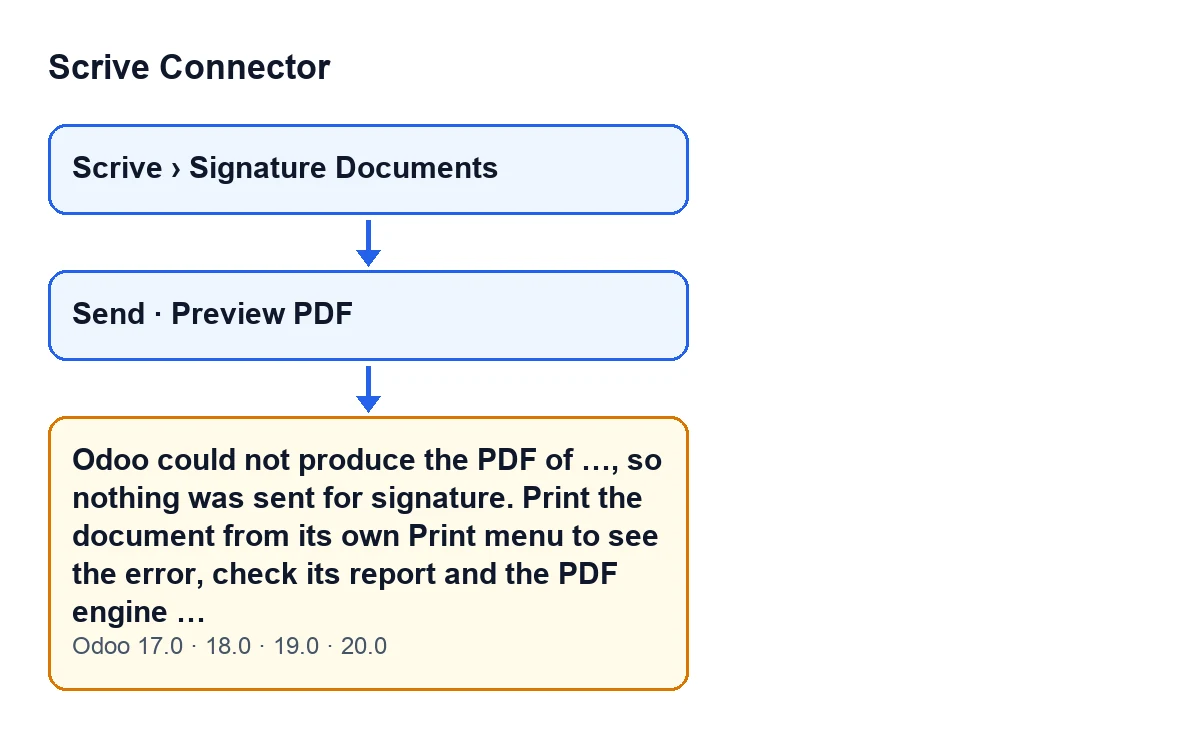
Die Meldung erscheint im Bildschirm für den Versand zur Unterschrift. Sie kann beim Klick auf Senden auftreten und auch beim Klick auf PDF-Vorschau: Beide Schaltflächen sind immer sichtbar und beide führen zur selben Stelle im Modul, nämlich der, die das PDF erzeugt. Mit Odoo auf Deutsch lautet der vollständige Text:
Odoo konnte das PDF von … nicht erzeugen, daher wurde nichts zur Unterschrift gesendet. Drucken Sie das Dokument über sein eigenes Drucken-Menü, um den Fehler zu sehen, prüfen Sie seinen Bericht und die PDF-Engine (wkhtmltopdf) dieses Servers, und senden Sie es dann erneut. Details: …
Die Auslassungspunkte sind Werte: der Name des Dokuments und am Ende die Fehlerdetails. Hat das Dokument keinen Anzeigenamen, steht stattdessen der interne Name seines Typs in der Meldung.

Was die Meldung Ihnen nicht verrät
Sie kommt bei zwei Schaltflächen, nicht nur beim Senden
Wenn Sie auf Senden klicken, erzeugt das Modul das PDF vor dem ersten Aufruf an Scrive. Wenn Sie auf PDF-Vorschau klicken, landet die Schaltfläche in derselben Methode. Deshalb kann die Meldung erscheinen, ohne dass Sie den eigentlichen Versand versucht haben: Kommt sie in der Vorschau, liegt der Fehler bei der PDF-Erzeugung, dem Schritt, den beide Schaltflächen teilen.
Die genaue Bedingung: ein Fehler bei der Erzeugung, der nicht schon ein klarer Satz ist
Das Modul fordert vom Dokument sein PDF an. Antwortet das Dokument selbst mit einer Meldung, die das Problem bereits erklärt (der Code nennt als Beispiele ein nicht unterstütztes Modell oder einen fehlenden Bericht), wird diese Meldung unverändert angezeigt, ohne sie zu umhüllen. Jeder andere Fehler, egal was die Berichts-Engine auslöst, wird durch diese Meldung ersetzt. Diese Meldung ist also die Art des Moduls, einen technischen Fehler in einen einzigen Satz zu verwandeln.
Wenn Sie sie sehen, wurde nichts gesendet
Die PDF-Erzeugung findet vor dem ersten Aufruf der Scrive-API statt, und der Fehler stoppt die Aktion. Deshalb steht im Text, dass nichts zur Unterschrift gesendet wurde: Es gibt keinen halben Versand zu prüfen, nur ein PDF, das nicht erzeugt werden konnte.
«Details» enthält den ursprünglichen Fehler
Der letzte Teil der Meldung enthält, was die Engine geantwortet hat. Der Code kennt einen konkreten Fall: Wenn wkhtmltopdf in ein Zeitlimit läuft oder abstürzt, liefert es eine leere Datei und die PDF-Bibliothek antwortet mit Cannot read an empty file. Bevor es diese Meldung gab, kam dieser Fehler beim Sender als roher technischer Fehler ohne jeden Hinweis an. Lesen Sie in Details diesen Satz, ist es der Fall, den der Code beschreibt; jeder andere Text ist das, was die Engine bei einem anderen Fehler zurückgegeben hat.
Jeder Fehler wird auf dem Server protokolliert
Neben der Meldung schreibt das Modul den Fehler ins Serverprotokoll, mit Typ und Kennung des Dokuments. Wer den Server administriert, kann dort die vollständige Ablaufverfolgung suchen, die länger ist als die Zeile in Details.
Das Dokument zu drucken ist der Test
Die Meldung selbst weist den Weg:
- Öffnen Sie das Dokument und drucken Sie den Bericht über sein eigenes Menü
Imprimir. Dort sehen Sie den Fehler so, wie Odoo ihn liefert. - Prüfen Sie den Bericht dieses Dokuments und die PDF-Engine (wkhtmltopdf) des Servers, so wie es die Meldung verlangt.
- Sobald sich das Dokument korrekt drucken lässt, senden Sie es erneut mit
Senden.
Wenn das Drucken funktioniert, der Versand aber weiter fehlschlägt, vergleichen Sie den Text in Details mit dem, was Sie beim Drucken gesehen haben: Die Meldung verweist Sie genau deshalb auf das Drucken, damit Sie den Fehler auf einem anderen Weg sehen.
Wo die Signaturdokumente liegen
Die Signaturdokumente öffnen Sie über das Menü Scrive › Signaturdokumente. Der Abschnitt Scrive verlangt die Berechtigung Benutzer: Haben Sie sie nicht, sehen Sie diesen Abschnitt nicht.

Versionen und Kosten
Die Meldung steht im veröffentlichten Code der Zweige 17, 18, 19 und 20, und das Modul ist in Odoo Apps für diese vier Versionen veröffentlicht. Es ist eine Einmalzahlung pro Version und erfordert das Abonnement von FlexigoTech Cloud: Der Plan Conector kostet 49 €/Monat oder 490 €/Jahr, zzgl. MwSt. Sie finden die Produktseite in Odoo Apps und die Modulseite auf flexigotech.com.
Wie FlexigoTech Ihnen hilft
Wenn sich der Bericht nicht korrekt drucken lässt oder der Server keine PDF erzeugt, führt FlexigoTech Odoo 17, 18, 19 und 20 ein und entwickelt Konnektoren und individuelle Integrationen. Was die Schaltfläche vor dem Senden tut und welche weiteren Fehler auftreten können, lesen Sie in Was die Schaltfläche «Senden» tut.
Weiterlesen
Geprüft im Quellcode des Connectors (Version 20.0) und in den verlinkten Quellen
Quellen
- Quellcode des Moduls: flexigobe_scrive_connector 20.0 (21b3b940): models/scrive_document.py
- Quellcode des Moduls: flexigobe_scrive_connector 20.0 (21b3b940): wizard/scrive_send_wizard_views.xml
- apps.odoo.com/apps/modules/20.0/flexigobe_scrive_connector
- flexigotech.com/precios.html
- flexigotech.com/en/services.html
- Quellcode des Moduls: flexigobe_scrive_connector 20.0 (21b3b940): __manifest__.py
- Quellcode des Moduls: flexigobe_scrive_connector 20.0 (21b3b940): wizard/scrive_send_wizard.py