

 Español
 English
 Català
 Deutsch
 Français
 Italiano
 Nederlands
 Polski
Quando aparece o botão e o que ver antes de o premir
O botão Enviar (Send) está na caixa de diálogo de envio do Scrive Connector e não depende de nenhuma condição: vê-se sempre, no Odoo 17, 18, 19 e 20. O que se segue é o que faz o seu código no Odoo 20.
Enviar, em alemão Senden, em francês Envoyer, em italiano Invia e em português Enviar.Antes de premir, veja estes campos do diálogo:
Conta Scrive(Scrive Account): a conta, e portanto o utilizador do Scrive, com a qual se envia o pedido. Os seus valores por defeito são os que preencheram o diálogo.Função do Remetente(Sender Role):Observador (não assina)limita-se a acompanhar o documento;Parte signatáriasignifica que a sua empresa também o assina. Por defeito,Observador (não assina).Lembrete Automático Após (dias)(Auto-remind After (days)): o Scrive lembra as partes que não assinaram passados estes dias. Por defeito vale 0, que não envia nenhum lembrete automático, e tem de cair antes de o documento caducar.Mensagem de Confirmação(Confirmation Message), no grupoMensagens: texto opcional; se o deixar vazio, usa-se o valor por defeito do Scrive.

O que faz Enviar, passo a passo
Esta é a ordem real do código. Os primeiros passos, até à validação dos participantes, podem travar o envio antes de se criar o que quer que seja.
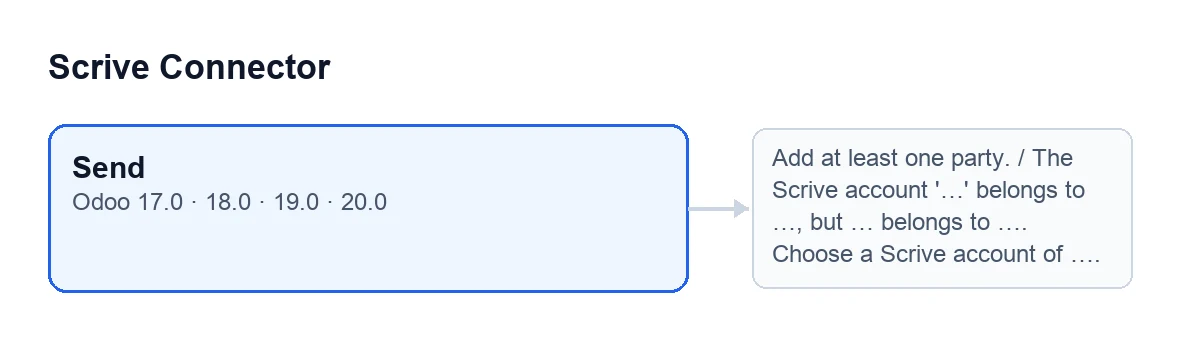
- Verifica se há participantes. Se a lista de participantes estiver vazia, pára com
Adicione pelo menos uma parte.(Add at least one party.) e não se guarda nada. - Verifica a empresa da conta. Se o diálogo e a conta do Scrive têm empresa e não coincidem, pára com a mensagem da tabela mais abaixo, antes de criar o que quer que seja. Se faltar a empresa no diálogo ou na conta, esta verificação não faz nada.
- Valida os participantes com as regras do Scrive, sobre cópias em memória e com o diálogo ainda aberto, tendo em conta a função do remetente. O código dá como exemplos um e-mail em falta ou um telemóvel sem indicativo do país: são assinalados no diálogo, antes de gerar o PDF e de criar o documento, para que os possa corrigir.
- Anexa o PDF gerado ao registo de origem. Só agora o ficheiro passa a fazer parte do registo; se fechar o diálogo em vez de enviar, não fica nada.
- Decide que ficheiro se envia. Se não houver modelo, o diálogo guardou uma pré-visualização da assinatura com participantes e estes não mudaram desde então, envia-se o ficheiro dessa pré-visualização, byte a byte. Noutro caso, a página de assinatura é composta pelo próprio documento ao ser enviado. Seja qual for o ficheiro, anota-se que é do próprio conector, de modo que o envio pode reescrevê-lo com a página de assinatura.
- Cria o documento do Scrive com o que há no diálogo: a conta, o modelo se existir, o título, o registo de origem, os dias para assinar e para lembrar, o idioma, a função do remetente, as mensagens de convite e de confirmação e os participantes com os seus dados (contacto, função, ordem de assinatura, método de entrega e de autenticação, posição da assinatura e campos personalizados).
- Envia-o. Antes de tocar em seja o que for, verifica-se o serviço do FlexigoTech Cloud: sem ele não se pode enviar. Se o Scrive devolver um erro ao enviar, o diálogo continua mesmo assim até ao fim e abre a ficha do documento do Scrive acabado de criar (ou a primeira ligação de assinatura).
- Leva-o ao ecrã seguinte. Explica-o a secção abaixo.
O que acontece quando termina
Se algum participante tiver entrega por ligação e já tiver ligação de assinatura, o diálogo abre a ligação de assinatura do primeiro deles numa janela nova. Em qualquer outro caso abre a ficha do documento do Scrive acabado de criar, na mesma janela.
Mensagens que podem travar Enviar
| Mensagem | Quando surge | O que fazer |
|---|---|---|
Adicione pelo menos uma parte. (Add at least one party.) | Ao premir Enviar com a lista de participantes vazia. | Adicione pelo menos um participante e prima de novo. |
A conta Scrive «…» pertence a …, mas … pertence a …. Escolha uma conta Scrive de …. (The Scrive account '…' belongs to …, but … belongs to …. Choose a Scrive account of ….) | Ao premir Enviar, se a empresa da conta não coincidir com a do diálogo. Se o diálogo não tiver nome de documento, a mensagem diz este documento. | Escolha em Conta Scrive uma conta da empresa que a mensagem indica. |
Sem subscrição do FlexigoTech Cloud
Sem subscrição, ou com o serviço suspenso, pára o que a subscrição dá; os dados ficam no seu Odoo. A ligação passa pelo FlexigoTech Cloud, que guarda cifradas as credenciais, vigia a sincronização e avisa por e-mail se falhar.
Como ajuda a FlexigoTech
O Scrive Connector está publicado para o Odoo 17, 18, 19 e 20. É de pagamento único por versão do Odoo (o preço de cada uma, na sua ficha) e precisa da subscrição do FlexigoTech Cloud: plano Conector, 49 € por mês ou 490 € por ano sem IVA, até 3 contas da plataforma. Tem mais informação na página do módulo. Além disso, a FlexigoTech implementa o Odoo 17, 18, 19 e 20 e desenvolve conectores e integrações à medida.
Continue a ler
Verificado no código do conector (versão 20.0) e nas fontes indicadas
Fontes
- Código do módulo: flexigobe_scrive_connector 20.0 (21b3b940): wizard/scrive_send_wizard_views.xml
- Código do módulo: flexigobe_scrive_connector 20.0 (21b3b940): wizard/scrive_send_wizard.py
- apps.odoo.com/apps/modules/20.0/flexigobe_scrive_connector
- flexigotech.com/en/services.html
- flexigotech.com/precios.html