

 Español
 English
 Català
 Deutsch
 Français
 Italiano
 Nederlands
 Polski
Quando surge a mensagem
Em que momento aparece Os callbacks só podem ser acionados para documentos enviados.?
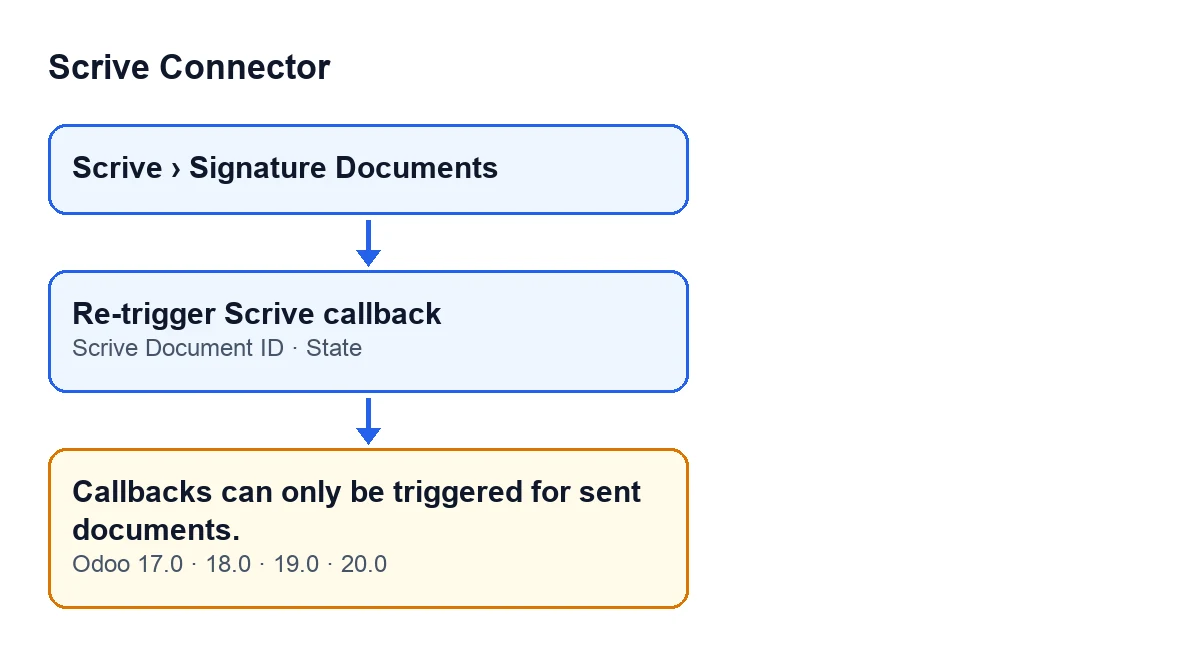
Ao clicar no botão Reacionar callback da Scrive na ficha de um documento de assinatura. A verificação é feita ao clicar: se a condição se verificar, a ação é interrompida com este aviso e nada chega a ser pedido à Scrive. É uma verificação sobre o próprio documento.
Qual é a condição exata?
O aviso surge se se verificar uma destas duas situações: o campo ID do Documento Scrive (Scrive Document ID) está vazio, ou o Estado (State) do documento é Rascunho (Draft) ou Preparação (Preparation). Basta uma das duas. Dito ao contrário, o módulo deixa avançar quando o documento tem ID da Scrive e está em qualquer outro estado.
Porque vejo o botão se no meu documento não vai funcionar?
Porque o botão Reacionar callback da Scrive está sempre visível, no Odoo 17, 18, 19 e 20, seja qual for o estado do documento. A condição não esconde o botão: atua quando clica nele.

O que significa e como resolver
O que significa na prática?
Que o módulo só aceita reacionar o callback de um documento que tenha ID do Documento Scrive e que esteja fora de Rascunho e de Preparação. Para esta ação, um documento nesses estados, ou sem ID, conta como não enviado.
O que faço se o documento estiver em Rascunho ou Preparação?
Deixe de clicar em Reacionar callback da Scrive: nesses estados o módulo rejeita a ação. Abra o documento em Scrive › Documentos de Assinatura (Scrive › Signature Documents) e verifique o Estado. Quando o documento estiver noutro estado e tiver ID do Documento Scrive, a verificação já não o trava.
E se o estado for outro e o aviso continuar a surgir?
Veja então ID do Documento Scrive na ficha: se estiver vazio, o aviso surge mesmo que o estado seja outro. É um campo só de leitura que é escrito pelo código, não pelo utilizador: é preenchido pelo módulo num processo a que se chega a partir do botão Importar do arquivo Scrive (Import from Scrive Archive), e também a partir de outro método interno do módulo. Não o pode escrever à mão, pelo que enquanto continuar vazio o botão continuará a parar.
Quando é avaliada a condição?
A condição faz parte do método que o botão executa e é avaliada de cada vez que clica, com o ID e o estado que o documento tiver nesse momento.
O que acontece quando a verificação é superada
O que faz o botão quando não surge este aviso?
Segundo o código do Odoo 20.0, o método trabalha com um só documento de cada vez. Se passar a verificação, pede à Scrive, através da conta associada ao documento, que reenvie o callback desse documento (um pedido de reenvio manual) e termina.
Muda alguma coisa consoante a versão do Odoo?
A mensagem está no código publicado do Odoo 17, 18, 19 e 20, e o botão está sempre visível nas quatro. A ordem de passos descrita corresponde ao código do Odoo 20.0.
Onde vejo o estado e o ID de um documento?
No menu Scrive › Documentos de Assinatura. O nível Scrive exige a permissão Utilizador (User): se não a tiver, não vê esse nível. O Estado vê-se na ficha e na lista de Documentos de Assinatura; ID do Documento Scrive vê-se na ficha, só de leitura.
Que estados esta verificação não trava?
Com o ID preenchido, os restantes valores do campo Estado: A Aguardar Início (Awaiting Start), Pendente (Pending), Assinado (Signed), Cancelado (Canceled), Expirado (Timed Out), Rejeitado (Rejected), Erro e Guardado como modelo (Saved as Template). A verificação só olha para o ID e o estado, pelo que um documento Cancelado ou Rejeitado que tenha ID não recebe este aviso.

Como a FlexigoTech o ajuda
A FlexigoTech implementa Odoo 17, 18, 19 e 20 e desenvolve conectores e integrações à medida. Se trabalha com este módulo e um documento não avança como espera, pode ver como é o módulo na sua ficha do Odoo Apps, publicado para Odoo 17, 18, 19 e 20, ou na sua página em flexigotech.com.
Resumo para ter à mão: o aviso depende de dois dados do documento, ID do Documento Scrive e Estado. Com o ID vazio, ou em Rascunho ou Preparação, o botão para.
Continue a ler
Verificado no código do conector (versão 20.0) e nas fontes indicadas
Fontes
- Código do módulo: flexigobe_scrive_connector 20.0 (21b3b940): models/scrive_document.py
- Código do módulo: flexigobe_scrive_connector 20.0 (21b3b940): views/scrive_document_views.xml
- apps.odoo.com/apps/modules/20.0/flexigobe_scrive_connector
- flexigotech.com/en/services.html
- Código do módulo: flexigobe_scrive_connector 20.0 (21b3b940): __manifest__.py
- Código do módulo: flexigobe_scrive_connector 20.0 (21b3b940): wizard/scrive_send_wizard.py