

 Español
 English
 Deutsch
 Français
 Português
 Italiano
 Nederlands
 Polski
On apareix i què diu
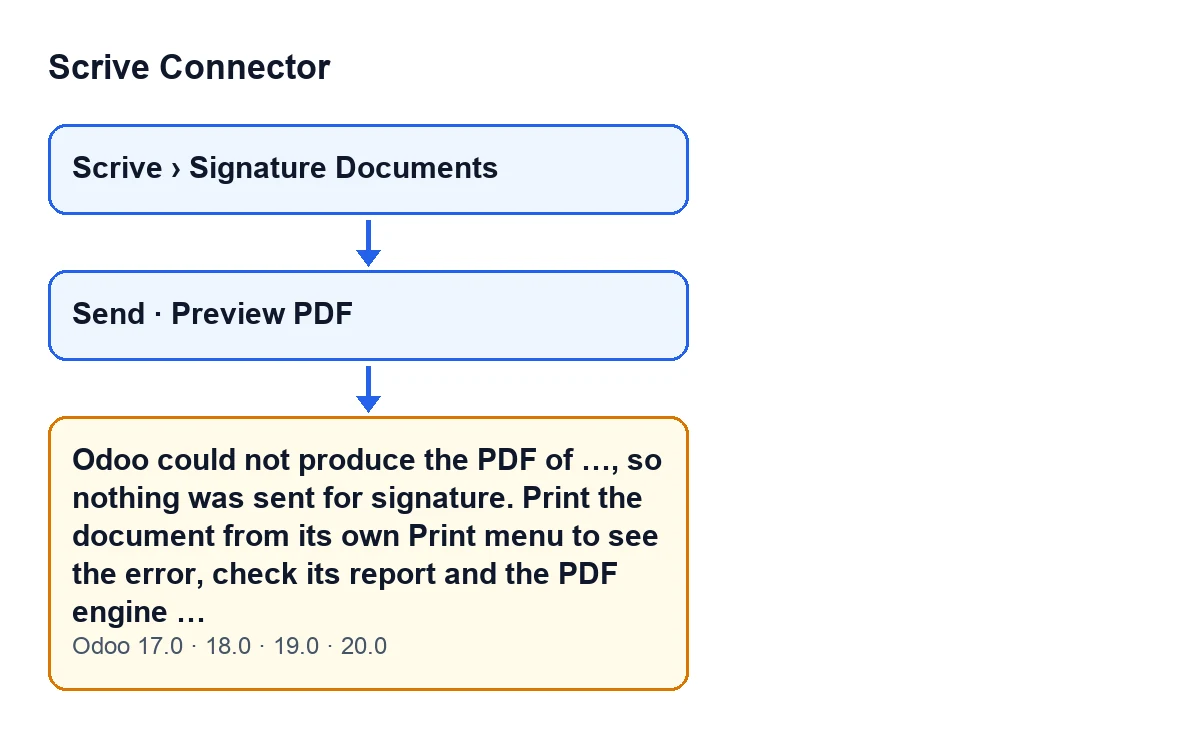
El missatge surt a la pantalla d'enviament a signar. Pot aparèixer en prémer Send i també en prémer Preview PDF: els dos botons es veuen sempre i els dos arriben al mateix punt del mòdul, el que genera el PDF. El text complet és:
Odoo could not produce the PDF of …, so nothing was sent for signature. Print the document from its own Print menu to see the error, check its report and the PDF engine (wkhtmltopdf) of this server, then send it again. Details: …
Els punts suspensius són valors: el nom del document i, al final, el detall de l'error. Si el document no té nom per mostrar, el missatge hi posa el nom intern del seu tipus.

El que el missatge no t'explica
Surt en dos botons, no només en enviar
Si prems Send, el mòdul genera el PDF abans de la primera crida a Scrive. Si prems Preview PDF, el botó arriba al mateix mètode. Per això l'avís pot aparèixer sense que hagis intentat l'enviament real: si et surt a la vista prèvia, el problema és a la generació del PDF, que és el pas que comparteixen els dos botons.
La condició exacta: un error en generar que no sigui ja una frase clara
El mòdul demana al document el seu PDF. Si el document mateix respon amb un missatge que ja explica el problema (el codi cita com a exemples un model no admès o un informe que falta), aquest missatge es mostra tal qual, sense embolcallar-lo. Qualsevol altre error, sigui el que sigui que llanci el motor d'informes, se substitueix per aquest missatge. És a dir, aquest avís és la manera que té el mòdul de convertir un error tècnic en una sola frase.
Quan el veus, no s'ha enviat res
La generació del PDF passa abans de la primera crida a l'API de Scrive, i l'error atura l'acció. Per això el text diu que no s'ha enviat res a signar: no hi ha cap enviament a mitges per revisar, només un PDF que no s'ha pogut produir.
«Details» porta l'error original
La part final del missatge conté el que ha respost el motor. El codi té present un cas concret: quan wkhtmltopdf esgota el temps o es penja, retorna un fitxer buit i la llibreria de PDF respon Cannot read an empty file. Abans que existís aquest missatge, aquest error arribava a qui enviava com un error tècnic en brut, sense res anotat. Si a Details llegeixes aquesta frase, és el cas que el codi descriu; qualsevol altre text és el que hagi retornat el motor en un altre error.
Cada error queda anotat al servidor
A més de mostrar-te el missatge, el mòdul escriu l'error al registre del servidor, amb el tipus i l'identificador del document. Qui administri el servidor hi pot buscar la traça completa, que és més llarga que la línia de Details.
Imprimir el document és la prova
El missatge mateix marca el camí:
- Obre el document i, des del seu propi menú
Imprimir, imprimeix l'informe. Allà veuràs l'error tal com el dona Odoo. - Revisa l'informe d'aquest document i el motor de PDF (wkhtmltopdf) del servidor, que és el que demana el missatge.
- Quan el document s'imprimeixi bé, torna a enviar-lo amb
Send.
Si la impressió surt bé però l'enviament continua fallant, compara el text de Details amb el que has vist en imprimir: el missatge et remet a la impressió precisament per veure l'error per una altra via.
On són els documents de signatura
Els documents de signatura s'obren des del menú Scrive › Signature Documents. El tram Scrive demana el permís User: si no el tens, no veus aquest tram.

Versions i cost
El missatge és al codi publicat de les branques 17, 18, 19 i 20, i el mòdul està publicat a Odoo Apps per a aquestes quatre versions. És de pagament únic per versió i necessita la subscripció a FlexigoTech Cloud: el pla Connector costa 49 €/mes o 490 €/any, sense IVA. Tens la fitxa a Odoo Apps i la pàgina del mòdul a flexigotech.com.
Com t'ajuda FlexigoTech
Si l'informe no s'imprimeix bé o el servidor no genera PDF, FlexigoTech implanta Odoo 17, 18, 19 i 20 i desenvolupa connectors i integracions a mida. Per veure què fa el botó abans d'enviar i quins altres errors pot donar, tens què fa el botó «Send».
Continua llegint
Comprovat al codi del connector (versió 20.0) i a les fonts enllaçades
Fonts
- Codi del mòdul: flexigobe_scrive_connector 20.0 (21b3b940): models/scrive_document.py
- Codi del mòdul: flexigobe_scrive_connector 20.0 (21b3b940): wizard/scrive_send_wizard_views.xml
- apps.odoo.com/apps/modules/20.0/flexigobe_scrive_connector
- flexigotech.com/precios.html
- flexigotech.com/en/services.html
- Codi del mòdul: flexigobe_scrive_connector 20.0 (21b3b940): __manifest__.py
- Codi del mòdul: flexigobe_scrive_connector 20.0 (21b3b940): wizard/scrive_send_wizard.py