

 Español
 English
 Català
 Deutsch
 Português
 Italiano
 Nederlands
 Polski
Où il apparaît et ce qu'il dit
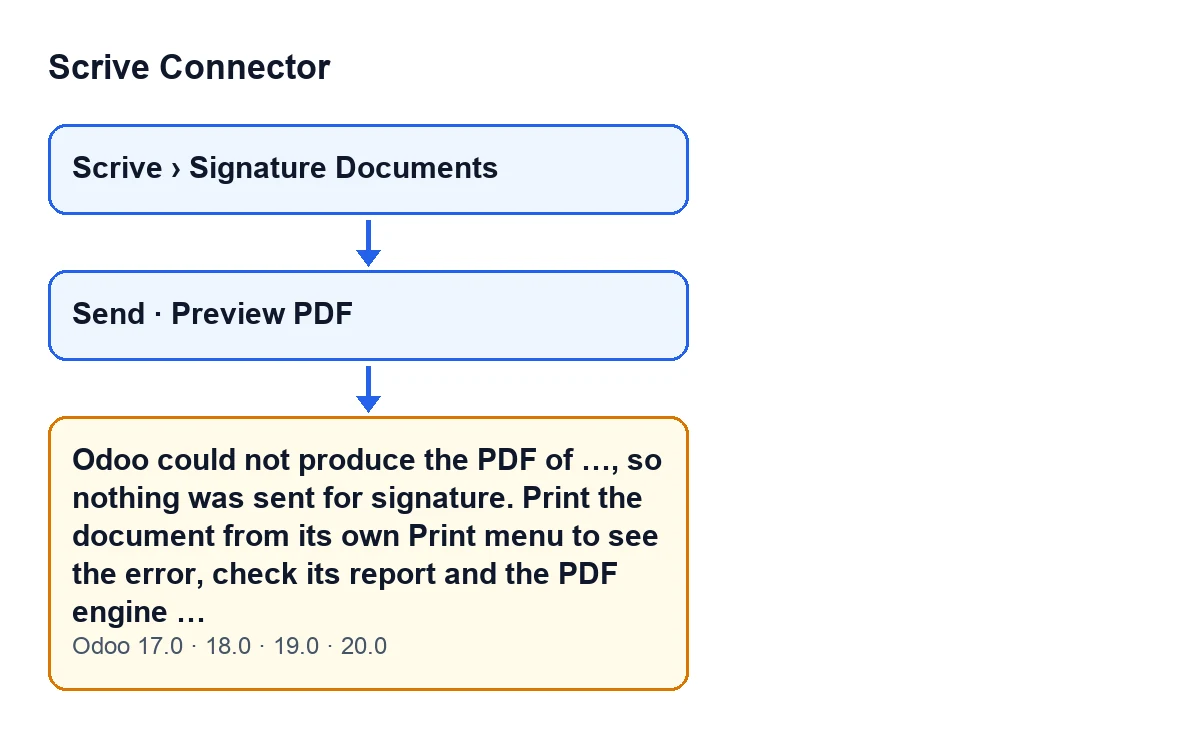
Le message apparaît sur l'écran d'envoi à la signature. Il peut s'afficher en cliquant sur Envoyer (Send) et aussi en cliquant sur Aperçu du PDF (Preview PDF) : les deux boutons sont toujours visibles et mènent tous deux au même point du module, celui qui génère le PDF. Avec Odoo en français, le texte complet est :
Odoo n'a pas pu produire le PDF de …, rien n'a donc été envoyé pour signature. Imprimez le document depuis son propre menu Imprimer pour voir l'erreur, vérifiez son rapport et le moteur PDF (wkhtmltopdf) de ce serveur, puis envoyez-le à nouveau. Détails : … (Odoo could not produce the PDF of …, so nothing was sent for signature. Print the document from its own Print menu to see the error, check its report and the PDF engine (wkhtmltopdf) of this server, then send it again. Details: …)
Les points de suspension sont des valeurs : le nom du document et, à la fin, le détail de l'erreur. Si le document n'a pas de nom d'affichage, le message met à la place le nom interne de son type.

Ce que le message ne vous dit pas
Il apparaît sur deux boutons, pas seulement à l'envoi
Si vous cliquez sur Envoyer, le module génère le PDF avant le premier appel à Scrive. Si vous cliquez sur Aperçu du PDF, le bouton arrive à la même méthode. C'est pourquoi l'avertissement peut apparaître sans que vous ayez tenté l'envoi réel : s'il apparaît dans l'aperçu, la panne se situe dans la génération du PDF, qui est l'étape que partagent les deux boutons.
La condition exacte : un échec de génération qui n'est pas déjà une phrase claire
Le module demande son PDF au document. Si le document lui-même répond par un message qui explique déjà le problème (le code cite comme exemples un modèle non pris en charge ou un rapport manquant), ce message est affiché tel quel, sans l'envelopper. Tout autre échec, quel que soit ce que lance le moteur de rapports, est remplacé par ce message. Autrement dit, cet avertissement est la façon dont le module transforme une erreur technique en une seule phrase.
Quand vous le voyez, rien n'a été envoyé
La génération du PDF a lieu avant le premier appel à l'API de Scrive, et l'erreur interrompt l'action. C'est pourquoi le texte dit que rien n'a été envoyé à la signature : il n'y a pas d'envoi à moitié fait à vérifier, seulement un PDF qui n'a pas pu être produit.
« Détails » contient l'erreur d'origine
La partie finale du message contient ce qu'a répondu le moteur. Le code prévoit un cas concret : quand wkhtmltopdf dépasse le délai ou plante, il renvoie un fichier vide et la bibliothèque PDF répond Cannot read an empty file. Avant l'existence de ce message, cet échec parvenait à l'expéditeur comme une erreur technique brute, sans aucune annotation. Si vous lisez cette phrase dans Détails, c'est le cas que décrit le code ; tout autre texte est ce que le moteur a renvoyé lors d'un autre échec.
Chaque échec est consigné sur le serveur
En plus de vous afficher le message, le module écrit l'échec dans le journal du serveur, avec le type et l'identifiant du document. Le responsable du serveur peut y chercher la trace complète, plus longue que la ligne de Détails.
Imprimer le document est le test
Le message lui-même indique le chemin :
- Ouvrez le document et, depuis son propre menu
Imprimir(Print), imprimez le rapport. Vous y verrez l'erreur telle que la donne Odoo. - Vérifiez le rapport de ce document et le moteur PDF (wkhtmltopdf) du serveur, ce que demande le message.
- Quand le document s'imprime correctement, renvoyez-le avec
Envoyer.
Si l'impression réussit mais que l'envoi échoue toujours, comparez le texte de Détails avec ce que vous avez vu à l'impression : le message vous renvoie à l'impression précisément pour voir l'erreur par une autre voie.
Où se trouvent les documents de signature
Les documents de signature s'ouvrent depuis le menu Scrive › Documents de signature (Scrive › Signature Documents). Le tronçon Scrive demande la permission Utilisateur (User) : si vous ne l'avez pas, vous ne voyez pas ce tronçon.

Versions et coût
Le message figure dans le code publié des branches 17, 18, 19 et 20, et le module est publié sur Odoo Apps pour ces quatre versions. Il s'agit d'un paiement unique par version et il nécessite l'abonnement à FlexigoTech Cloud : le plan Conector coûte 49 €/mois ou 490 €/an HT. Vous avez la fiche sur Odoo Apps et la page du module sur flexigotech.com.
Comment FlexigoTech vous aide
Si le rapport ne s'imprime pas correctement ou si le serveur ne génère pas de PDF, FlexigoTech déploie Odoo 17, 18, 19 et 20 et développe des connecteurs et des intégrations sur mesure. Pour voir ce que fait le bouton avant d'envoyer et quelles autres erreurs il peut donner, voici ce que fait le bouton « Envoyer ».
À lire aussi
Vérifié dans le code du connecteur (version 20.0) et dans les sources citées
Sources
- Code du module : flexigobe_scrive_connector 20.0 (21b3b940): models/scrive_document.py
- Code du module : flexigobe_scrive_connector 20.0 (21b3b940): wizard/scrive_send_wizard_views.xml
- apps.odoo.com/apps/modules/20.0/flexigobe_scrive_connector
- flexigotech.com/precios.html
- flexigotech.com/en/services.html
- Code du module : flexigobe_scrive_connector 20.0 (21b3b940): __manifest__.py
- Code du module : flexigobe_scrive_connector 20.0 (21b3b940): wizard/scrive_send_wizard.py