

 Español
 English
 Català
 Deutsch
 Français
 Português
 Italiano
 Polski
Waar het verschijnt en wat er staat
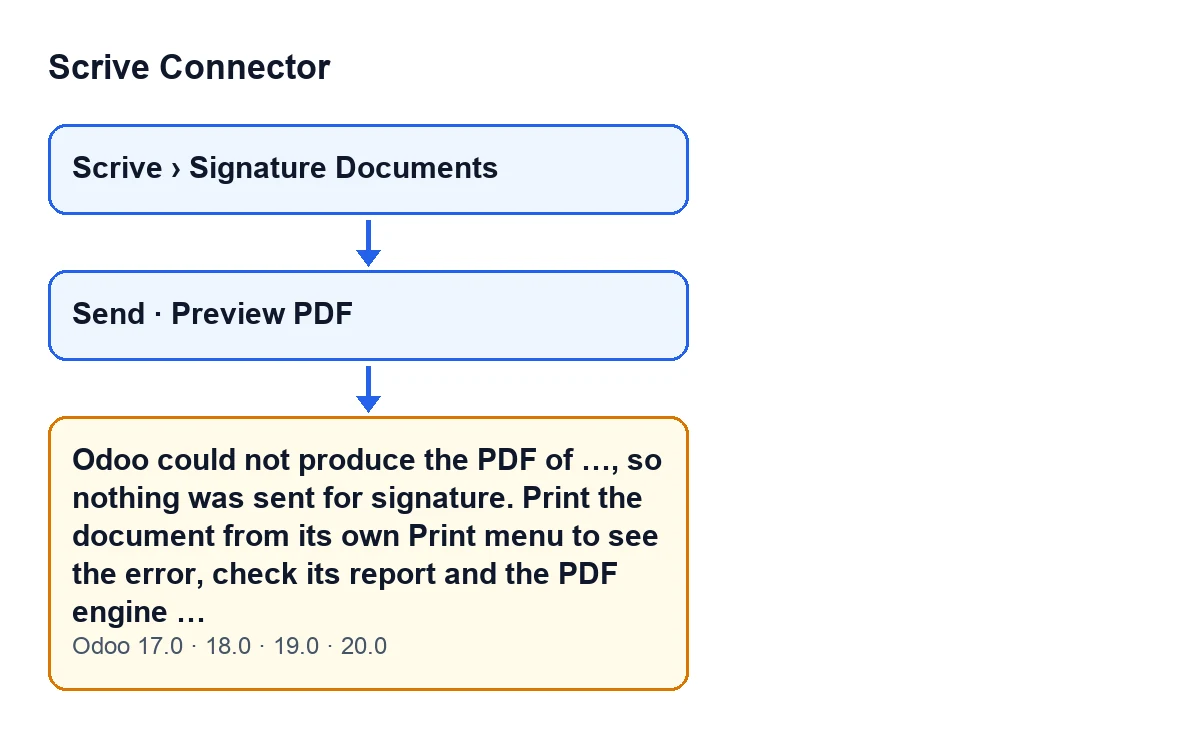
De melding verschijnt in het scherm om een document ter ondertekening te versturen. Ze kan verschijnen als je op Verzenden (Send) klikt en ook als je op PDF-voorbeeld (Preview PDF) klikt: beide knoppen zijn altijd zichtbaar en leiden naar hetzelfde punt in de module, dat de PDF aanmaakt. Met Odoo in het Nederlands luidt de volledige tekst:
Odoo kon de PDF van … niet aanmaken, dus er is niets ter ondertekening verzonden. Druk het document af via het eigen Afdrukken-menu om de fout te zien, controleer het rapport en de PDF-engine (wkhtmltopdf) van deze server, en verstuur het daarna opnieuw. Details: … (Odoo could not produce the PDF of …, so nothing was sent for signature. Print the document from its own Print menu to see the error, check its report and the PDF engine (wkhtmltopdf) of this server, then send it again. Details: …)
De beletselteken staan voor waarden: de naam van het document en, aan het einde, de details van de fout. Heeft het document geen weergavenaam, dan staat er in plaats daarvan de interne naam van het documenttype.

Wat de melding je niet vertelt
Ze verschijnt bij twee knoppen, niet alleen bij het verzenden
Als je op Verzenden klikt, maakt de module de PDF aan vóór de eerste aanroep naar Scrive. Als je op PDF-voorbeeld klikt, komt de knop bij dezelfde methode uit. Daarom kan de melding verschijnen zonder dat je daadwerkelijk hebt geprobeerd te versturen: zie je haar in het voorbeeld, dan zit de fout in het aanmaken van de PDF, de stap die beide knoppen delen.
De exacte voorwaarde: een fout bij het aanmaken die nog geen duidelijke zin is
De module vraagt het document om zijn PDF. Antwoordt het document zelf met een bericht dat het probleem al uitlegt (de code noemt als voorbeelden een niet-ondersteund model of een ontbrekend rapport), dan wordt dat bericht ongewijzigd getoond, zonder omhulling. Elke andere fout, wat de rapportengine ook geeft, wordt door deze melding vervangen. Deze melding is dus de manier waarop de module een technische fout omzet in één zin.
Zie je haar, dan is er niets verstuurd
Het aanmaken van de PDF gebeurt vóór de eerste aanroep naar de Scrive-API en de fout stopt de actie. Daarom staat er in de tekst dat er niets ter ondertekening is verzonden: er is geen half verzonden verzoek om na te kijken, alleen een PDF die niet kon worden aangemaakt.
«Details» bevat de oorspronkelijke fout
Het laatste deel van de melding bevat wat de engine heeft geantwoord. De code kent één concreet geval: als wkhtmltopdf een time-out krijgt of crasht, levert het een leeg bestand op en antwoordt de PDF-bibliotheek met Cannot read an empty file. Voordat deze melding bestond, kreeg de verzender die fout als ruwe technische fout te zien, zonder enige toelichting. Lees je die zin bij Details, dan is het dat geval uit de code; elke andere tekst is wat de engine bij een andere fout heeft teruggegeven.
Elke fout wordt op de server vastgelegd
Naast het tonen van de melding schrijft de module de fout naar het serverlogboek, met het type en de identificatie van het document. Wie de server beheert, kan daar de volledige trace opzoeken, die langer is dan de regel bij Details.
Het document afdrukken is de test
De melding wijst zelf de weg:
- Open het document en druk het rapport af via zijn eigen menu
Imprimir(Print). Daar zie je de fout zoals Odoo hem geeft. - Controleer het rapport van dat document en de PDF-engine (wkhtmltopdf) van de server, zoals de melding vraagt.
- Wordt het document correct afgedrukt, verstuur het dan opnieuw met
Verzenden.
Als het afdrukken goed gaat maar het verzenden blijft mislukken, vergelijk dan de tekst bij Details met wat je bij het afdrukken zag: de melding verwijst je juist naar het afdrukken om de fout via een andere weg te zien.
Waar de ondertekeningsdocumenten staan
De ondertekeningsdocumenten open je via het menu Scrive › Ondertekeningsdocumenten (Scrive › Signature Documents). Het onderdeel Scrive vraagt het recht Gebruiker (User): heb je dat niet, dan zie je dat onderdeel niet.

Versies en kosten
De melding staat in de gepubliceerde code van de takken 17, 18, 19 en 20 en de module is gepubliceerd in Odoo Apps voor die vier versies. Het is een eenmalige betaling per versie en vereist het FlexigoTech Cloud-abonnement: het plan Conector kost € 49 per maand of € 490 per jaar, excl. btw. Je vindt de productpagina in Odoo Apps en de modulepagina op flexigotech.com.
Zo helpt FlexigoTech je
Wordt het rapport niet goed afgedrukt of maakt de server geen PDF aan, dan implementeert FlexigoTech Odoo 17, 18, 19 en 20 en ontwikkelt het connectoren en integraties op maat. Wil je zien wat de knop doet vóór het verzenden en welke andere fouten kunnen optreden, lees dan wat de knop «Verzenden» doet.
Lees verder
Gecontroleerd in de broncode van de connector (versie 20.0) en in de gelinkte bronnen
Bronnen
- Broncode van de module: flexigobe_scrive_connector 20.0 (21b3b940): models/scrive_document.py
- Broncode van de module: flexigobe_scrive_connector 20.0 (21b3b940): wizard/scrive_send_wizard_views.xml
- apps.odoo.com/apps/modules/20.0/flexigobe_scrive_connector
- flexigotech.com/precios.html
- flexigotech.com/en/services.html
- Broncode van de module: flexigobe_scrive_connector 20.0 (21b3b940): __manifest__.py
- Broncode van de module: flexigobe_scrive_connector 20.0 (21b3b940): wizard/scrive_send_wizard.py