

 English
 Català
 Deutsch
 Français
 Português
 Italiano
 Nederlands
 Polski
Dónde aparece y qué dice
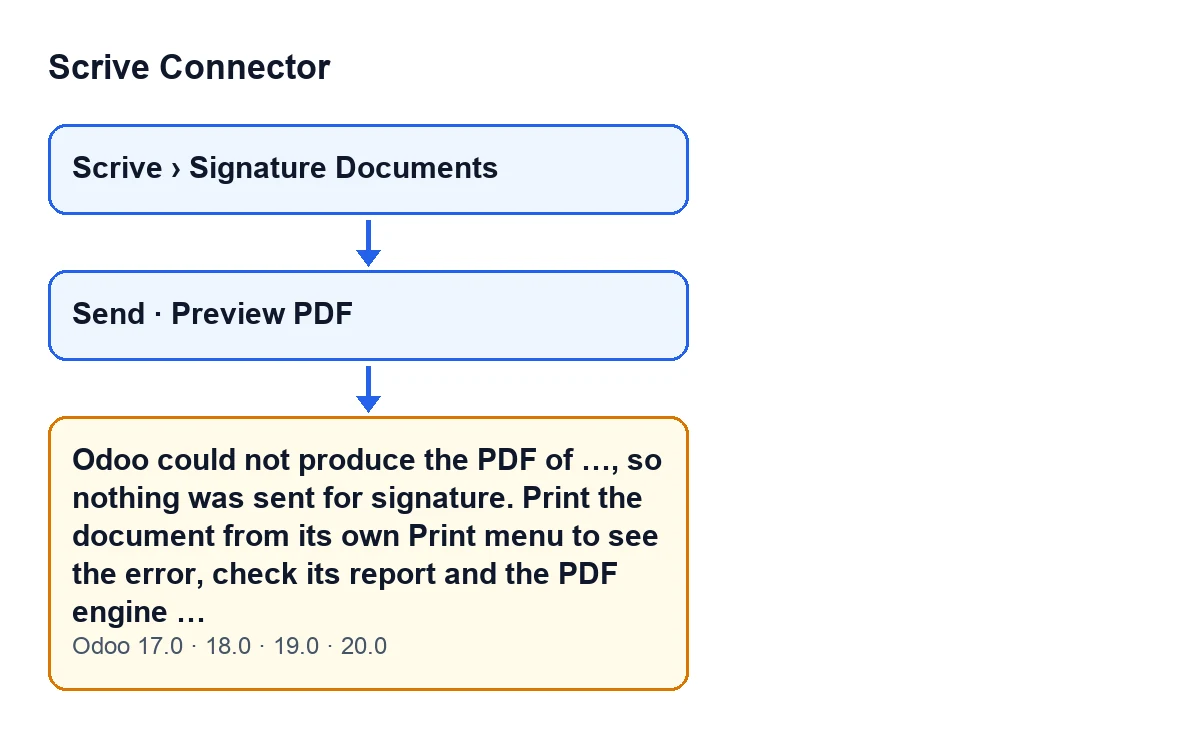
El mensaje sale en la pantalla de envío a firma. Puede aparecer al pulsar Enviar (Send) y también al pulsar Vista previa del PDF (Preview PDF): los dos botones se ven siempre y los dos llegan al mismo punto del módulo, el que genera el PDF. Con Odoo en castellano, el texto completo es:
Odoo no ha podido generar el PDF de …, así que no se ha enviado nada a firma. Imprima el documento desde su propio menú Imprimir para ver el error, revise su informe y el motor de PDF (wkhtmltopdf) de este servidor, y vuelva a enviarlo. Detalles: … (Odoo could not produce the PDF of …, so nothing was sent for signature. Print the document from its own Print menu to see the error, check its report and the PDF engine (wkhtmltopdf) of this server, then send it again. Details: …)
Los puntos suspensivos son valores: el nombre del documento y, al final, el detalle del error. Si el documento no tiene nombre para mostrar, el mensaje pone en su lugar el nombre interno de su tipo.

Lo que el mensaje no te cuenta
Sale en dos botones, no solo al enviar
Si pulsas Enviar, el módulo genera el PDF antes de la primera llamada a Scrive. Si pulsas Vista previa del PDF, el botón llega al mismo método. Por eso el aviso puede aparecer sin que hayas intentado el envío real: si te sale en la vista previa, el fallo está en la generación del PDF, que es el paso que comparten los dos botones.
La condición exacta: un fallo al generar que no sea ya una frase clara
El módulo le pide al documento su PDF. Si el propio documento responde con un mensaje que ya explica el problema (el código cita como ejemplos un modelo no admitido o un informe que falta), ese mensaje se muestra tal cual, sin envolverlo. Cualquier otro fallo, sea lo que sea que lance el motor de informes, se sustituye por este mensaje. Es decir, este aviso es la forma que tiene el módulo de convertir un error técnico en una sola frase.
Cuando lo ves, no se ha enviado nada
La generación del PDF ocurre antes de la primera llamada a la API de Scrive, y el error detiene la acción. Por eso el texto dice que no se ha enviado nada a firma: no hay un envío a medias que revisar, solo un PDF que no se ha podido producir.
«Detalles» lleva el error original
La parte final del mensaje contiene lo que respondió el motor. El código tiene presente un caso concreto: cuando wkhtmltopdf agota el tiempo o se cae, devuelve un archivo vacío y la librería de PDF responde Cannot read an empty file. Antes de existir este mensaje, ese fallo le llegaba a quien enviaba como un error técnico en bruto, sin nada anotado. Si en Detalles lees esa frase, es el caso que el código describe; cualquier otro texto es lo que haya devuelto el motor en otro fallo.
Cada fallo queda anotado en el servidor
Además de mostrarte el mensaje, el módulo escribe el fallo en el registro del servidor, con el tipo y el identificador del documento. Quien administre el servidor puede buscar ahí la traza completa, que es más larga que la línea de Detalles.
Imprimir el documento es la prueba
El propio mensaje marca el camino:
- Abre el documento y, desde su propio menú
Imprimir(Print), imprime el informe. Ahí verás el error tal cual lo da Odoo. - Revisa el informe de ese documento y el motor de PDF (wkhtmltopdf) del servidor, que es lo que pide el mensaje.
- Cuando el documento se imprima bien, vuelve a enviarlo con
Enviar.
Si la impresión sale bien pero el envío sigue fallando, compara el texto de Detalles con lo que viste al imprimir: el mensaje te remite a la impresión precisamente para ver el error por otra vía.
Dónde están los documentos de firma
Los documentos de firma se abren desde el menú Scrive › Documentos de firma (Scrive › Signature Documents). El tramo Scrive pide el permiso Usuario (User): si no lo tienes, no ves ese tramo.

Versiones y coste
El mensaje está en el código publicado de las ramas 17, 18, 19 y 20, y el módulo está publicado en Odoo Apps para esas cuatro versiones. Es de pago único por versión y necesita la suscripción a FlexigoTech Cloud: el plan Conector cuesta 49 €/mes o 490 €/año, sin IVA. Tienes la ficha en Odoo Apps y la página del módulo en flexigotech.com.
Cómo te ayuda FlexigoTech
Si el informe no se imprime bien o el servidor no genera PDF, FlexigoTech implanta Odoo 17, 18, 19 y 20 y desarrolla conectores e integraciones a medida. Para ver qué hace el botón antes de enviar y qué otros errores puede dar, tienes qué hace el botón «Enviar».
Sigue leyendo
Comprobado en el código del conector (versión 20.0) y en las fuentes enlazadas
Fuentes
- Código del módulo: flexigobe_scrive_connector 20.0 (21b3b940): models/scrive_document.py
- Código del módulo: flexigobe_scrive_connector 20.0 (21b3b940): wizard/scrive_send_wizard_views.xml
- apps.odoo.com/apps/modules/20.0/flexigobe_scrive_connector
- flexigotech.com/precios.html
- flexigotech.com/en/services.html
- Código del módulo: flexigobe_scrive_connector 20.0 (21b3b940): __manifest__.py
- Código del módulo: flexigobe_scrive_connector 20.0 (21b3b940): wizard/scrive_send_wizard.py