

 Español
 English
 Català
 Deutsch
 Français
 Português
 Nederlands
 Polski
Dove compare e cosa dice
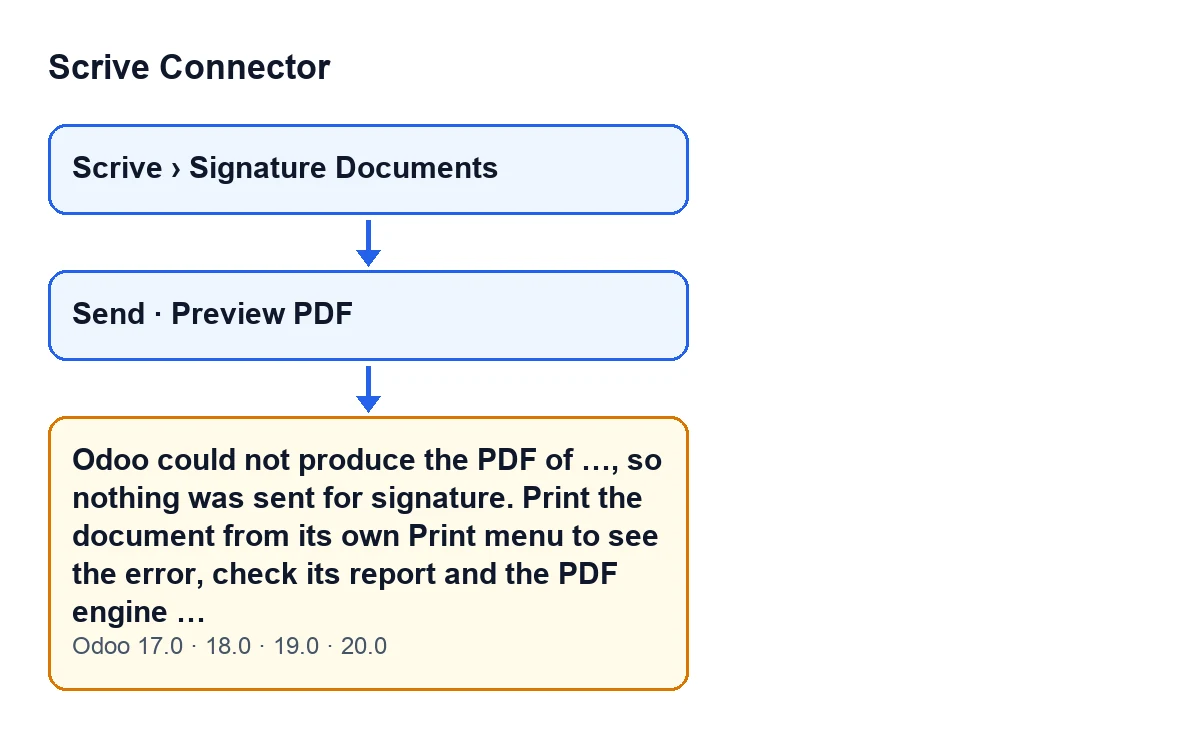
Il messaggio compare nella schermata di invio alla firma. Può comparire quando premi Invia (Send) e anche quando premi Anteprima PDF (Preview PDF): entrambi i pulsanti sono sempre visibili ed entrambi arrivano allo stesso punto del modulo, quello che genera il PDF. Con Odoo in italiano, il testo completo è:
Odoo non è riuscito a generare il PDF di …, quindi non è stato inviato nulla per la firma. Stampa il documento dal suo menu Stampa per vedere l'errore, controlla il suo report e il motore PDF (wkhtmltopdf) di questo server, poi invialo di nuovo. Dettagli: … (Odoo could not produce the PDF of …, so nothing was sent for signature. Print the document from its own Print menu to see the error, check its report and the PDF engine (wkhtmltopdf) of this server, then send it again. Details: …)
I puntini di sospensione sono valori: il nome del documento e, alla fine, il dettaglio dell'errore. Se il documento non ha un nome da mostrare, il messaggio mette al suo posto il nome interno del suo tipo.

Quello che il messaggio non ti dice
Compare con due pulsanti, non solo all'invio
Se premi Invia, il modulo genera il PDF prima della prima chiamata a Scrive. Se premi Anteprima PDF, il pulsante arriva allo stesso metodo. Per questo l'avviso può comparire senza che tu abbia tentato l'invio vero e proprio: se compare nell'anteprima, il guasto è nella generazione del PDF, che è il passaggio condiviso dai due pulsanti.
La condizione esatta: un errore di generazione che non sia già una frase chiara
Il modulo chiede al documento il suo PDF. Se il documento stesso risponde con un messaggio che già spiega il problema (il codice cita come esempi un modello non supportato o un report mancante), quel messaggio viene mostrato così com'è, senza essere incapsulato. Qualsiasi altro errore, qualunque cosa lanci il motore dei report, viene sostituito da questo messaggio. In altre parole, questo avviso è il modo in cui il modulo trasforma un errore tecnico in una sola frase.
Quando lo vedi, non è stato inviato nulla
La generazione del PDF avviene prima della prima chiamata all'API di Scrive, e l'errore interrompe l'azione. Per questo il testo dice che non è stato inviato nulla alla firma: non c'è un invio a metà da controllare, solo un PDF che non è stato possibile produrre.
«Dettagli» contiene l'errore originale
La parte finale del messaggio contiene ciò che ha risposto il motore. Il codice tiene presente un caso concreto: quando wkhtmltopdf va in timeout o si blocca, restituisce un file vuoto e la libreria PDF risponde Cannot read an empty file. Prima che esistesse questo messaggio, quell'errore arrivava a chi inviava come un errore tecnico grezzo, senza nulla di annotato. Se in Dettagli leggi quella frase, è il caso descritto dal codice; qualsiasi altro testo è ciò che il motore ha restituito in un altro errore.
Ogni errore viene annotato sul server
Oltre a mostrarti il messaggio, il modulo scrive l'errore nel log del server, con il tipo e l'identificativo del documento. Chi amministra il server può cercare lì la traccia completa, che è più lunga della riga di Dettagli.
Stampare il documento è la prova
Il messaggio stesso indica la strada:
- Apri il documento e, dal suo menu
Imprimir(Print), stampa il report. Lì vedrai l'errore così come lo dà Odoo. - Controlla il report di quel documento e il motore PDF (wkhtmltopdf) del server, che è ciò che chiede il messaggio.
- Quando il documento si stampa correttamente, invialo di nuovo con
Invia.
Se la stampa riesce ma l'invio continua a fallire, confronta il testo di Dettagli con quello che hai visto stampando: il messaggio ti rimanda alla stampa proprio per vedere l'errore da un'altra via.
Dove si trovano i documenti di firma
I documenti di firma si aprono dal menu Scrive › Documenti di firma (Scrive › Signature Documents). Il ramo Scrive richiede il permesso Utente (User): se non ce l'hai, non vedi quel ramo.

Versioni e costo
Il messaggio è nel codice pubblicato dei rami 17, 18, 19 e 20, e il modulo è pubblicato su Odoo Apps per quelle quattro versioni. È a pagamento unico per versione e richiede l'abbonamento a FlexigoTech Cloud: il piano Connettore costa 49 €/mese o 490 €/anno, IVA esclusa. Hai la scheda su Odoo Apps e la pagina del modulo su flexigotech.com.
Come ti aiuta FlexigoTech
Se il report non si stampa correttamente o il server non genera PDF, FlexigoTech implementa Odoo 17, 18, 19 e 20 e sviluppa connettori e integrazioni su misura. Per vedere cosa fa il pulsante prima di inviare e quali altri errori può dare, trovi cosa fa il pulsante «Invia».
Continua a leggere
Verificato nel codice del connettore (versione 20.0) e nelle fonti collegate
Fonti
- Codice del modulo: flexigobe_scrive_connector 20.0 (21b3b940): models/scrive_document.py
- Codice del modulo: flexigobe_scrive_connector 20.0 (21b3b940): wizard/scrive_send_wizard_views.xml
- apps.odoo.com/apps/modules/20.0/flexigobe_scrive_connector
- flexigotech.com/precios.html
- flexigotech.com/en/services.html
- Codice del modulo: flexigobe_scrive_connector 20.0 (21b3b940): __manifest__.py
- Codice del modulo: flexigobe_scrive_connector 20.0 (21b3b940): wizard/scrive_send_wizard.py