

 Español
 English
 Català
 Deutsch
 Français
 Italiano
 Nederlands
 Polski
O que significa a mensagem
É uma verificação de intervalo sobre o campo Dias (Days), que é um campo numérico inteiro. Só se aplica quando o campo Modo (Mode) está em Prolongar validade: o valor tem de estar entre 1 e 365, e os dois extremos são válidos. Zero, um número negativo ou qualquer valor superior a 365 não passam. Com os valores por defeito a verificação é superada: Dias vem com 30 e Modo com Prolongar validade. A mensagem existe no código publicado do Odoo 17, 18, 19 e 20.
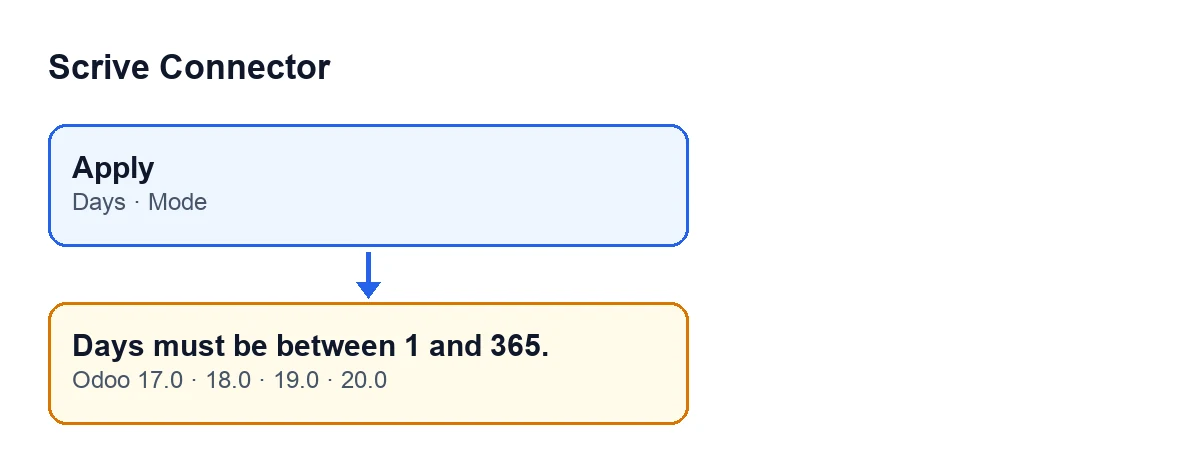
Modo oferece Prolongar validade e Definir lembrete automático (Set auto-reminder), e fica oculto quando o ecrã é aberto com um modo já fixado de antemão.
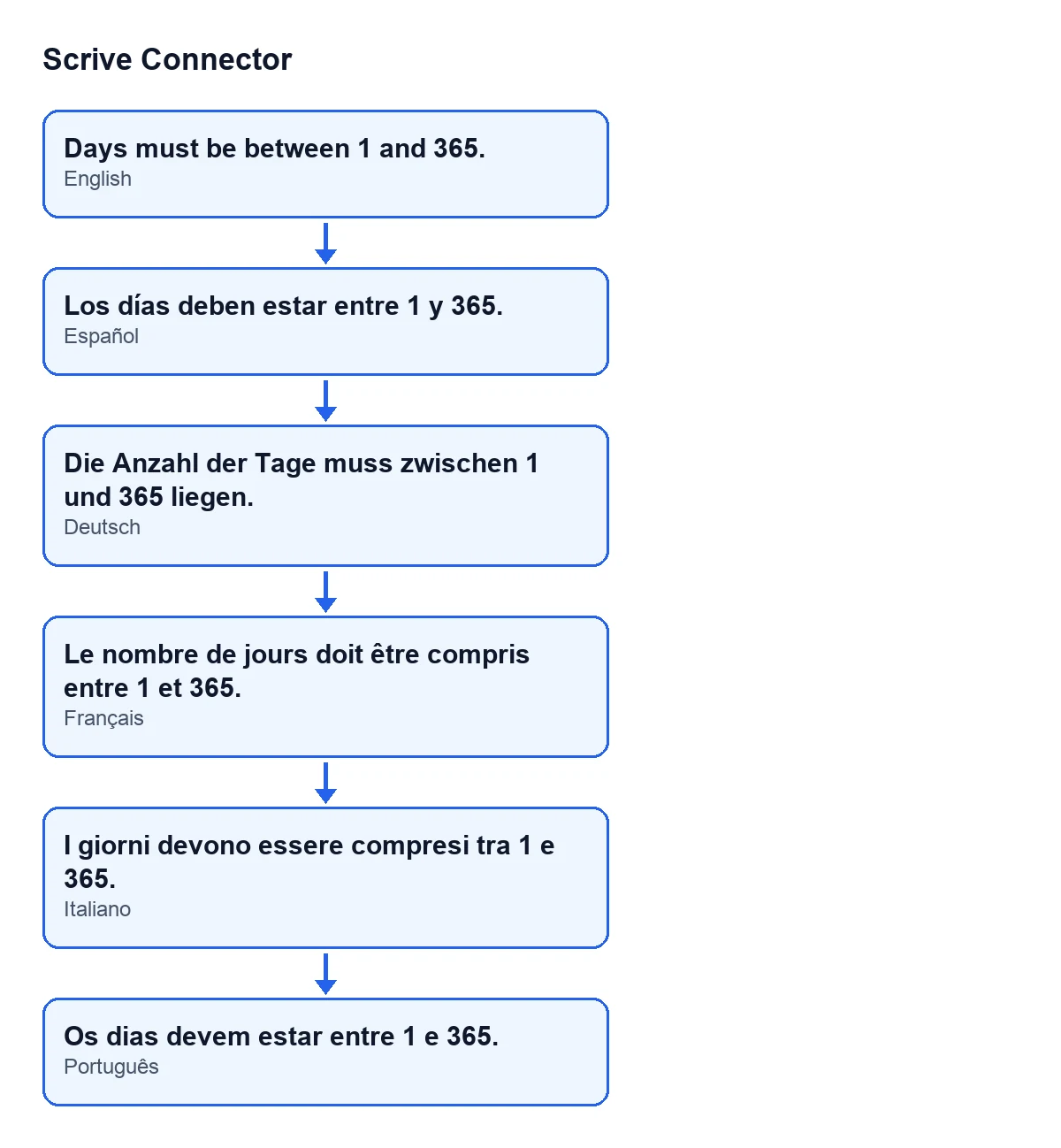

Quando aparece exatamente
A mensagem aparece ao clicar em Aplicar. O botão não depende de nenhuma condição da vista: vê-se no Odoo 17, 18, 19 e 20. Isto é o que o código do Odoo 20 faz ao clicar, por esta ordem:
- Olha para o modo. Se for
Prolongar validade, verifica os dias antes de fazer mais nada. - Se os dias não estão entre 1 e 365, lança a mensagem. A ação pára e nada do que ia mudar é guardado; não se chega à prorrogação do documento.
- Se os dias cabem no intervalo, o módulo segue com a prorrogação do documento e, se correr bem, deixa uma nota com o texto
Período de assinatura prolongado em … dia(s).(Signing period prolonged by … day(s).). Essa parte tem as suas próprias verificações sobre o documento, que já não são esta mensagem. - Se o modo é
Definir lembrete automático, esta mensagem não aparece: o código passa por outra verificação dos dias, com o seu próprio intervalo e o seu próprio aviso.
Caso: a prorrogação que a Marta não consegue aplicar
Exemplo Caso ilustrativo: a empresa e os seus dados são inventados para explicar o fluxo.
A Mercería Levante, uma empresa inventada para este caso, enviou um contrato para assinar com o Scrive e o cliente pede mais tempo. A Marta, da administração, abre o ecrã de prorrogação e deixa Modo em Prolongar validade. Em Dias escreve os dias de ano e meio, um valor superior a 365, e clica em Aplicar. Aparece Os dias devem estar entre 1 e 365. e a ação pára sem prolongar nada.
A Marta tenta então com zero. Mesma mensagem: no modo de prorrogação o intervalo começa em 1. Por fim escreve um valor dentro do intervalo, clica em Aplicar e desta vez a verificação é superada e o módulo segue com a prorrogação.
O Pablo, seu colega, queria outra coisa: um lembrete automático. Deixou Modo em Prolongar validade, escreveu em Dias um valor fora de 1 a 365 e recebeu a mesma mensagem, porque com esse modo se verifica esse intervalo. Mudou Modo para Definir lembrete automático e clicou em Aplicar; nesse modo o código já não aplica este intervalo, mas outra verificação dos dias com o seu próprio aviso.
O que se aprende com o caso: a mensagem não fala de datas nem de lembretes, só do número de Dias quando o modo é prorrogação. Antes de mexer em seja o que for, vê o que diz Modo e que número está em Dias.
Como resolver
- Vê o campo
Modo. Se queres alargar o prazo de assinatura, tem de estar emProlongar validade. Se não o vês, o ecrã foi aberto com um modo já fixado de antemão. - Em
Dias, escreve um número inteiro entre 1 e 365. O 1 e o 365 são válidos. - Clica em
Aplicaroutra vez. - Se querias um lembrete, muda
ModoparaDefinir lembrete automáticoe clica emAplicar. - Se precisas de mais de 365 dias, tem em conta que no modo de prorrogação o código não aceita mais.
O que verificar depois
Se a prorrogação segue em frente, o módulo deixa uma nota no documento com o texto Período de assinatura prolongado em … dia(s)., com o número de dias que aplicaste. Se a mensagem voltar a aparecer, o valor de Dias continua fora do intervalo, ou o modo não é o que pensavas.
Lembra-te também de que o valor com que Dias começa, 30, está dentro do intervalo: se a mensagem aparece, o número que está em Dias não é esse ou mudou antes de clicares em Aplicar.
Se ainda não enviaste o documento, antes de prolongar seja o que for, ajuda-te ver como funciona o envio passo a passo.
Como a FlexigoTech te ajuda
O Scrive Connector está publicado no Odoo Apps para as versões 17.0, 18.0, 19.0 e 20.0; tens a ficha no Odoo Apps e a página do módulo em flexigotech.com. A FlexigoTech implementa Odoo 17, 18, 19 e 20 e desenvolve conectores e integrações à medida, por isso, se o teu fluxo de assinaturas precisar de algo mais, podemos revê-lo contigo.
Continue a ler
Verificado no código do conector (versão 20.0) e nas fontes indicadas
Fontes
- Código do módulo: flexigobe_scrive_connector 20.0 (21b3b940): wizard/scrive_send_wizard.py
- Código do módulo: flexigobe_scrive_connector 20.0 (21b3b940): wizard/scrive_send_wizard_views.xml
- apps.odoo.com/apps/modules/20.0/flexigobe_scrive_connector
- flexigotech.com/en/services.html