

 Español
 English
 Català
 Deutsch
 Français
 Italiano
 Nederlands
 Polski
Quando aparece esta mensagem
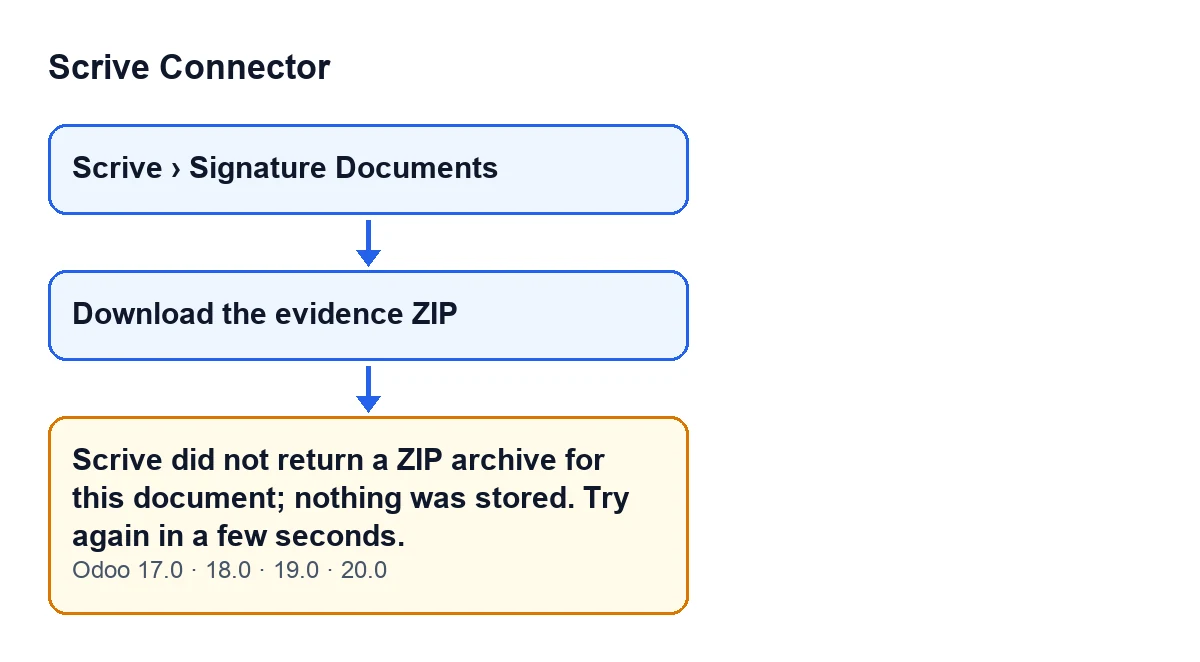
Aparece ao clicar no botão Transferir o ZIP de evidências (Download the evidence ZIP) num documento de assinatura. Esses documentos abrem-se a partir do menu Scrive › Documentos de Assinatura (Scrive › Signature Documents). A secção Scrive pede a permissão Utilizador (User): se não a tiver, não vê essa secção do menu.
O botão nem sempre está à vista. Só aparece quando o documento está fechado, segundo o seu campo Estado (State); com os valores por defeito, um documento novo não o mostra. Essa condição é a mesma no Odoo 17, 18, 19 e 20. Por isso, esta mensagem só lhe pode aparecer a partir de um documento fechado.

O que verifica o módulo e o que significa
Ao clicar no botão, o módulo pede ao Scrive o ZIP completo de evidências do documento, que segundo o código reúne o PDF assinado, o registo de evidências e os ficheiros. Quando recebe a resposta, verifica duas coisas: que não esteja vazia e que comece por PK. Se qualquer uma das duas falhar, a ação é interrompida com esta mensagem.
Na prática significa que o que chegou não serve como arquivo ZIP. O código não distingue entre uma resposta vazia e uma que não começa por PK, e a mensagem não dá nenhuma causa adicional. Por isso, a única coisa que propõe é tentar de novo passados uns segundos.
Há um detalhe da ordem que lhe convém conhecer: o módulo guarda o ZIP depois dessa verificação. Se a mensagem aparecer, não se guardou nada de novo e um anexo de evidências que já existisse de uma transferência anterior não é modificado nessa tentativa.
O texto da mensagem está no código publicado dos quatro ramos: 17, 18, 19 e 20.
Checklist antes de clicar no botão
- Abra o documento a partir de
Scrive › Documentos de Assinatura. Se não vir o botãoTransferir o ZIP de evidências, o documento não está fechado e ainda não há nada para transferir.

- Confirme que o documento já foi enviado ao Scrive. A ação verifica-o antes de pedir o ZIP; se ainda não o enviou, reveja como se envia um documento ao Scrive, passo a passo.
- Se acabou de receber a última assinatura, deixe passar um momento antes de transferir. O código do módulo conta com que, logo a seguir à última assinatura, o Scrive possa responder que o pacote ainda não está pronto (códigos 409 e 503), e repete a transferência antes de desistir.
- Tenha presente que essa repetição é outra coisa: esta mensagem aparece quando chega uma resposta que está vazia ou não começa por
PK.
Checklist quando a mensagem aparece
- Leia o aviso inteiro: diz que não se guardou nada e que tente novamente dentro de alguns segundos.
- Espere uns segundos e clique outra vez em
Transferir o ZIP de evidências. É o que indica a própria mensagem.
- Não procure um anexo novo depois da falha: a ação foi interrompida antes de guardar fosse o que fosse.
- Se já tinha transferido o ZIP antes, não dê esse anexo por perdido: esta tentativa não lhe tocou.
- Se voltar a aparecer após várias tentativas, anote o documento e a hora, para quem tiver de o rever.
- Se em vez deste texto vir outro aviso, é outra mensagem da ação: leia-a tal como está, porque tem outra causa.
Checklist depois de uma transferência correta
Quando a resposta é um ZIP válido, o módulo guarda-o como anexo com um nome que termina em - evidence.zip e lança a transferência no navegador. Se o documento já tinha um anexo de evidências, o módulo reescreve esse mesmo anexo (conteúdo e nome) em vez de criar outro.
- Verifique que o navegador descarrega um ficheiro cujo nome termina em
- evidence.zip.
- Abra-o e confirme que é o pacote do documento que queria.
- Se transferir de novo mais tarde, espere que o anexo existente seja reescrito, não que apareça um duplicado.
Custo e ajuda
O Scrive Connector é um módulo de pagamento único por versão do Odoo, publicado para 17, 18, 19 e 20 (veja a ficha no Odoo Apps ou a página do módulo). Além disso, necessita da subscrição do FlexigoTech Cloud, plano Conector: 49 €/mês ou 490 €/ano, sem IVA, com até 3 contas da plataforma. A ligação passa pelo FlexigoTech Cloud, que guarda as credenciais cifradas, vigia a sincronização e avisa por e-mail se falhar. Sem subscrição, ou com o serviço suspenso, pára o que a subscrição proporciona; os dados ficam no seu Odoo.
Se está a implementar o Odoo e quer rever o fluxo de assinatura completo, ou precisa de uma integração à medida, na FlexigoTech implementamos o Odoo 17, 18, 19 e 20 e desenvolvemos conectores e integrações.
Continue a ler
Verificado no código do conector (versão 20.0) e nas fontes indicadas
Fontes
- Código do módulo: flexigobe_scrive_connector 20.0 (21b3b940): models/scrive_document.py
- Código do módulo: flexigobe_scrive_connector 20.0 (21b3b940): views/scrive_document_views.xml
- apps.odoo.com/apps/modules/20.0/flexigobe_scrive_connector
- flexigotech.com/precios.html
- flexigotech.com/en/services.html
- Código do módulo: flexigobe_scrive_connector 20.0 (21b3b940): wizard/scrive_send_wizard.py