

 Español
 English
 Deutsch
 Français
 Português
 Italiano
 Nederlands
 Polski
Quan surt aquest missatge
Surt en prémer el botó Download the evidence ZIP en un document de signatura. Aquests documents s'obren des del menú Scrive › Signature Documents. El tram Scrive demana el permís User: si no el tens, no veus aquest tram del menú.
El botó no sempre és a la vista. Només apareix quan el document està tancat, segons el seu camp State; amb els valors per defecte, un document nou no el mostra. Aquesta condició és la mateixa a Odoo 17, 18, 19 i 20. Per tant, aquest missatge només et pot sortir des d'un document tancat.
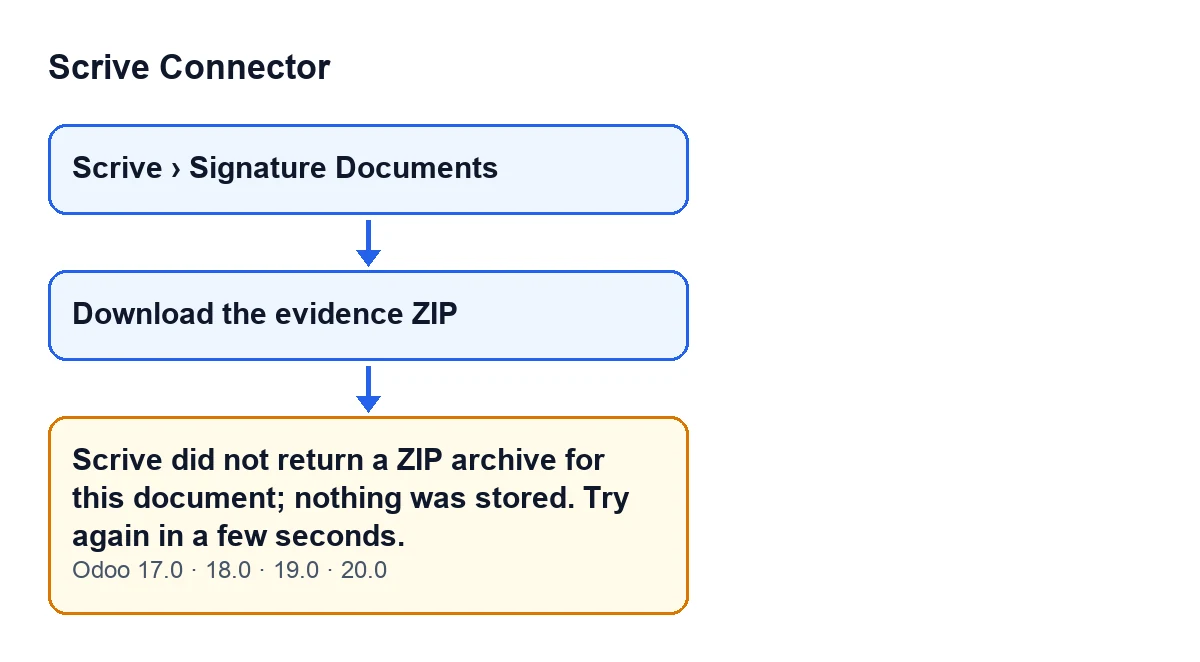

Què comprova el mòdul i què significa
En prémer el botó, el mòdul demana a Scrive el ZIP complet d'evidències del document, que segons el codi reuneix el PDF signat, el registre d'evidències i els fitxers. Quan rep la resposta, comprova dues coses: que no estigui buida i que comenci per PK. Si falla qualsevol de les dues, l'acció s'atura amb aquest missatge.
A la pràctica vol dir que el que ha arribat no serveix com a fitxer ZIP. El codi no distingeix entre una resposta buida i una que no comença per PK, i el missatge no dona cap altra causa. Per això l'única cosa que proposa és reintentar passats uns segons.
Hi ha un detall de l'ordre que et convé conèixer: el mòdul desa el ZIP després d'aquesta comprovació. Si el missatge apareix, no s'ha desat res de nou i un adjunt d'evidències que ja existís d'una descàrrega anterior no es modifica en aquest intent.
El text del missatge és al codi publicat de les quatre branques: 17, 18, 19 i 20.
Checklist abans de prémer el botó
- Obre el document des de
Scrive › Signature Documents. Si no veus el botóDownload the evidence ZIP, el document no està tancat i encara no hi ha res per descarregar.

- Confirma que el document ja s'ha enviat a Scrive. L'acció ho comprova abans de demanar el ZIP; si encara no l'has enviat, repassa com s'envia un document a Scrive, pas a pas.
- Si acabes de rebre l'última signatura, deixa passar un moment abans de descarregar. El codi del mòdul compta que, just després de l'última signatura, Scrive pot contestar que el paquet encara no està llest (codis 409 i 503), i reintenta la descàrrega abans de rendir-se.
- Tingues clar que aquest reintent és una altra cosa: aquest missatge surt quan arriba una resposta que està buida o no comença per
PK.
Checklist quan apareix el missatge
- Llegeix l'avís sencer: diu que no s'ha desat res i que ho tornis a provar d'aquí a uns segons.
- Espera uns segons i prem una altra vegada
Download the evidence ZIP. És el que indica el mateix missatge.
- No busquis un adjunt nou després de l'error: l'acció es va aturar abans de desar res.
- Si ja havies descarregat el ZIP abans, no donis per perdut aquest adjunt: aquest intent no l'ha tocat.
- Si torna a sortir després de diversos intents, anota el document i l'hora, per a qui l'hagi de revisar.
- Si en lloc d'aquest text veus un altre avís, és un altre missatge de l'acció: llegeix-lo tal qual, perquè té una altra causa.
Checklist després d'una descàrrega correcta
Quan la resposta és un ZIP vàlid, el mòdul el desa com a adjunt amb un nom que acaba en - evidence.zip i llança la descàrrega al navegador. Si el document ja tenia un adjunt d'evidències, el mòdul reescriu aquest mateix adjunt (contingut i nom) en lloc de crear-ne un altre.
- Comprova que el navegador baixa un fitxer el nom del qual acaba en
- evidence.zip.
- Obre'l i verifica que és el paquet del document que volies.
- Si descarregues de nou més endavant, espera que es reescrigui l'adjunt existent, no que n'aparegui un de duplicat.
Cost i ajuda
Scrive Connector és un mòdul de pagament únic per versió d'Odoo, publicat per a 17, 18, 19 i 20 (mira la fitxa a Odoo Apps o la pàgina del mòdul). A més necessita la subscripció a FlexigoTech Cloud, pla Connector: 49 € al mes o 490 € a l'any, sense IVA, amb fins a 3 comptes de la plataforma. La connexió passa per FlexigoTech Cloud, que desa xifrades les credencials, vigila la sincronització i avisa per correu si falla. Sense subscripció, o amb el servei suspès, s'atura el que dona la subscripció; les dades es queden al teu Odoo.
Si estàs implantant Odoo i vols revisar el flux de signatura complet, o necessites una integració a mida, a FlexigoTech implantem Odoo 17, 18, 19 i 20 i desenvolupem connectors i integracions.
Continua llegint
Comprovat al codi del connector (versió 20.0) i a les fonts enllaçades
Fonts
- Codi del mòdul: flexigobe_scrive_connector 20.0 (21b3b940): models/scrive_document.py
- Codi del mòdul: flexigobe_scrive_connector 20.0 (21b3b940): views/scrive_document_views.xml
- apps.odoo.com/apps/modules/20.0/flexigobe_scrive_connector
- flexigotech.com/precios.html
- flexigotech.com/en/services.html
- Codi del mòdul: flexigobe_scrive_connector 20.0 (21b3b940): wizard/scrive_send_wizard.py