

 Español
 English
 Català
 Deutsch
 Français
 Português
 Italiano
 Nederlands
Kiedy pojawia się ten komunikat
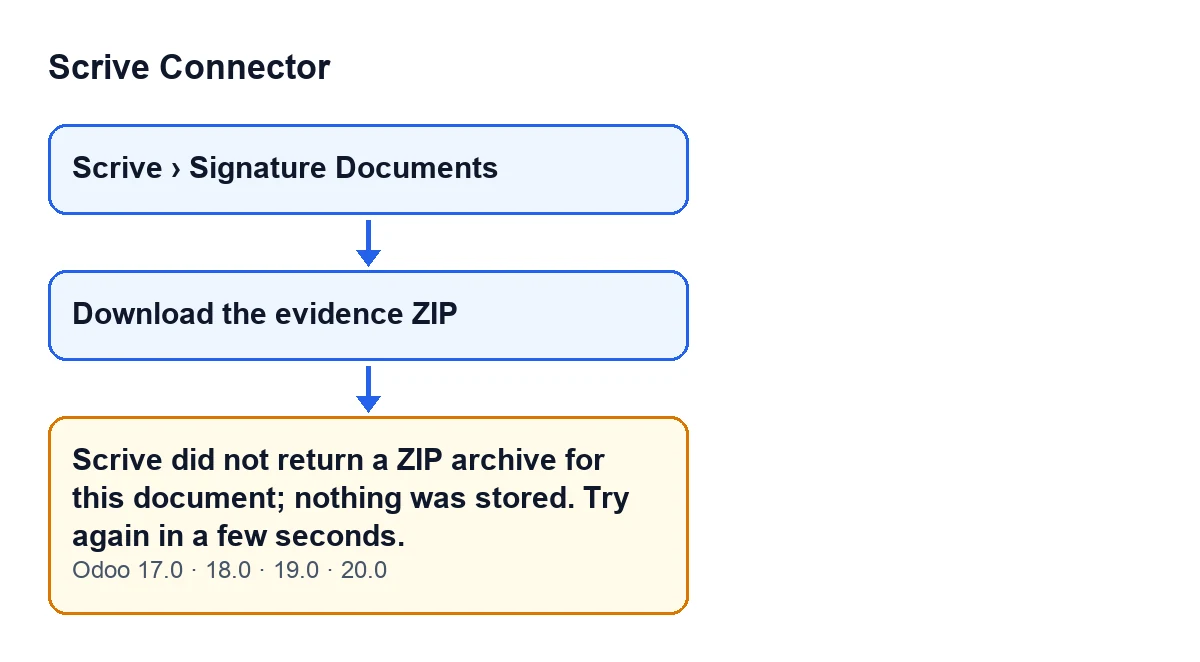
Pojawia się po kliknięciu przycisku Download the evidence ZIP w dokumencie do podpisu. Takie dokumenty otwierasz z menu Scrive › Signature Documents. Sekcja Scrive wymaga uprawnienia User: jeśli go nie masz, nie widzisz tej części menu.
Przycisk nie zawsze jest widoczny. Pojawia się tylko wtedy, gdy dokument jest zamknięty, zgodnie z jego polem State; przy wartościach domyślnych nowy dokument go nie pokazuje. Ten warunek jest taki sam w Odoo 17, 18, 19 i 20. Dlatego ten komunikat może pojawić się tylko w zamkniętym dokumencie.

Co sprawdza moduł i co to oznacza
Po kliknięciu przycisku moduł prosi Scrive o pełne archiwum ZIP z dowodami dokumentu, które według kodu zawiera podpisany plik PDF, rejestr dowodów i pliki. Gdy otrzyma odpowiedź, sprawdza dwie rzeczy: czy nie jest pusta i czy zaczyna się od PK. Jeśli którykolwiek warunek nie jest spełniony, akcja zostaje zatrzymana z tym komunikatem.
W praktyce oznacza to, że to, co przyszło, nie nadaje się jako archiwum ZIP. Kod nie rozróżnia pustej odpowiedzi od takiej, która nie zaczyna się od PK, a komunikat nie podaje żadnej dalszej przyczyny. Dlatego jedyne, co sugeruje, to ponowna próba po kilku sekundach.
Warto znać jeszcze jeden szczegół dotyczący kolejności: moduł zapisuje archiwum ZIP dopiero po tym sprawdzeniu. Jeśli pojawi się komunikat, nic nowego nie zostało zapisane, a załącznik z dowodami z wcześniejszego pobrania, jeśli istniał, nie jest w tej próbie zmieniany.
Tekst komunikatu znajduje się w opublikowanym kodzie wszystkich czterech gałęzi: 17, 18, 19 i 20.
Checklista przed kliknięciem przycisku
- Otwórz dokument z
Scrive › Signature Documents. Jeśli nie widzisz przyciskuDownload the evidence ZIP, dokument nie jest zamknięty i na razie nie ma czego pobierać.

- Upewnij się, że dokument został już wysłany do Scrive. Akcja sprawdza to przed zażądaniem archiwum ZIP; jeśli jeszcze go nie wysłałeś, zajrzyj do jak krok po kroku wysłać dokument do Scrive.
- Jeśli dopiero co otrzymałeś ostatni podpis, odczekaj chwilę przed pobraniem. Kod modułu zakłada, że tuż po ostatnim podpisie Scrive może odpowiedzieć, że paczka nie jest jeszcze gotowa (kody 409 i 503), i ponawia pobieranie, zanim się podda.
- Pamiętaj, że to ponawianie to coś innego: ten komunikat pojawia się, gdy przychodzi odpowiedź pusta lub niezaczynająca się od
PK.
Checklista, gdy pojawi się komunikat
- Przeczytaj cały komunikat: mówi, że nic nie zostało zapisane i żeby spróbować ponownie za kilka sekund.
- Odczekaj kilka sekund i kliknij ponownie
Download the evidence ZIP. Tak właśnie radzi sam komunikat.
- Nie szukaj nowego załącznika po błędzie: akcja zatrzymała się przed zapisaniem czegokolwiek.
- Jeśli archiwum ZIP było już wcześniej pobrane, nie uznawaj tego załącznika za utracony: ta próba go nie ruszyła.
- Jeśli komunikat wraca po kilku próbach, zanotuj dokument i godzinę dla osoby, która będzie to sprawdzać.
- Jeśli zamiast tego tekstu widzisz inny komunikat, to inny komunikat tej akcji: przeczytaj go dokładnie, bo ma inną przyczynę.
Checklista po udanym pobraniu
Gdy odpowiedzią jest poprawne archiwum ZIP, moduł zapisuje je jako załącznik z nazwą kończącą się na - evidence.zip i uruchamia pobieranie w przeglądarce. Jeśli dokument miał już załącznik z dowodami, moduł nadpisuje ten sam załącznik (zawartość i nazwę) zamiast tworzyć nowy.
- Sprawdź, czy przeglądarka pobiera plik o nazwie kończącej się na
- evidence.zip.
- Otwórz go i zweryfikuj, że to paczka dokumentu, o który ci chodziło.
- Jeśli pobierzesz ponownie później, spodziewaj się nadpisania istniejącego załącznika, a nie pojawienia się duplikatu.
Koszt i pomoc
Scrive Connector to moduł z jednorazową opłatą za wersję Odoo, opublikowany dla wersji 17, 18, 19 i 20 (zobacz kartę w Odoo Apps lub stronę modułu). Dodatkowo wymaga subskrypcji FlexigoTech Cloud, plan Konektor: 49 €/mies. lub 490 €/rok, netto (bez VAT), z maksymalnie 3 kontami platformy. Połączenie przechodzi przez FlexigoTech Cloud, który przechowuje dane uwierzytelniające w postaci zaszyfrowanej, pilnuje synchronizacji i wysyła e-mail, jeśli coś zawiedzie. Bez subskrypcji lub przy zawieszonej usłudze zatrzymuje się to, co zapewnia subskrypcja; dane pozostają w twoim Odoo.
Jeśli wdrażasz Odoo i chcesz przejrzeć cały proces podpisu albo potrzebujesz integracji na miarę, w FlexigoTech wdrażamy Odoo 17, 18, 19 i 20 oraz tworzymy konektory i integracje.
Czytaj dalej
Sprawdzone w kodzie źródłowym konektora (wersja 20.0) i w podlinkowanych źródłach
Źródła
- Kod modułu: flexigobe_scrive_connector 20.0 (21b3b940): models/scrive_document.py
- Kod modułu: flexigobe_scrive_connector 20.0 (21b3b940): views/scrive_document_views.xml
- apps.odoo.com/apps/modules/20.0/flexigobe_scrive_connector
- flexigotech.com/precios.html
- flexigotech.com/en/services.html
- Kod modułu: flexigobe_scrive_connector 20.0 (21b3b940): wizard/scrive_send_wizard.py