

 Español
 English
 Català
 Français
 Português
 Italiano
 Nederlands
 Polski
Wann diese Meldung erscheint
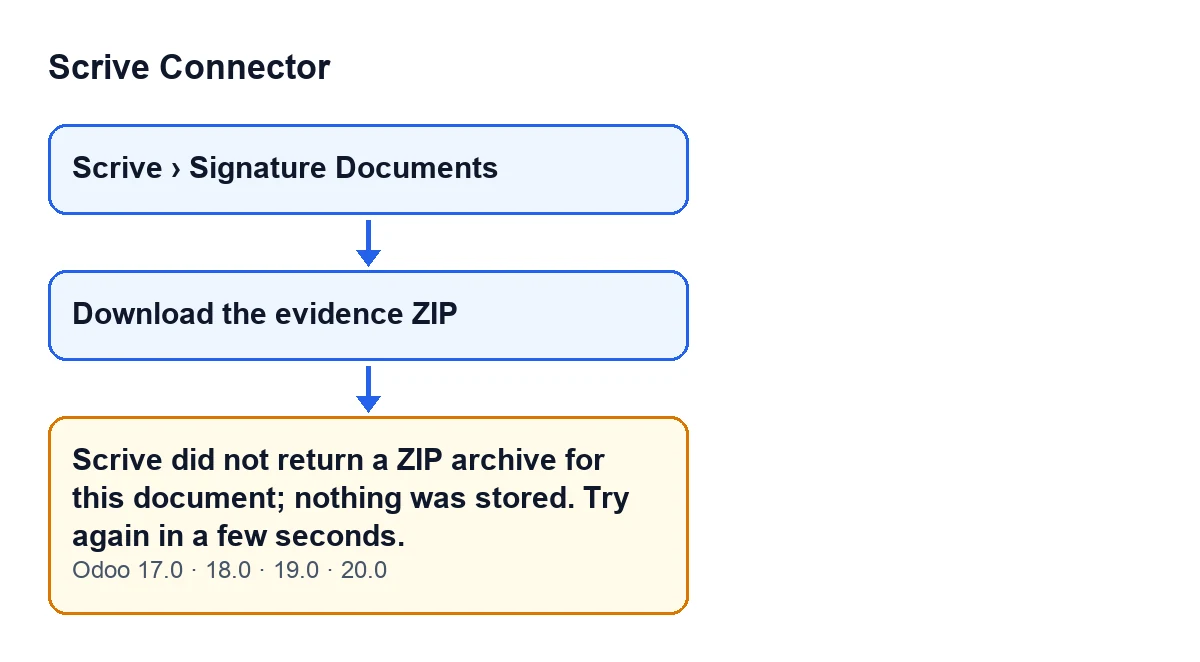
Sie erscheint beim Klick auf die Schaltfläche Beweis-ZIP herunterladen (Download the evidence ZIP) in einem Signaturdokument. Diese Dokumente öffnen Sie über das Menü Scrive › Signaturdokumente (Scrive › Signature Documents). Der Bereich Scrive erfordert die Berechtigung Benutzer (User): Ohne sie sehen Sie diesen Menübereich nicht.
Die Schaltfläche ist nicht immer sichtbar. Sie erscheint nur, wenn das Dokument abgeschlossen ist, abhängig vom Feld Status (State); mit den Standardwerten zeigt ein neues Dokument sie nicht an. Diese Bedingung ist in Odoo 17, 18, 19 und 20 dieselbe. Die Meldung kann Ihnen also nur bei einem abgeschlossenen Dokument begegnen.

Was das Modul prüft und was es bedeutet
Beim Klick auf die Schaltfläche fordert das Modul bei Scrive das vollständige Beweis-ZIP des Dokuments an, das laut Code die signierte PDF, das Beweisprotokoll und die Dateien enthält. Wenn die Antwort eintrifft, prüft das Modul zwei Dinge: dass sie nicht leer ist und dass sie mit PK beginnt. Schlägt eine der beiden Prüfungen fehl, wird die Aktion mit dieser Meldung abgebrochen.
In der Praxis heißt das: Das Empfangene ist als ZIP-Archiv nicht brauchbar. Der Code unterscheidet nicht zwischen einer leeren Antwort und einer, die nicht mit PK beginnt, und die Meldung nennt keine weitere Ursache. Deshalb schlägt sie nur vor, es nach einigen Sekunden erneut zu versuchen.
Ein Detail zur Reihenfolge sollten Sie kennen: Das Modul speichert das ZIP erst nach dieser Prüfung. Erscheint die Meldung, wurde nichts Neues gespeichert, und ein bereits vorhandener Beweis-Anhang aus einem früheren Download wird bei diesem Versuch nicht verändert.
Der Text der Meldung steht im veröffentlichten Code aller vier Zweige: 17, 18, 19 und 20.
Checkliste vor dem Klick auf die Schaltfläche
- Öffnen Sie das Dokument über
Scrive › Signaturdokumente. Wenn Sie die SchaltflächeBeweis-ZIP herunterladennicht sehen, ist das Dokument nicht abgeschlossen und es gibt noch nichts herunterzuladen.

- Vergewissern Sie sich, dass das Dokument bereits an Scrive gesendet wurde. Die Aktion prüft das, bevor sie das ZIP anfordert; wenn Sie es noch nicht gesendet haben, lesen Sie wie ein Dokument Schritt für Schritt an Scrive gesendet wird.
- Wenn Sie gerade die letzte Signatur erhalten haben, warten Sie einen Moment mit dem Download. Der Code des Moduls rechnet damit, dass Scrive direkt nach der letzten Signatur antworten kann, das Paket sei noch nicht bereit (Codes 409 und 503), und wiederholt den Download, bevor es aufgibt.
- Beachten Sie, dass diese Wiederholung etwas anderes ist: Diese Meldung erscheint, wenn eine Antwort eintrifft, die leer ist oder nicht mit
PKbeginnt.
Checkliste, wenn die Meldung erscheint
- Lesen Sie die ganze Meldung: Sie sagt, dass nichts gespeichert wurde und dass Sie es in einigen Sekunden erneut versuchen sollen.
- Warten Sie einige Sekunden und klicken Sie erneut auf
Beweis-ZIP herunterladen. Das empfiehlt die Meldung selbst.
- Suchen Sie nach dem Fehler keinen neuen Anhang: Die Aktion wurde vor dem Speichern abgebrochen.
- Wenn Sie das ZIP schon früher heruntergeladen hatten, betrachten Sie diesen Anhang nicht als verloren: Dieser Versuch hat ihn nicht angetastet.
- Wenn die Meldung nach mehreren Versuchen erneut erscheint, notieren Sie Dokument und Uhrzeit für diejenige Person, die es prüfen muss.
- Wenn Sie statt dieses Textes eine andere Meldung sehen, ist es eine andere Meldung der Aktion: Lesen Sie sie genau, denn sie hat eine andere Ursache.
Checkliste nach einem erfolgreichen Download
Ist die Antwort ein gültiges ZIP, speichert das Modul es als Anhang mit einem Namen, der auf - evidence.zip endet, und startet den Download im Browser. Hatte das Dokument bereits einen Beweis-Anhang, überschreibt das Modul genau diesen Anhang (Inhalt und Name), statt einen weiteren anzulegen.
- Prüfen Sie, dass der Browser eine Datei herunterlädt, deren Name auf
- evidence.zipendet.
- Öffnen Sie sie und prüfen Sie, dass es das Paket des gewünschten Dokuments ist.
- Wenn Sie später erneut herunterladen, erwarten Sie, dass der vorhandene Anhang überschrieben wird und kein doppelter erscheint.
Kosten und Hilfe
Scrive Connector ist ein Modul mit Einmalzahlung pro Odoo-Version, veröffentlicht für 17, 18, 19 und 20 (siehe den Eintrag in Odoo Apps oder die Seite des Moduls). Zusätzlich benötigt es das Abonnement für FlexigoTech Cloud, Tarif Konnektor: 49 €/Monat oder 490 €/Jahr, zzgl. MwSt., mit bis zu 3 Konten der Plattform. Die Verbindung läuft über FlexigoTech Cloud, das die Zugangsdaten verschlüsselt speichert, die Synchronisierung überwacht und bei einem Fehler per E-Mail benachrichtigt. Ohne Abonnement oder bei ausgesetztem Dienst stoppt, was das Abonnement liefert; die Daten bleiben in Ihrem Odoo.
Wenn Sie Odoo einführen und den gesamten Signaturablauf prüfen möchten oder eine individuelle Integration benötigen: FlexigoTech führt Odoo 17, 18, 19 und 20 ein und entwickelt Konnektoren und Integrationen.
Weiterlesen
Geprüft im Quellcode des Connectors (Version 20.0) und in den verlinkten Quellen
Quellen
- Quellcode des Moduls: flexigobe_scrive_connector 20.0 (21b3b940): models/scrive_document.py
- Quellcode des Moduls: flexigobe_scrive_connector 20.0 (21b3b940): views/scrive_document_views.xml
- apps.odoo.com/apps/modules/20.0/flexigobe_scrive_connector
- flexigotech.com/precios.html
- flexigotech.com/en/services.html
- Quellcode des Moduls: flexigobe_scrive_connector 20.0 (21b3b940): wizard/scrive_send_wizard.py