

 Español
 English
 Català
 Deutsch
 Français
 Português
 Italiano
 Polski
Wanneer deze melding verschijnt
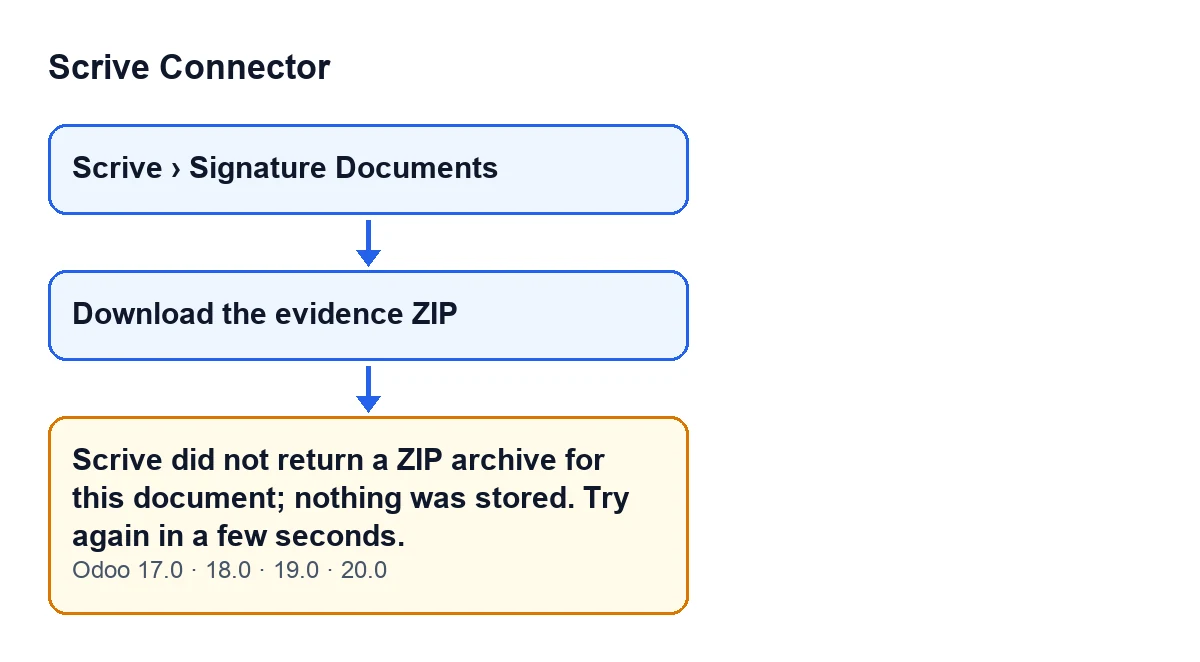
De melding verschijnt wanneer je op de knop Bewijs-ZIP downloaden klikt in een ondertekeningsdocument. Die documenten open je via het menu Scrive › Ondertekeningsdocumenten. Voor het onderdeel Scrive is de machtiging Gebruiker nodig: heb je die niet, dan zie je dit deel van het menu niet.
De knop is niet altijd zichtbaar. Hij verschijnt alleen wanneer het document is afgesloten, volgens het veld Status; met de standaardwaarden toont een nieuw document hem niet. Die voorwaarde is hetzelfde in Odoo 17, 18, 19 en 20. Deze melding kun je dus alleen krijgen vanuit een afgesloten document.

Wat de module controleert en wat het betekent
Zodra je op de knop klikt, vraagt de module aan Scrive de volledige bewijs-ZIP van het document op. Volgens de code bevat die de ondertekende PDF, het bewijslogboek en de bestanden. Wanneer het antwoord binnenkomt, controleert de module twee dingen: dat het niet leeg is en dat het met PK begint. Mislukt een van beide, dan stopt de actie met deze melding.
In de praktijk betekent dit dat wat is binnengekomen niet bruikbaar is als ZIP-bestand. De code maakt geen onderscheid tussen een leeg antwoord en een antwoord dat niet met PK begint, en de melding geeft geen andere oorzaak. Daarom stelt hij alleen voor om het na enkele seconden opnieuw te proberen.
Een detail over de volgorde is goed om te weten: de module slaat de ZIP pas op na die controle. Verschijnt de melding, dan is er niets nieuws opgeslagen en wordt een bewijsbijlage die al bestond van een eerdere download bij deze poging niet gewijzigd.
De tekst van de melding staat in de gepubliceerde code van alle vier de branches: 17, 18, 19 en 20.
Checklist voordat je op de knop klikt
- Open het document via
Scrive › Ondertekeningsdocumenten. Zie je de knopBewijs-ZIP downloadenniet, dan is het document niet afgesloten en valt er nog niets te downloaden.

- Controleer of het document al naar Scrive is verzonden. De actie controleert dit voordat de ZIP wordt opgevraagd; heb je het nog niet verzonden, bekijk dan hoe je een document stap voor stap naar Scrive verzendt.
- Heb je zojuist de laatste handtekening ontvangen, laat dan even tijd voordat je downloadt. De code van de module houdt er rekening mee dat Scrive direct na de laatste handtekening kan antwoorden dat het pakket nog niet klaar is (codes 409 en 503), en probeert de download opnieuw voordat hij opgeeft.
- Houd voor ogen dat die nieuwe poging iets anders is: deze melding verschijnt wanneer er een antwoord binnenkomt dat leeg is of niet met
PKbegint.
Checklist wanneer de melding verschijnt
- Lees de hele melding: er staat dat er niets is opgeslagen en dat je het over enkele seconden opnieuw moet proberen.
- Wacht een paar seconden en klik opnieuw op
Bewijs-ZIP downloaden. Dat is wat de melding zelf aangeeft.
- Zoek na de fout niet naar een nieuwe bijlage: de actie is gestopt voordat er iets werd opgeslagen.
- Had je de ZIP al eerder gedownload, beschouw die bijlage dan niet als verloren: deze poging heeft hem niet aangeraakt.
- Verschijnt de melding opnieuw na meerdere pogingen, noteer dan het document en het tijdstip, voor degene die het moet nakijken.
- Zie je in plaats van deze tekst een andere melding, dan is dat een andere melding van de actie: lees hem zoals hij er staat, want de oorzaak is een andere.
Checklist na een geslaagde download
Is het antwoord een geldige ZIP, dan slaat de module die op als bijlage met een naam die eindigt op - evidence.zip en start hij de download in de browser. Had het document al een bewijsbijlage, dan overschrijft de module diezelfde bijlage (inhoud en naam) in plaats van een nieuwe aan te maken.
- Controleer dat de browser een bestand downloadt waarvan de naam eindigt op
- evidence.zip.
- Open het en controleer of het het pakket is van het document dat je wilde.
- Download je later opnieuw, verwacht dan dat de bestaande bijlage wordt overschreven en dat er geen dubbele verschijnt.
Kosten en hulp
Scrive Connector is een module met eenmalige betaling per Odoo-versie, gepubliceerd voor 17, 18, 19 en 20 (zie de vermelding in Odoo Apps of de pagina van de module). Daarnaast is een abonnement op FlexigoTech Cloud nodig, plan Connector: € 49 per maand of € 490 per jaar, excl. btw, met maximaal 3 accounts van het platform. De koppeling loopt via FlexigoTech Cloud, dat de inloggegevens versleuteld bewaart, de synchronisatie bewaakt en per e-mail waarschuwt als die mislukt. Zonder abonnement, of met een opgeschorte dienst, stopt wat het abonnement biedt; de gegevens blijven in jouw Odoo.
Ben je Odoo aan het implementeren en wil je de volledige ondertekeningsflow laten nakijken, of heb je een integratie op maat nodig? Bij FlexigoTech implementeren we Odoo 17, 18, 19 en 20 en ontwikkelen we connectoren en integraties.
Lees verder
Gecontroleerd in de broncode van de connector (versie 20.0) en in de gelinkte bronnen
Bronnen
- Broncode van de module: flexigobe_scrive_connector 20.0 (21b3b940): models/scrive_document.py
- Broncode van de module: flexigobe_scrive_connector 20.0 (21b3b940): views/scrive_document_views.xml
- apps.odoo.com/apps/modules/20.0/flexigobe_scrive_connector
- flexigotech.com/precios.html
- flexigotech.com/en/services.html
- Broncode van de module: flexigobe_scrive_connector 20.0 (21b3b940): wizard/scrive_send_wizard.py