

 Español
 English
 Català
 Deutsch
 Português
 Italiano
 Nederlands
 Polski
Quand ce message apparaît
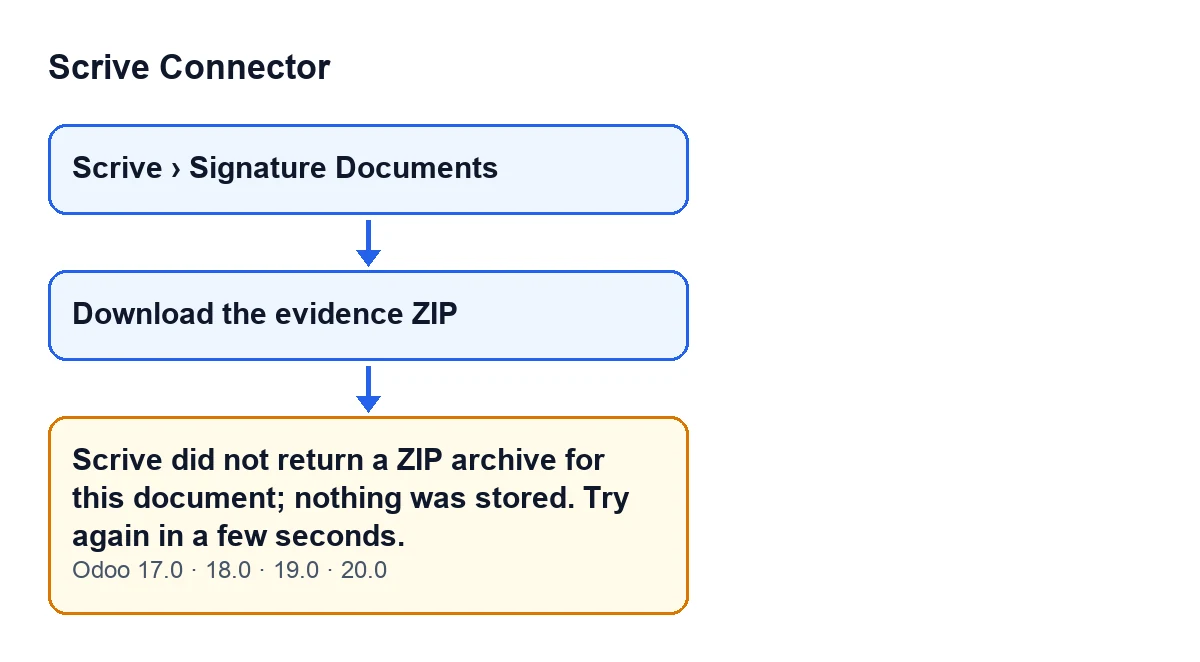
Il apparaît quand vous cliquez sur le bouton Télécharger le ZIP de preuves dans un document de signature. Ces documents s'ouvrent depuis le menu Scrive › Documents de signature. La section Scrive demande le droit Utilisateur : si vous ne l'avez pas, vous ne voyez pas cette section du menu.
Le bouton n'est pas toujours visible. Il n'apparaît que lorsque le document est clôturé, d'après son champ Statut ; avec les valeurs par défaut, un nouveau document ne l'affiche pas. Cette condition est la même dans Odoo 17, 18, 19 et 20. Ce message ne peut donc vous apparaître que depuis un document clôturé.

Ce que vérifie le module et ce que cela signifie
Quand vous cliquez sur le bouton, le module demande à Scrive le ZIP complet de preuves du document, qui rassemble, d'après le code, le PDF signé, le journal de preuves et les fichiers. À la réception de la réponse, il vérifie deux choses : qu'elle n'est pas vide et qu'elle commence par PK. Si l'une des deux échoue, l'action s'arrête avec ce message.
En pratique, cela signifie que ce qui est arrivé n'est pas utilisable comme archive ZIP. Le code ne distingue pas une réponse vide d'une réponse qui ne commence pas par PK, et le message ne donne aucune autre cause. C'est pourquoi la seule chose qu'il propose est de réessayer après quelques secondes.
Un détail sur l'ordre des opérations mérite d'être connu : le module enregistre le ZIP après cette vérification. Si le message apparaît, rien de nouveau n'a été enregistré et une pièce jointe de preuves issue d'un téléchargement précédent n'est pas modifiée lors de cette tentative.
Le texte du message figure dans le code publié des quatre branches : 17, 18, 19 et 20.
Checklist avant de cliquer sur le bouton
- Ouvrez le document depuis
Scrive › Documents de signature. Si vous ne voyez pas le boutonTélécharger le ZIP de preuves, le document n'est pas clôturé et il n'y a encore rien à télécharger.

- Vérifiez que le document a bien été envoyé à Scrive. L'action le contrôle avant de demander le ZIP ; si vous ne l'avez pas encore envoyé, relisez comment envoyer un document à Scrive, pas à pas.
- Si vous venez de recevoir la dernière signature, laissez passer un moment avant de télécharger. Le code du module part du principe que, juste après la dernière signature, Scrive peut répondre que le paquet n'est pas encore prêt (codes 409 et 503), et il réessaie le téléchargement avant d'abandonner.
- Gardez à l'esprit que cette nouvelle tentative est autre chose : ce message apparaît quand une réponse arrive vide ou ne commence pas par
PK.
Checklist quand le message apparaît
- Lisez l'avertissement en entier : il indique que rien n'a été enregistré et qu'il faut réessayer dans quelques secondes.
- Attendez quelques secondes et cliquez à nouveau sur
Télécharger le ZIP de preuves. C'est ce qu'indique le message lui-même.
- Ne cherchez pas de nouvelle pièce jointe après l'échec : l'action s'est arrêtée avant d'enregistrer quoi que ce soit.
- Si vous aviez déjà téléchargé le ZIP auparavant, ne considérez pas cette pièce jointe comme perdue : cette tentative n'y a pas touché.
- Si le message réapparaît après plusieurs tentatives, notez le document et l'heure, pour la personne qui devra l'examiner.
- Si vous voyez un autre avertissement à la place de ce texte, c'est un autre message de l'action : lisez-le tel quel, car sa cause est différente.
Checklist après un téléchargement réussi
Quand la réponse est un ZIP valide, le module l'enregistre comme pièce jointe avec un nom qui se termine par - evidence.zip et lance le téléchargement dans le navigateur. Si le document avait déjà une pièce jointe de preuves, le module réécrit cette même pièce jointe (contenu et nom) au lieu d'en créer une autre.
- Vérifiez que le navigateur télécharge un fichier dont le nom se termine par
- evidence.zip.
- Ouvrez-le et vérifiez qu'il s'agit bien du paquet du document voulu.
- Si vous téléchargez à nouveau plus tard, attendez-vous à ce que la pièce jointe existante soit réécrite, et non à ce qu'un doublon apparaisse.
Coût et aide
Scrive Connector est un module payant, à paiement unique par version d'Odoo, publié pour 17, 18, 19 et 20 (voir la fiche sur Odoo Apps ou la page du module). Il nécessite en outre l'abonnement à FlexigoTech Cloud, plan Connecteur : 49 €/mois ou 490 €/an HT, avec jusqu'à 3 comptes de la plateforme. La connexion passe par FlexigoTech Cloud, qui conserve les identifiants chiffrés, surveille la synchronisation et prévient par e-mail en cas d'échec. Sans abonnement, ou avec le service suspendu, ce que fournit l'abonnement s'arrête ; les données restent dans votre Odoo.
Si vous mettez en place Odoo et souhaitez revoir le flux de signature complet, ou si vous avez besoin d'une intégration sur mesure, chez FlexigoTech nous déployons Odoo 17, 18, 19 et 20 et développons des connecteurs et des intégrations.
À lire aussi
Vérifié dans le code du connecteur (version 20.0) et dans les sources citées
Sources
- Code du module : flexigobe_scrive_connector 20.0 (21b3b940): models/scrive_document.py
- Code du module : flexigobe_scrive_connector 20.0 (21b3b940): views/scrive_document_views.xml
- apps.odoo.com/apps/modules/20.0/flexigobe_scrive_connector
- flexigotech.com/precios.html
- flexigotech.com/en/services.html
- Code du module : flexigobe_scrive_connector 20.0 (21b3b940): wizard/scrive_send_wizard.py