

 English
 Català
 Deutsch
 Français
 Português
 Italiano
 Nederlands
 Polski
Cuándo sale este mensaje
Sale al pulsar el botón Descargar el ZIP de evidencias (Download the evidence ZIP) en un documento de firma. Esos documentos se abren desde el menú Scrive › Documentos de firma (Scrive › Signature Documents). El tramo Scrive pide el permiso Usuario (User): si no lo tienes, no ves ese tramo del menú.
El botón no está siempre a la vista. Solo aparece cuando el documento está cerrado, según su campo Estado (State); con los valores por defecto, un documento nuevo no lo muestra. Esa condición es la misma en Odoo 17, 18, 19 y 20. Por tanto, este mensaje solo puede salirte desde un documento cerrado.
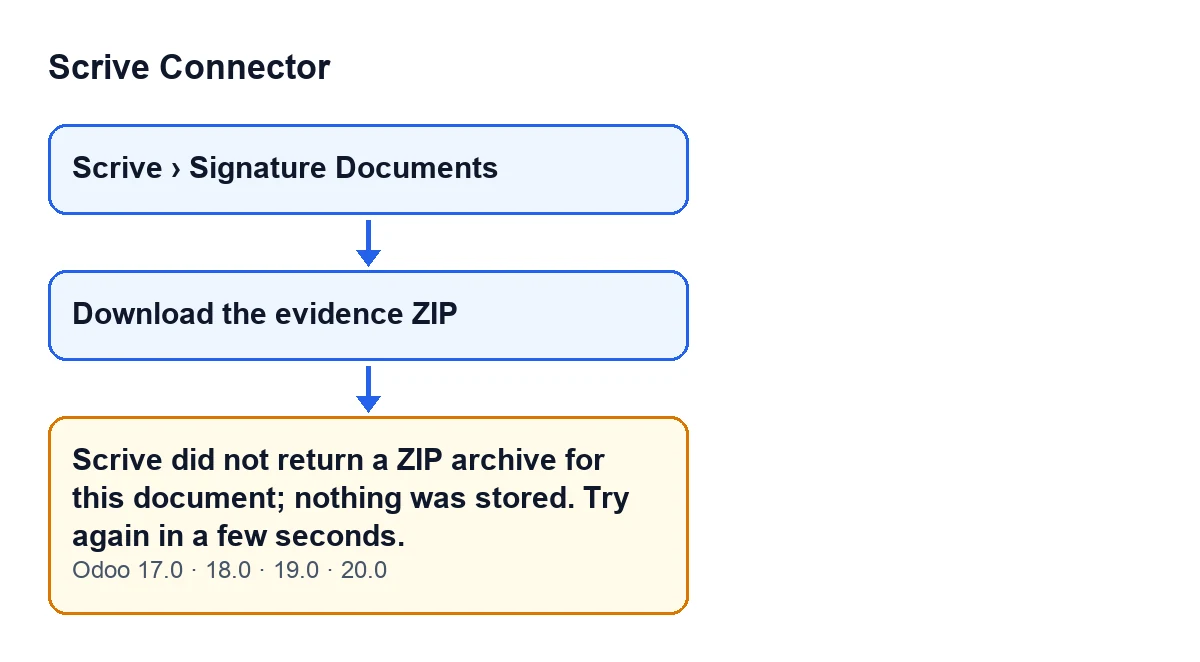

Qué comprueba el módulo y qué significa
Al pulsar el botón, el módulo pide a Scrive el ZIP completo de evidencias del documento, que según el código reúne el PDF firmado, el registro de evidencias y los archivos. Cuando recibe la respuesta, comprueba dos cosas: que no esté vacía y que empiece por PK. Si falla cualquiera de las dos, la acción se detiene con este mensaje.
En la práctica significa que lo que ha llegado no sirve como archivo ZIP. El código no distingue entre una respuesta vacía y una que no empieza por PK, y el mensaje no da ninguna causa más. Por eso lo único que propone es reintentar pasados unos segundos.
Hay un detalle del orden que te conviene conocer: el módulo guarda el ZIP después de esa comprobación. Si el mensaje aparece, no se ha guardado nada nuevo y un adjunto de evidencias que ya existiera de una descarga anterior no se modifica en ese intento.
El texto del mensaje está en el código publicado de las cuatro ramas: 17, 18, 19 y 20.
Checklist antes de pulsar el botón
- Abre el documento desde
Scrive › Documentos de firma. Si no ves el botónDescargar el ZIP de evidencias, el documento no está cerrado y no hay nada que descargar todavía.

- Confirma que el documento ya se envió a Scrive. La acción lo comprueba antes de pedir el ZIP; si aún no lo has enviado, repasa cómo se envía un documento a Scrive, paso a paso.
- Si acabas de recibir la última firma, deja pasar un momento antes de descargar. El código del módulo cuenta con que, justo después de la última firma, Scrive puede contestar que el paquete aún no está listo (códigos 409 y 503), y reintenta la descarga antes de rendirse.
- Ten claro que ese reintento es otra cosa: este mensaje sale cuando llega una respuesta que está vacía o no empieza por
PK.
Checklist cuando aparece el mensaje
- Lee el aviso entero: dice que no se ha guardado nada y que lo intentes de nuevo en unos segundos.
- Espera unos segundos y pulsa otra vez
Descargar el ZIP de evidencias. Es lo que indica el propio mensaje.
- No busques un adjunto nuevo tras el fallo: la acción se detuvo antes de guardar nada.
- Si ya habías descargado el ZIP antes, no des por perdido ese adjunto: este intento no lo ha tocado.
- Si vuelve a salir tras varios intentos, anota el documento y la hora, para quien tenga que revisarlo.
- Si en vez de este texto ves otro aviso, es otro mensaje de la acción: léelo tal cual, porque tiene otra causa.
Checklist después de una descarga correcta
Cuando la respuesta es un ZIP válido, el módulo lo guarda como adjunto con un nombre que termina en - evidence.zip y lanza la descarga en el navegador. Si el documento ya tenía un adjunto de evidencias, el módulo reescribe ese mismo adjunto (contenido y nombre) en lugar de crear otro.
- Comprueba que el navegador baja un archivo cuyo nombre termina en
- evidence.zip.
- Ábrelo y verifica que es el paquete del documento que querías.
- Si descargas de nuevo más adelante, espera que se reescriba el adjunto existente, no que aparezca uno duplicado.
Coste y ayuda
Scrive Connector es un módulo de pago único por versión de Odoo, publicado para 17, 18, 19 y 20 (mira la ficha en Odoo Apps o la página del módulo). Además necesita la suscripción a FlexigoTech Cloud, plan Conector: 49 € al mes o 490 € al año, sin IVA, con hasta 3 cuentas de la plataforma. La conexión pasa por FlexigoTech Cloud, que guarda cifradas las credenciales, vigila la sincronización y avisa por correo si falla. Sin suscripción, o con el servicio suspendido, se para lo que da la suscripción; los datos se quedan en tu Odoo.
Si estás implantando Odoo y quieres revisar el flujo de firma completo, o necesitas una integración a medida, en FlexigoTech implantamos Odoo 17, 18, 19 y 20 y desarrollamos conectores e integraciones.
Sigue leyendo
Comprobado en el código del conector (versión 20.0) y en las fuentes enlazadas
Fuentes
- Código del módulo: flexigobe_scrive_connector 20.0 (21b3b940): models/scrive_document.py
- Código del módulo: flexigobe_scrive_connector 20.0 (21b3b940): views/scrive_document_views.xml
- apps.odoo.com/apps/modules/20.0/flexigobe_scrive_connector
- flexigotech.com/precios.html
- flexigotech.com/en/services.html
- Código del módulo: flexigobe_scrive_connector 20.0 (21b3b940): wizard/scrive_send_wizard.py