

 Español
 English
 Català
 Deutsch
 Français
 Português
 Nederlands
 Polski
Quando compare questo messaggio
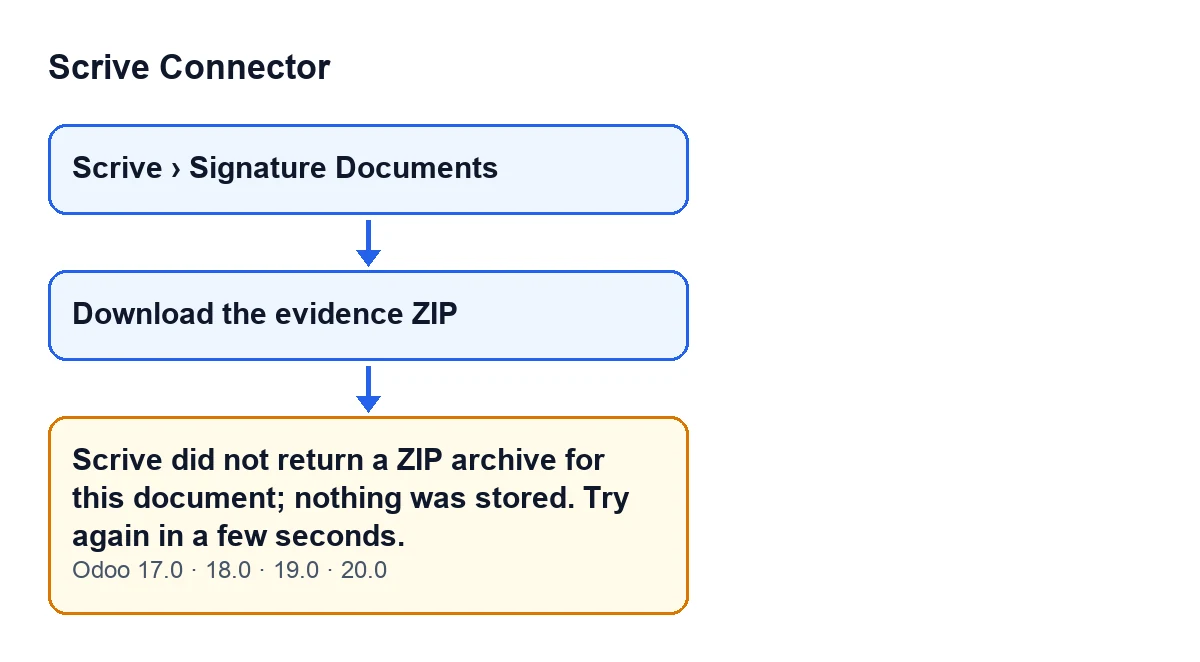
Compare quando premi il pulsante Scarica lo ZIP delle evidenze (Download the evidence ZIP) in un documento di firma. Questi documenti si aprono dal menu Scrive › Documenti di firma (Scrive › Signature Documents). La sezione Scrive richiede il permesso Utente (User): se non ce l'hai, non vedi quella parte del menu.
Il pulsante non è sempre visibile. Compare solo quando il documento è chiuso, in base al suo campo Stato (State); con i valori predefiniti, un documento nuovo non lo mostra. Questa condizione è la stessa in Odoo 17, 18, 19 e 20. Perciò questo messaggio può comparire solo da un documento chiuso.

Cosa controlla il modulo e cosa significa
Quando premi il pulsante, il modulo chiede a Scrive lo ZIP completo delle evidenze del documento, che secondo il codice raccoglie il PDF firmato, il registro delle evidenze e i file. Quando riceve la risposta, controlla due cose: che non sia vuota e che inizi con PK. Se una delle due non è soddisfatta, l'azione si ferma con questo messaggio.
In pratica significa che quanto è arrivato non è utilizzabile come archivio ZIP. Il codice non distingue tra una risposta vuota e una che non inizia con PK, e il messaggio non indica altre cause. Per questo l'unica cosa che propone è riprovare dopo qualche secondo.
C'è un dettaglio sull'ordine che conviene conoscere: il modulo salva lo ZIP dopo questo controllo. Se il messaggio compare, non è stato salvato nulla di nuovo e un allegato di evidenze già esistente da un download precedente non viene modificato in quel tentativo.
Il testo del messaggio è presente nel codice pubblicato dei quattro rami: 17, 18, 19 e 20.
Checklist prima di premere il pulsante
- Apri il documento da
Scrive › Documenti di firma. Se non vedi il pulsanteScarica lo ZIP delle evidenze, il documento non è chiuso e non c'è ancora nulla da scaricare.

- Verifica che il documento sia già stato inviato a Scrive. L'azione lo controlla prima di richiedere lo ZIP; se non l'hai ancora inviato, rivedi come si invia un documento a Scrive, passo dopo passo.
- Se hai appena ricevuto l'ultima firma, lascia passare un momento prima di scaricare. Il codice del modulo tiene conto del fatto che, subito dopo l'ultima firma, Scrive può rispondere che il pacchetto non è ancora pronto (codici 409 e 503), e ritenta il download prima di arrendersi.
- Tieni presente che quel nuovo tentativo è un'altra cosa: questo messaggio compare quando arriva una risposta vuota o che non inizia con
PK.
Checklist quando compare il messaggio
- Leggi l'avviso per intero: dice che non è stato salvato nulla e di riprovare tra qualche secondo.
- Aspetta qualche secondo e premi di nuovo
Scarica lo ZIP delle evidenze. È quanto indica il messaggio stesso.
- Non cercare un nuovo allegato dopo l'errore: l'azione si è fermata prima di salvare qualsiasi cosa.
- Se avevi già scaricato lo ZIP in precedenza, non dare per perso quell'allegato: questo tentativo non l'ha toccato.
- Se compare di nuovo dopo vari tentativi, annota il documento e l'ora, per chi dovrà verificare.
- Se invece di questo testo vedi un altro avviso, è un altro messaggio dell'azione: leggilo così com'è, perché ha un'altra causa.
Checklist dopo un download riuscito
Quando la risposta è uno ZIP valido, il modulo lo salva come allegato con un nome che termina in - evidence.zip e avvia il download nel browser. Se il documento aveva già un allegato di evidenze, il modulo riscrive quello stesso allegato (contenuto e nome) invece di crearne un altro.
- Controlla che il browser scarichi un file il cui nome termina in
- evidence.zip.
- Aprilo e verifica che sia il pacchetto del documento che volevi.
- Se scarichi di nuovo più avanti, aspettati che l'allegato esistente venga riscritto, non che ne compaia uno duplicato.
Costo e assistenza
Scrive Connector è un modulo a pagamento unico per versione di Odoo, pubblicato per 17, 18, 19 e 20 (guarda la scheda su Odoo Apps o la pagina del modulo). Richiede inoltre l'abbonamento a FlexigoTech Cloud, piano Connettore: 49 €/mese o 490 €/anno, IVA esclusa, con fino a 3 account della piattaforma. La connessione passa da FlexigoTech Cloud, che conserva cifrate le credenziali, sorveglia la sincronizzazione e avvisa via e-mail se qualcosa non va. Senza abbonamento, o con il servizio sospeso, si ferma quanto offerto dall'abbonamento; i dati restano nel tuo Odoo.
Se stai implementando Odoo e vuoi rivedere l'intero flusso di firma, o ti serve un'integrazione su misura, in FlexigoTech implementiamo Odoo 17, 18, 19 e 20 e sviluppiamo connettori e integrazioni.
Continua a leggere
Verificato nel codice del connettore (versione 20.0) e nelle fonti collegate
Fonti
- Codice del modulo: flexigobe_scrive_connector 20.0 (21b3b940): models/scrive_document.py
- Codice del modulo: flexigobe_scrive_connector 20.0 (21b3b940): views/scrive_document_views.xml
- apps.odoo.com/apps/modules/20.0/flexigobe_scrive_connector
- flexigotech.com/precios.html
- flexigotech.com/en/services.html
- Codice del modulo: flexigobe_scrive_connector 20.0 (21b3b940): wizard/scrive_send_wizard.py