

 Español
 English
 Català
 Deutsch
 Français
 Italiano
 Nederlands
 Polski
Quando surge esta mensagem, segundo o código
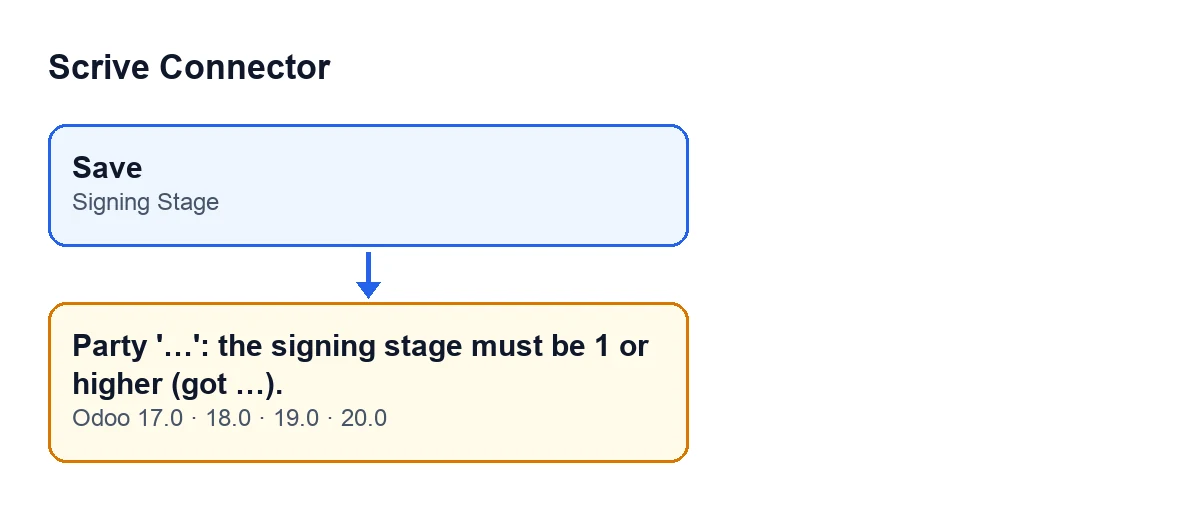
O Scrive Connector verifica a fase de assinatura de cada parte no momento de guardar. Se o valor for inferior a 1, a ficha não é guardada e o Odoo mostra a mensagem. É um erro que interrompe a ação: não se guarda nada do que ias alterar.
A condição é só uma: que a fase seja inferior a 1. Como o campo é um número inteiro, o zero ou qualquer número negativo cumprem-na; o 1 e os números maiores passam sem problema. O módulo inclui esta verificação no código publicado do Odoo 17, 18, 19 e 20.
O campo Fase de Assinatura vê-se no separador Partes (Parties), dentro da tabela Partes. O seu valor por defeito no código é 1.

Como ler a mensagem
A mensagem compõe-se de três partes e cada uma dá-te uma pista:
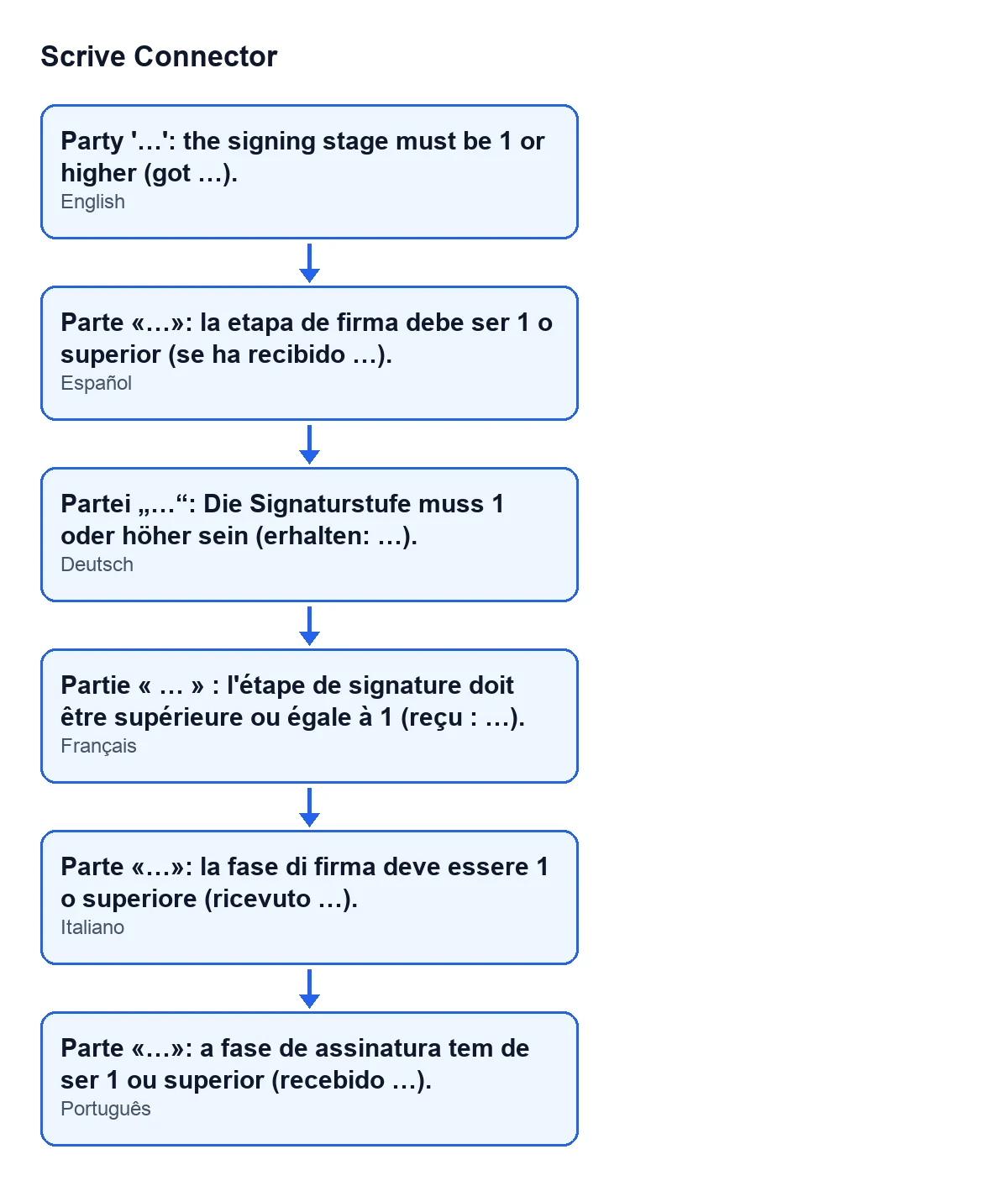
Parte «…»: o nome da parte que não cumpre a regra. Se essa parte não tiver nome, em vez dele verásParte sem nome(Unnamed party).la etapa de firma debe ser 1 o superior: a regra que foi incumprida.(se ha recibido …): o valor que o campoFase de Assinaturatinha quando tentaste guardar.
O comentário do próprio código explica a origem da verificação: antes, uma fase 0 convertia-se em silêncio em 1 ao construir os dados da assinatura, e uma fase negativa era enviada ao Scrive tal e qual.
O que acontece com cada valor ao guardar
Valor de Fase de Assinatura | O que acontece ao guardar |
|---|---|
| Zero | A ficha não é guardada e a mensagem diz se ha recibido 0. |
| Um número negativo | A ficha não é guardada e a mensagem mostra esse número em se ha recibido …. |
| 1 ou um número maior | Passa esta verificação. |
Como resolver, passo a passo
- Lê a mensagem inteira. O nome entre « » diz-te que parte falha (ou
Parte sem nomese não tiver nome) e o número a seguir a «recebido» diz-te que valor havia. - Vai ao separador
Partese localiza, na tabelaPartes, a parte que a mensagem nomeia e o respetivo campoFase de Assinatura. - Substitui o valor por 1 ou por um número maior. Que número indicar depende da ordem de assinatura que pretendes; mais abaixo tens o que diz a ajuda do campo.
- Revê as restantes partes da tabela. A verificação percorre as partes e pára na primeira que não cumpre, pelo que, se várias tiverem um valor inferior a 1, a mensagem nomeia uma e as outras podem surgir depois.
- Guarda de novo. Se a mensagem voltar a aparecer, vê o valor que indica
se ha recibido …e corrige-o na parte nomeada.
Que número indicar em cada parte
A ajuda do campo Fase de Assinatura diz: «As partes são convidadas por ordem crescente de fase; a fase 2 é convidada quando todas as partes da fase 1 tiverem assinado.»
Daqui saem duas ideias para escolher o valor:
- A fase 1 é o valor por defeito do campo e o mínimo que o módulo aceita.
- Se uma parte deve esperar que assinem as da fase 1, indica-lhe a fase 2: segundo a ajuda, é convidada quando todas as partes da fase 1 tiverem assinado.
Se só queres sair do erro e não tens uma ordem definida, deixa o valor por defeito, 1.
O que verificar depois de guardar
- Que a ficha é guardada sem que apareça a mensagem.
- Que na tabela
Partestodas as partes têm emFase de Assinaturaum valor de 1 ou superior. - Que a ordem das fases coincide com a ordem em que queres convidar cada parte, segundo a ajuda do campo.
Se quiseres também rever como se envia um documento para assinatura, tens o artigo sobre o que faz o botão «Enviar» do Scrive Connector.
Custo e ajuda com o Scrive Connector
O Scrive Connector é um módulo de pagamento único por versão do Odoo (publicado para 17, 18, 19 e 20) e requer a subscrição do FlexigoTech Cloud, plano Conector: 49 €/mês ou 490 €/ano sem IVA. A ligação passa pelo FlexigoTech Cloud, que guarda cifradas as credenciais, vigia a sincronização e avisa por e-mail se falhar. Podes ver a ficha no Odoo Apps ou a página do módulo em flexigotech.com.
A FlexigoTech implementa o Odoo 17, 18, 19 e 20 e desenvolve conectores e integrações à medida.
Última atualização: novembro de 2026.
Continue a ler
Verificado no código do conector (versão 20.0) e nas fontes indicadas
Fontes
- Código do módulo: flexigobe_scrive_connector 20.0 (21b3b940): models/scrive_party.py
- apps.odoo.com/apps/modules/20.0/flexigobe_scrive_connector
- flexigotech.com/precios.html
- flexigotech.com/en/services.html
- Código do módulo: flexigobe_scrive_connector 20.0 (21b3b940): wizard/scrive_send_wizard.py