

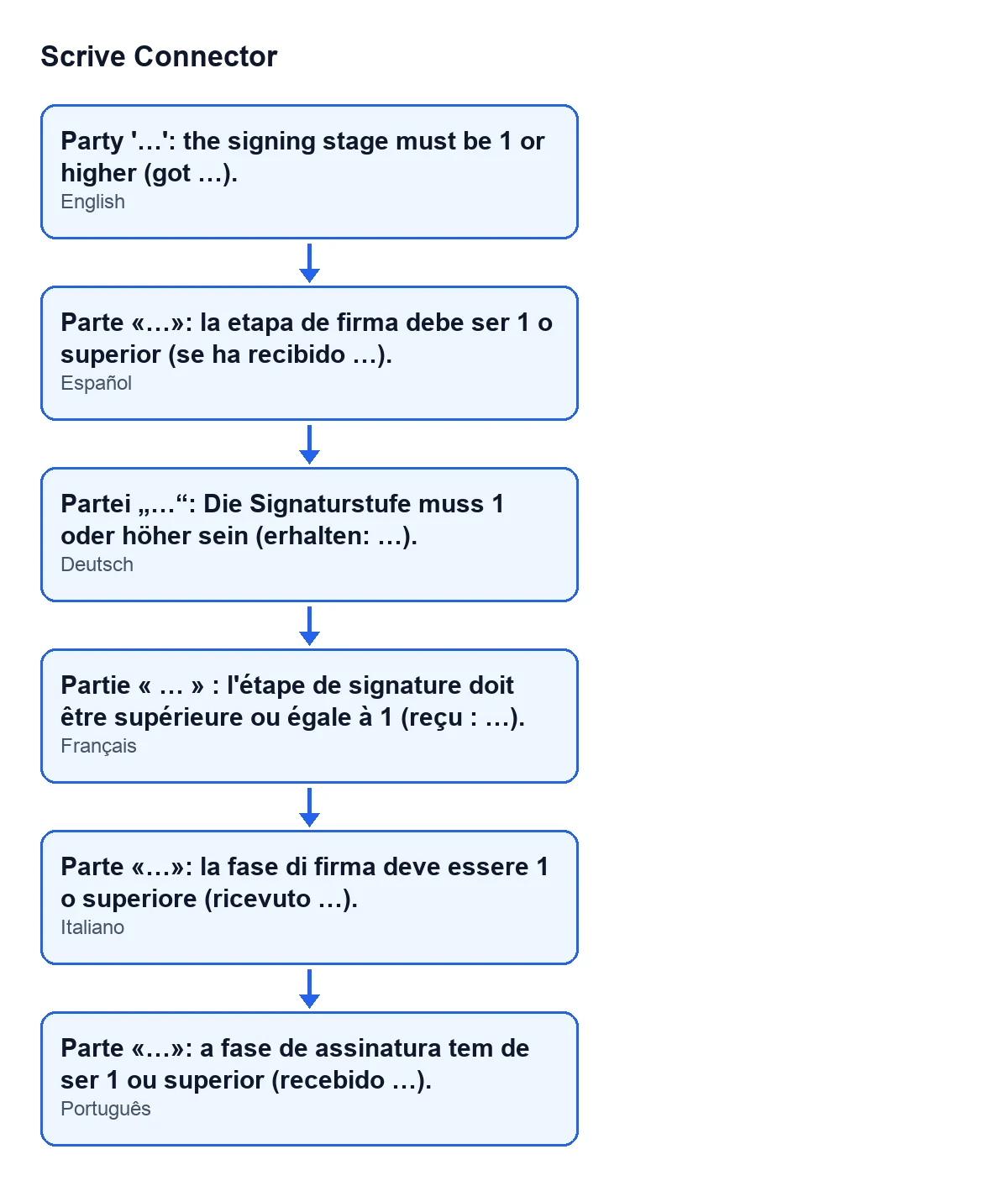
 English
 Català
 Deutsch
 Français
 Português
 Italiano
 Nederlands
 Polski
Cuándo sale este mensaje, según el código
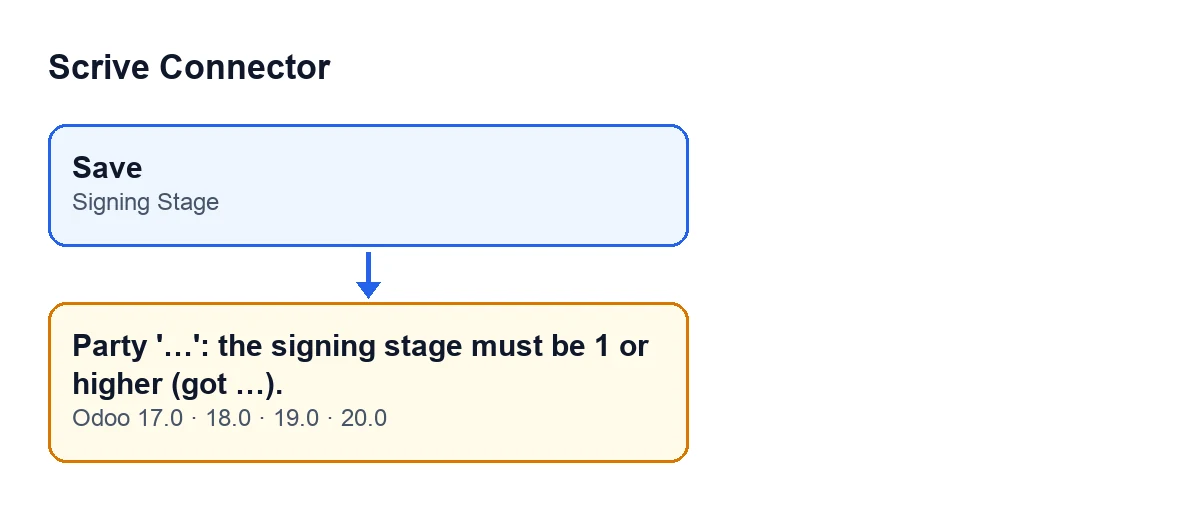
Scrive Connector comprueba la etapa de firma de cada participante en el momento de guardar. Si el valor es menor que 1, la ficha no se guarda y Odoo muestra el mensaje. Es un error que detiene la acción: no se guarda nada de lo que ibas a cambiar.
La condición es una sola: que la etapa sea menor que 1. Como el campo es un número entero, el cero o cualquier número negativo la cumplen; el 1 y los números mayores pasan sin problema. El módulo trae esta comprobación en el código publicado de Odoo 17, 18, 19 y 20.
El campo Etapa de firma se ve en la pestaña Participantes (Parties), dentro de la tabla Participantes. Su valor por defecto en el código es 1.

Cómo leer el mensaje
El mensaje se compone de tres trozos y cada uno te da una pista:
Parte «…»: el nombre del participante que incumple la regla. Si ese participante no tiene nombre, en su lugar verásParticipante sin nombre(Unnamed party).la etapa de firma debe ser 1 o superior: la regla que se ha incumplido.(se ha recibido …): el valor que tenía el campoEtapa de firmacuando intentaste guardar.
El comentario del propio código explica el origen de la comprobación: antes, una etapa 0 se convertía en silencio en 1 al construir los datos de la firma, y una etapa negativa se enviaba a Scrive tal cual.
Qué pasa con cada valor al guardar
Valor de Etapa de firma | Qué ocurre al guardar |
|---|---|
| Cero | La ficha no se guarda y el mensaje dice se ha recibido 0. |
| Un número negativo | La ficha no se guarda y el mensaje muestra ese número en se ha recibido …. |
| 1 o un número mayor | Pasa esta comprobación. |
Cómo resolverlo, paso a paso
- Lee el mensaje entero. El nombre entre « » te dice qué participante falla (o
Participante sin nombresi no tiene nombre) y el número tras «se ha recibido» te dice qué valor había. - Ve a la pestaña
Participantesy localiza, en la tablaParticipantes, el participante que nombra el mensaje y su campoEtapa de firma. - Sustituye el valor por 1 o por un número mayor. Qué número poner depende del orden de firma que quieras; más abajo tienes lo que dice la ayuda del campo.
- Revisa el resto de participantes de la tabla. La comprobación recorre los participantes y se detiene en el primero que no cumple, así que si varios tienen un valor menor que 1, el mensaje nombra uno y los demás pueden salir después.
- Guarda de nuevo. Si vuelve a aparecer el mensaje, mira el valor que indica
se ha recibido …y corrígelo en el participante nombrado.
Qué número poner en cada participante
La ayuda del campo Etapa de firma dice: «Los participantes se invitan en orden ascendente de etapa; la etapa 2 se invita cuando todos los participantes de la etapa 1 han firmado.»
De ahí salen dos ideas para elegir el valor:
- La etapa 1 es el valor por defecto del campo y el mínimo que acepta el módulo.
- Si un participante debe esperar a que firmen los de la etapa 1, ponle la etapa 2: según la ayuda, se invita cuando todos los participantes de la etapa 1 han firmado.
Si lo único que quieres es salir del error y no tienes un orden pensado, deja el valor por defecto, 1.
Qué comprobar después de guardar
- Que la ficha se guarda sin que aparezca el mensaje.
- Que en la tabla
Participantestodos los participantes tienen enEtapa de firmaun valor de 1 o superior. - Que el orden de las etapas coincide con el orden en que quieres invitar a cada participante, según la ayuda del campo.
Si además quieres repasar cómo se envía un documento a firma, tienes el artículo sobre qué hace el botón «Enviar» de Scrive Connector.
Coste y ayuda con Scrive Connector
Scrive Connector es un módulo de pago único por versión de Odoo (publicado para 17, 18, 19 y 20) y necesita la suscripción a FlexigoTech Cloud, plan Conector: 49 €/mes o 490 €/año sin IVA. La conexión pasa por FlexigoTech Cloud, que guarda cifradas las credenciales, vigila la sincronización y avisa por correo si falla. Puedes ver la ficha en Odoo Apps o la página del módulo en flexigotech.com.
FlexigoTech implanta Odoo 17, 18, 19 y 20 y desarrolla conectores e integraciones a medida.
Última actualización: noviembre de 2026.
Sigue leyendo
Comprobado en el código del conector (versión 20.0) y en las fuentes enlazadas
Fuentes
- Código del módulo: flexigobe_scrive_connector 20.0 (21b3b940): models/scrive_party.py
- apps.odoo.com/apps/modules/20.0/flexigobe_scrive_connector
- flexigotech.com/precios.html
- flexigotech.com/en/services.html
- Código del módulo: flexigobe_scrive_connector 20.0 (21b3b940): wizard/scrive_send_wizard.py