

 Español
 English
 Català
 Deutsch
 Français
 Português
 Italiano
 Polski
Wanneer deze melding verschijnt, volgens de code
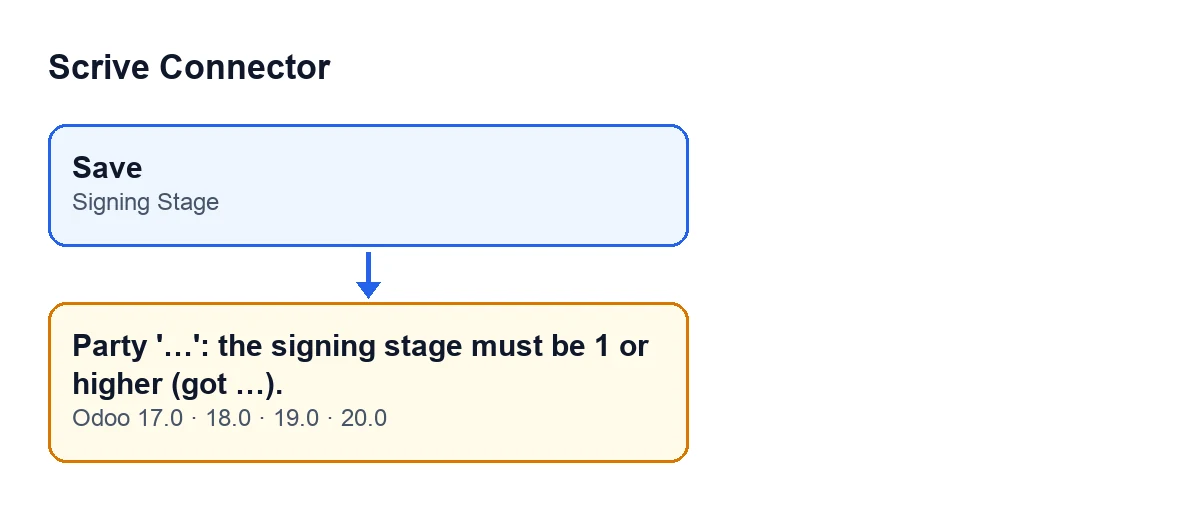
Scrive Connector controleert de ondertekeningsfase van elke partij op het moment van opslaan. Is de waarde lager dan 1, dan wordt het formulier niet opgeslagen en toont Odoo de melding. Het is een fout die de actie stopt: niets van wat je wilde wijzigen wordt bewaard.
Er is maar één voorwaarde: de fase is lager dan 1. Omdat het veld een geheel getal is, voldoen nul en elk negatief getal eraan; 1 en hogere getallen komen zonder problemen door. De module bevat deze controle in de gepubliceerde code voor Odoo 17, 18, 19 en 20.
Het veld Ondertekeningsfase zie je op het tabblad Partijen (Parties), in de tabel Partijen. De standaardwaarde in de code is 1.

Hoe je de melding leest
De melding bestaat uit drie delen en elk deel geeft je een aanwijzing:
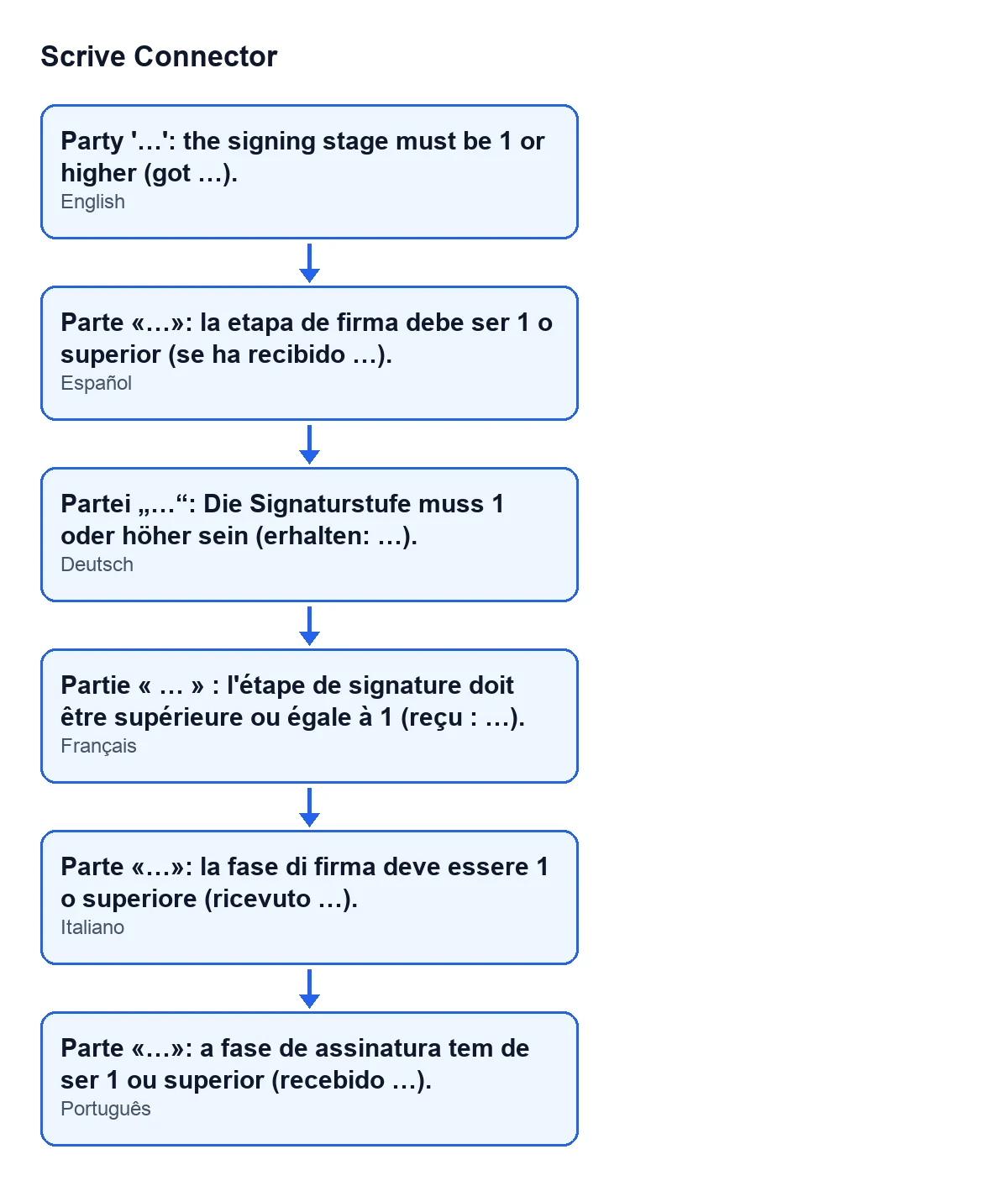
Parte «…»: de naam van de partij die de regel overtreedt. Heeft die partij geen naam, dan zie je in plaats daarvanNaamloze partij(Unnamed party).la etapa de firma debe ser 1 o superior: de regel die is overtreden.(se ha recibido …): de waarde die het veldOndertekeningsfasehad toen je probeerde op te slaan.
Het commentaar in de code zelf legt de oorsprong van de controle uit: vroeger werd fase 0 bij het opbouwen van de ondertekeningsgegevens stilzwijgend omgezet in 1, en een negatieve fase werd ongewijzigd naar Scrive gestuurd.
Wat er per waarde gebeurt bij het opslaan
Waarde van Ondertekeningsfase | Wat er gebeurt bij het opslaan |
|---|---|
| Nul | Het formulier wordt niet opgeslagen en de melding zegt se ha recibido 0. |
| Een negatief getal | Het formulier wordt niet opgeslagen en de melding toont dat getal bij se ha recibido …. |
| 1 of een hoger getal | Komt door deze controle. |
Zo los je het stap voor stap op
- Lees de hele melding. De naam tussen ‘ ’ vertelt je welke partij faalt (of
Naamloze partijals die geen naam heeft) en het getal na het woord voor ontvangen vertelt je welke waarde er stond. - Ga naar het tabblad
Partijenen zoek in de tabelPartijende partij die in de melding wordt genoemd en het bijbehorende veldOndertekeningsfase. - Vervang de waarde door 1 of een hoger getal. Welk getal je invult hangt af van de ondertekenvolgorde die je wilt; hieronder lees je wat de help van het veld zegt.
- Controleer de overige partijen in de tabel. De controle loopt de partijen af en stopt bij de eerste die niet voldoet. Hebben er meerdere een waarde lager dan 1, dan noemt de melding er één en kunnen de andere daarna volgen.
- Sla opnieuw op. Verschijnt de melding weer, kijk dan naar de waarde bij
se ha recibido …en corrigeer die bij de genoemde partij.
Welk getal je bij elke partij invult
De help van het veld Ondertekeningsfase zegt: «Partijen worden uitgenodigd in oplopende fasevolgorde; fase 2 wordt uitgenodigd zodra elke fase-1-partij heeft ondertekend.»
Daaruit volgen twee ideeën om de waarde te kiezen:
- Fase 1 is de standaardwaarde van het veld en het minimum dat de module accepteert.
- Moet een partij wachten tot de partijen van fase 1 hebben ondertekend, geef die dan fase 2: volgens de help wordt die uitgenodigd zodra alle partijen van fase 1 hebben ondertekend.
Wil je alleen van de fout af en heb je geen volgorde in gedachten, laat dan de standaardwaarde 1 staan.
Wat je na het opslaan controleert
- Dat het formulier zonder melding wordt opgeslagen.
- Dat alle partijen in de tabel
PartijenbijOndertekeningsfaseeen waarde van 1 of hoger hebben. - Dat de volgorde van de fasen overeenkomt met de volgorde waarin je elke partij wilt uitnodigen, volgens de help van het veld.
Wil je ook nog nalezen hoe een document ter ondertekening wordt verzonden, dan vind je het artikel over wat de knop «Verzenden» van Scrive Connector doet.
Kosten en hulp bij Scrive Connector
Scrive Connector is een module met een eenmalige betaling per Odoo-versie (gepubliceerd voor 17, 18, 19 en 20) en vereist het abonnement op FlexigoTech Cloud, plan Connector: € 49 per maand of € 490 per jaar excl. btw. De verbinding loopt via FlexigoTech Cloud, dat de inloggegevens versleuteld bewaart, de synchronisatie bewaakt en per e-mail waarschuwt als die faalt. Je kunt de vermelding in Odoo Apps bekijken of de modulepagina op flexigotech.com.
FlexigoTech implementeert Odoo 17, 18, 19 en 20 en ontwikkelt connectoren en integraties op maat.
Laatst bijgewerkt: november 2026.
Lees verder
Gecontroleerd in de broncode van de connector (versie 20.0) en in de gelinkte bronnen
Bronnen
- Broncode van de module: flexigobe_scrive_connector 20.0 (21b3b940): models/scrive_party.py
- apps.odoo.com/apps/modules/20.0/flexigobe_scrive_connector
- flexigotech.com/precios.html
- flexigotech.com/en/services.html
- Broncode van de module: flexigobe_scrive_connector 20.0 (21b3b940): wizard/scrive_send_wizard.py