

 Español
 English
 Català
 Deutsch
 Português
 Italiano
 Nederlands
 Polski
Quand ce message apparaît, d'après le code
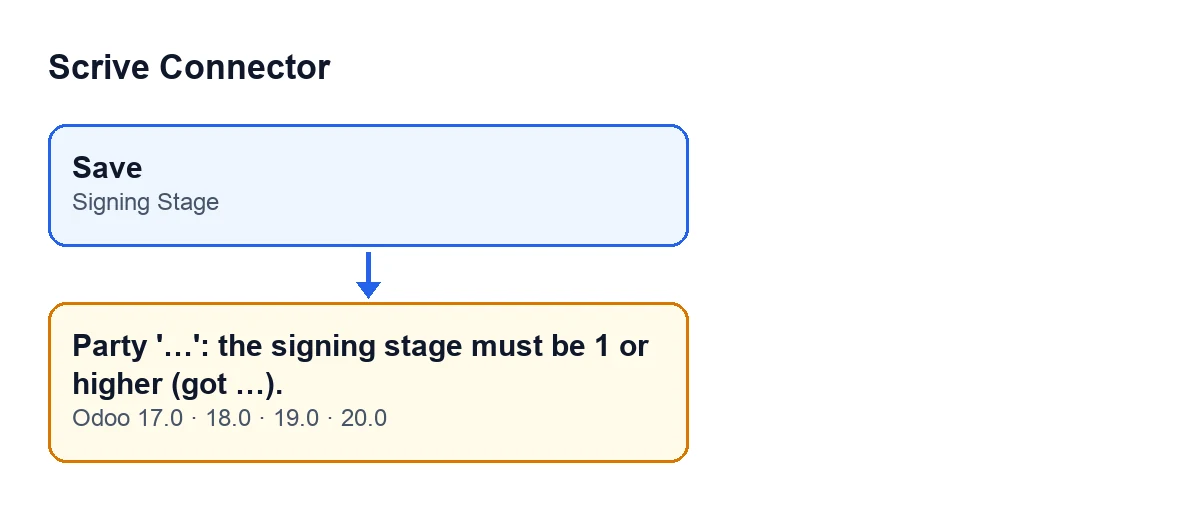
Scrive Connector vérifie l'étape de signature de chaque partie au moment de l'enregistrement. Si la valeur est inférieure à 1, la fiche n'est pas enregistrée et Odoo affiche le message. C'est une erreur bloquante : rien de ce que vous alliez modifier n'est enregistré.
La condition est unique : que l'étape soit inférieure à 1. Comme le champ est un nombre entier, zéro ou tout nombre négatif la remplit ; 1 et les nombres supérieurs passent sans problème. Le module embarque cette vérification dans le code publié pour Odoo 17, 18, 19 et 20.
Le champ Étape de signature se trouve dans l'onglet Parties, dans le tableau Parties. Sa valeur par défaut dans le code est 1.

Comment lire le message
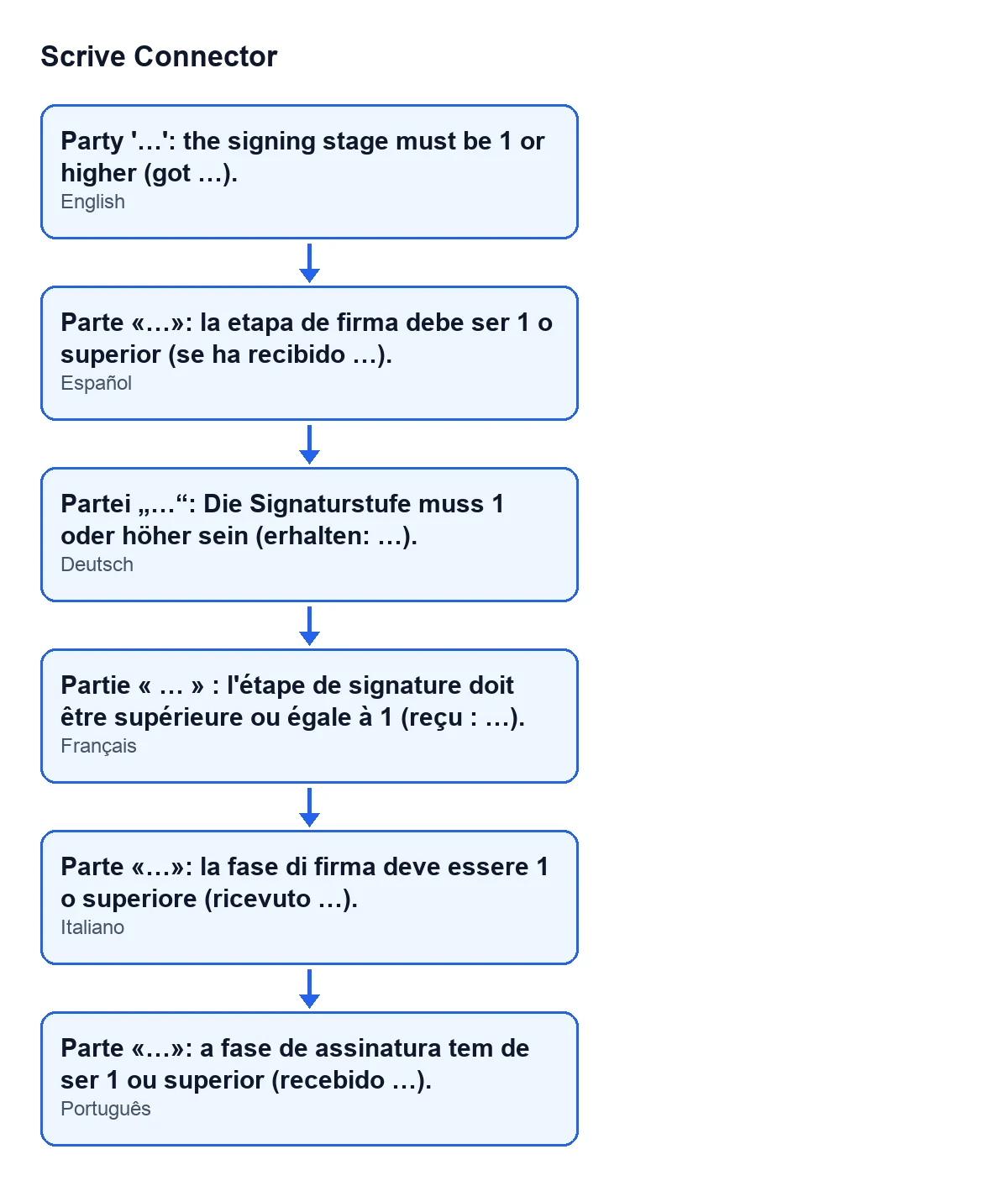
Le message se compose de trois morceaux et chacun vous donne un indice :
Parte «…»: le nom de la partie qui enfreint la règle. Si cette partie n'a pas de nom, vous verrez à la placePartie sans nom(Unnamed party).la etapa de firma debe ser 1 o superior: la règle qui n'a pas été respectée.(se ha recibido …): la valeur que contenait le champÉtape de signaturequand vous avez tenté d'enregistrer.
Le commentaire du code lui-même explique l'origine de cette vérification : auparavant, une étape 0 devenait silencieusement 1 lors de la construction des données de signature, et une étape négative était envoyée telle quelle à Scrive.
Ce qui se passe pour chaque valeur à l'enregistrement
Valeur de Étape de signature | Ce qui se passe à l'enregistrement |
|---|---|
| Zéro | La fiche n'est pas enregistrée et le message indique se ha recibido 0. |
| Un nombre négatif | La fiche n'est pas enregistrée et le message affiche ce nombre dans se ha recibido …. |
| 1 ou un nombre supérieur | Passe cette vérification. |
Comment le résoudre, pas à pas
- Lisez le message en entier. Le nom entre « » vous indique quelle partie pose problème (ou
Partie sans nomsi elle n'a pas de nom) et le nombre qui suit vous indique quelle valeur il y avait. - Allez dans l'onglet
Partieset repérez, dans le tableauParties, la partie nommée par le message et son champÉtape de signature. - Remplacez la valeur par 1 ou par un nombre supérieur. Le nombre à choisir dépend de l'ordre de signature souhaité ; plus bas, vous trouverez ce que dit l'aide du champ.
- Passez en revue les autres parties du tableau. La vérification parcourt les parties et s'arrête à la première qui ne la respecte pas : si plusieurs ont une valeur inférieure à 1, le message en nomme une et les autres peuvent apparaître ensuite.
- Enregistrez à nouveau. Si le message réapparaît, regardez la valeur indiquée par
se ha recibido …et corrigez-la dans la partie nommée.
Quel nombre mettre pour chaque partie
L'aide du champ Étape de signature indique : « Les parties sont invitées par ordre croissant d'étape ; l'étape 2 est invitée une fois que chaque partie de l'étape 1 a signé. »
De là découlent deux idées pour choisir la valeur :
- L'étape 1 est la valeur par défaut du champ et le minimum accepté par le module.
- Si une partie doit attendre que celles de l'étape 1 aient signé, donnez-lui l'étape 2 : d'après l'aide, elle est invitée une fois que chaque partie de l'étape 1 a signé.
Si vous voulez simplement sortir de l'erreur et que vous n'avez pas d'ordre précis en tête, laissez la valeur par défaut, 1.
Quoi vérifier après l'enregistrement
- Que la fiche s'enregistre sans que le message apparaisse.
- Que, dans le tableau
Parties, toutes les parties ont dansÉtape de signatureune valeur de 1 ou plus. - Que l'ordre des étapes correspond à l'ordre dans lequel vous voulez inviter chaque partie, d'après l'aide du champ.
Si vous souhaitez en plus revoir comment un document est envoyé en signature, voici l'article sur ce que fait le bouton « Envoyer » de Scrive Connector.
Coût et aide avec Scrive Connector
Scrive Connector est un module à paiement unique par version d'Odoo (publié pour 17, 18, 19 et 20) et nécessite l'abonnement à FlexigoTech Cloud, plan Connecteur : 49 €/mois ou 490 €/an HT. La connexion passe par FlexigoTech Cloud, qui conserve les identifiants chiffrés, surveille la synchronisation et prévient par e-mail en cas d'échec. Vous pouvez consulter la fiche sur Odoo Apps ou la page du module sur flexigotech.com.
FlexigoTech met en place Odoo 17, 18, 19 et 20 et développe des connecteurs et des intégrations sur mesure.
Dernière mise à jour : novembre 2026.
À lire aussi
Vérifié dans le code du connecteur (version 20.0) et dans les sources citées
Sources
- Code du module : flexigobe_scrive_connector 20.0 (21b3b940): models/scrive_party.py
- apps.odoo.com/apps/modules/20.0/flexigobe_scrive_connector
- flexigotech.com/precios.html
- flexigotech.com/en/services.html
- Code du module : flexigobe_scrive_connector 20.0 (21b3b940): wizard/scrive_send_wizard.py