

 Español
 English
 Català
 Deutsch
 Français
 Português
 Italiano
 Nederlands
Kiedy pojawia się ten komunikat, według kodu
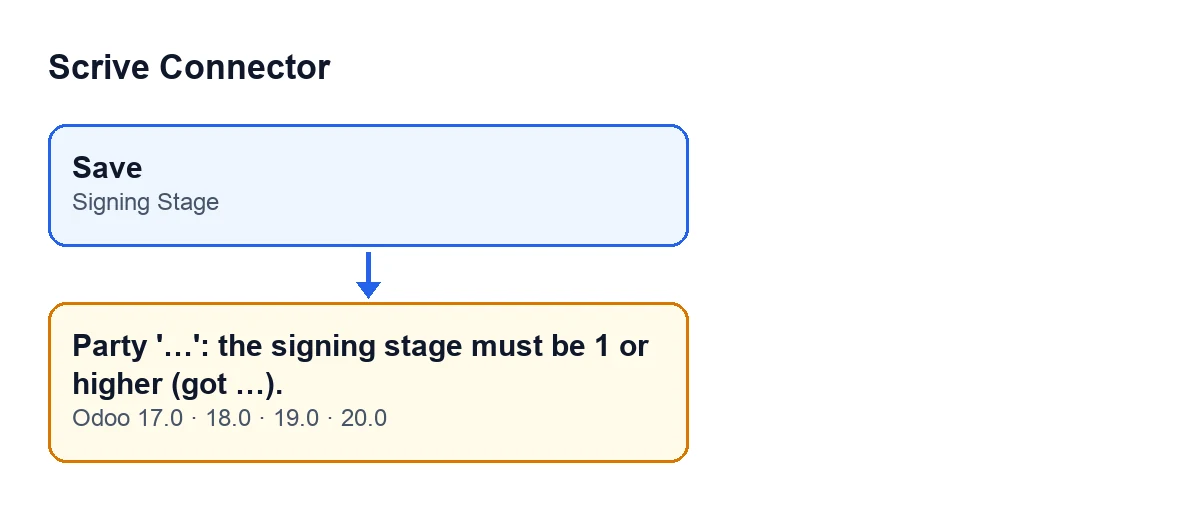
Scrive Connector sprawdza etap podpisu każdego uczestnika w chwili zapisu. Jeśli wartość jest mniejsza niż 1, karta nie zostaje zapisana, a Odoo wyświetla komunikat. To błąd przerywający akcję: nic z tego, co chciałeś zmienić, nie zostaje zapisane.
Warunek jest jeden: etap jest mniejszy niż 1. Ponieważ pole jest liczbą całkowitą, zero lub dowolna liczba ujemna go spełnia; 1 i większe liczby przechodzą bez problemu. Moduł zawiera to sprawdzenie w opublikowanym kodzie dla Odoo 17, 18, 19 i 20.
Pole Signing Stage widać na zakładce Parties, w tabeli Parties. Jego wartość domyślna w kodzie to 1.

Jak czytać komunikat
Komunikat składa się z trzech części i każda podpowiada coś innego:
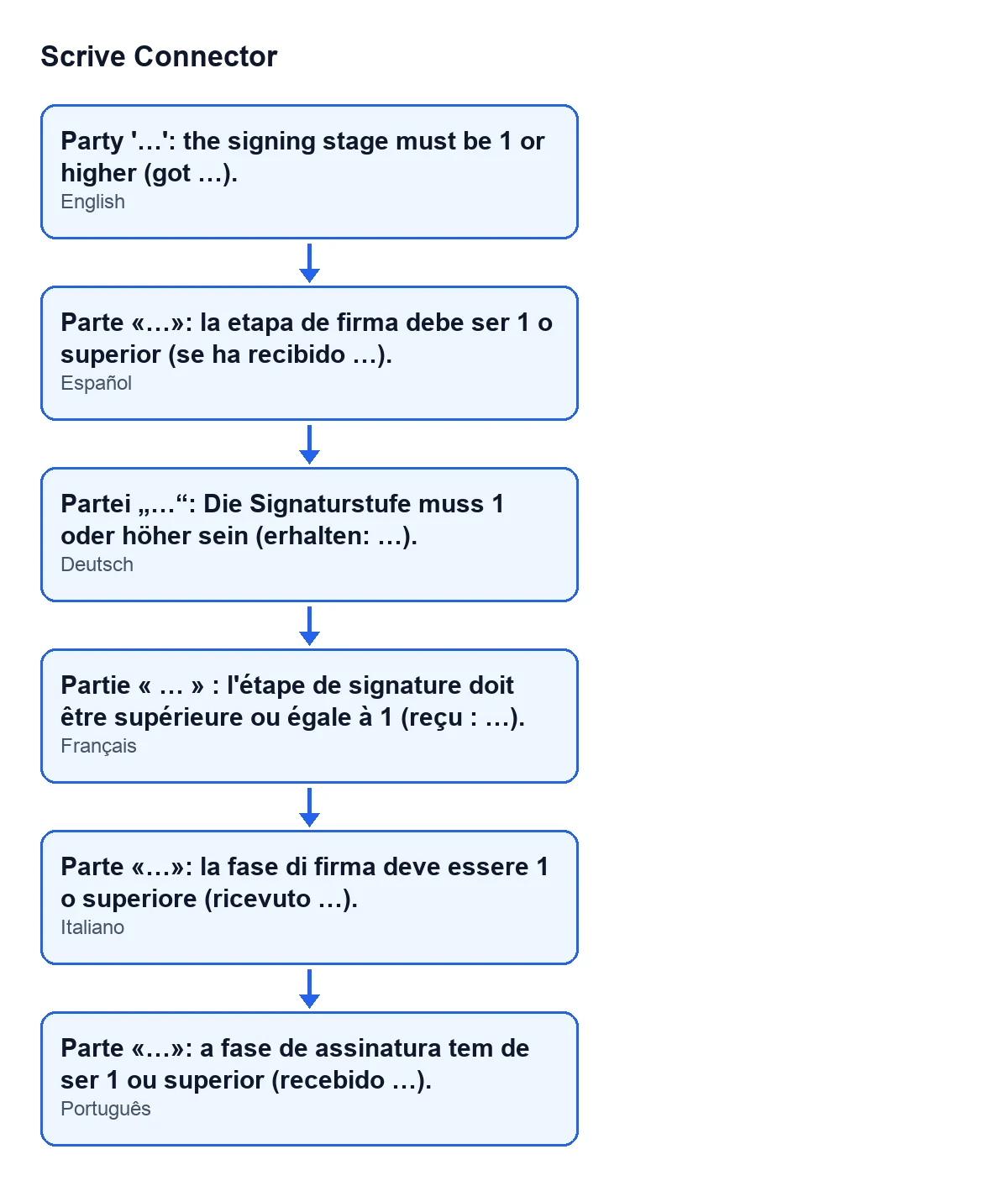
Parte «…»: nazwa uczestnika, który łamie regułę. Jeśli uczestnik nie ma nazwy, zamiast tego zobaczyszUnnamed party.la etapa de firma debe ser 1 o superior: reguła, która została złamana.(se ha recibido …): wartość, jaką miało poleSigning Stagew chwili próby zapisu.
Komentarz w samym kodzie wyjaśnia źródło tego sprawdzenia: wcześniej etap 0 po cichu zamieniał się w 1 przy budowaniu danych podpisu, a ujemny etap był wysyłany do Scrive bez zmian.
Co dzieje się z każdą wartością przy zapisie
Wartość Signing Stage | Co się dzieje przy zapisie |
|---|---|
| Zero | Karta nie zostaje zapisana, a komunikat mówi se ha recibido 0. |
| Liczba ujemna | Karta nie zostaje zapisana, a komunikat pokazuje tę liczbę w se ha recibido …. |
| 1 lub większa liczba | Przechodzi to sprawdzenie. |
Jak to rozwiązać, krok po kroku
- Przeczytaj cały komunikat. Nazwa w cudzysłowie «…» mówi, który uczestnik zawodzi (albo
Unnamed party, jeśli nie ma nazwy), a liczba po «se ha recibido» mówi, jaka wartość tam była. - Przejdź na zakładkę
Partiesi znajdź w tabeliPartiesuczestnika wskazanego w komunikacie oraz jego poleSigning Stage. - Zastąp wartość przez 1 lub większą liczbę. Jaką liczbę wpisać, zależy od kolejności podpisywania, którą chcesz uzyskać; niżej jest to, co mówi pomoc pola.
- Sprawdź pozostałych uczestników w tabeli. Sprawdzenie przechodzi przez uczestników i zatrzymuje się na pierwszym niespełniającym warunku, więc jeśli kilku ma wartość mniejszą niż 1, komunikat wskaże jednego, a pozostali mogą wyjść później.
- Zapisz ponownie. Jeśli komunikat pojawi się znowu, sprawdź wartość podaną po
se ha recibido …i popraw ją u wskazanego uczestnika.
Jaką liczbę wpisać u każdego uczestnika
Pomoc pola Signing Stage mówi: «Parties are invited in ascending stage order; stage 2 is invited once every stage-1 party has signed.»
Stąd wynikają dwie zasady wyboru wartości:
- Etap 1 to wartość domyślna pola i minimum, które akceptuje moduł.
- Jeśli uczestnik ma czekać, aż podpiszą ci z etapu 1, daj mu etap 2: według pomocy zaproszenie wysyłane jest, gdy wszyscy uczestnicy etapu 1 podpiszą.
Jeśli chcesz tylko wyjść z błędu, a nie masz przemyślanej kolejności, zostaw wartość domyślną, czyli 1.
Co sprawdzić po zapisie
- Że karta zapisuje się bez pojawiania się komunikatu.
- Że w tabeli
Partieswszyscy uczestnicy mają wSigning Stagewartość 1 lub większą. - Że kolejność etapów zgadza się z kolejnością, w jakiej chcesz zapraszać każdego uczestnika, według pomocy pola.
Jeśli chcesz też przypomnieć sobie, jak wysłać dokument do podpisu, jest artykuł o tym, co robi przycisk «Send» w Scrive Connector.
Koszt i pomoc przy Scrive Connector
Scrive Connector to moduł płatny jednorazowo za wersję Odoo (opublikowany dla 17, 18, 19 i 20) i wymaga subskrypcji FlexigoTech Cloud, plan Conector: 49 €/mies. lub 490 €/rok netto (bez VAT). Połączenie przechodzi przez FlexigoTech Cloud, który przechowuje dane logowania w formie zaszyfrowanej, nadzoruje synchronizację i wysyła e-mail, gdy coś się nie uda. Możesz zobaczyć kartę w Odoo Apps lub stronę modułu na flexigotech.com.
FlexigoTech wdraża Odoo 17, 18, 19 i 20 oraz tworzy konektory i integracje na zamówienie.
Ostatnia aktualizacja: listopad 2026.
Czytaj dalej
Sprawdzone w kodzie źródłowym konektora (wersja 20.0) i w podlinkowanych źródłach
Źródła
- Kod modułu: flexigobe_scrive_connector 20.0 (21b3b940): models/scrive_party.py
- apps.odoo.com/apps/modules/20.0/flexigobe_scrive_connector
- flexigotech.com/precios.html
- flexigotech.com/en/services.html
- Kod modułu: flexigobe_scrive_connector 20.0 (21b3b940): wizard/scrive_send_wizard.py