

 Español
 English
 Català
 Français
 Português
 Italiano
 Nederlands
 Polski
Wann diese Meldung laut Code erscheint
Scrive Connector prüft die Signaturstufe jeder Partei im Moment des Speicherns. Ist der Wert kleiner als 1, wird der Datensatz nicht gespeichert und Odoo zeigt die Meldung an. Es ist ein Fehler, der die Aktion stoppt: Nichts von dem, was Sie ändern wollten, wird gespeichert.
Die Bedingung ist eindeutig: Die Stufe ist kleiner als 1. Da das Feld eine ganze Zahl ist, erfüllen die Null und jede negative Zahl sie; die 1 und größere Zahlen laufen ohne Probleme durch. Das Modul enthält diese Prüfung im veröffentlichten Code für Odoo 17, 18, 19 und 20.
Das Feld Signaturstufe sehen Sie im Tab Parteien (Parties), in der Tabelle Parteien. Sein Standardwert im Code ist 1.
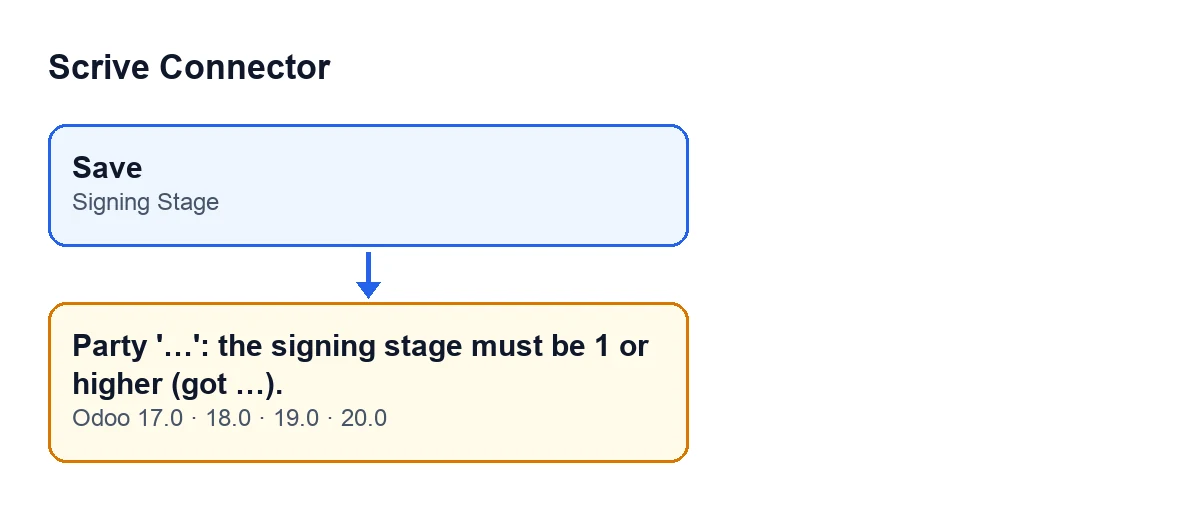

So lesen Sie die Meldung
Die Meldung besteht aus drei Teilen, und jeder liefert Ihnen einen Hinweis:
Parte «…»: der Name der Partei, die die Regel verletzt. Hat diese Partei keinen Namen, sehen Sie stattdessenUnbenannte Partei(Unnamed party).la etapa de firma debe ser 1 o superior: die Regel, die verletzt wurde.(se ha recibido …): der Wert, den das FeldSignaturstufebeim Speichern hatte.
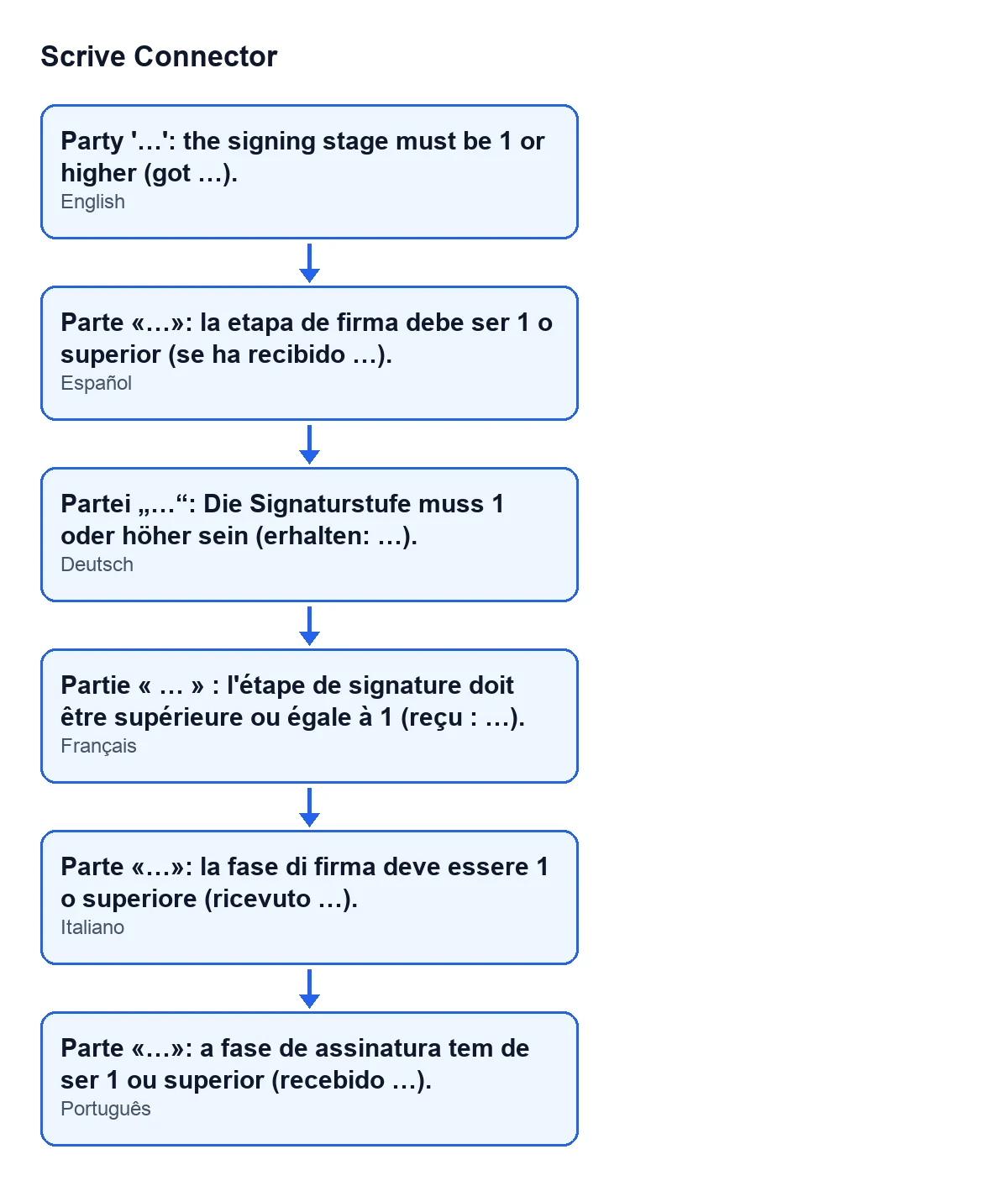
Der Kommentar im Code selbst erklärt den Ursprung der Prüfung: Früher wurde eine Stufe 0 beim Aufbau der Signaturdaten stillschweigend zu 1, und eine negative Stufe wurde unverändert an Scrive gesendet.
Was beim Speichern mit jedem Wert passiert
Wert von Signaturstufe | Was beim Speichern passiert |
|---|---|
| Null | Der Datensatz wird nicht gespeichert und die Meldung lautet se ha recibido 0. |
| Eine negative Zahl | Der Datensatz wird nicht gespeichert und die Meldung zeigt diese Zahl bei se ha recibido …. |
| 1 oder eine größere Zahl | Besteht diese Prüfung. |
So beheben Sie es Schritt für Schritt
- Lesen Sie die ganze Meldung. Der Name zwischen den Anführungszeichen sagt Ihnen, welche Partei fehlerhaft ist (oder
Unbenannte Partei, wenn sie keinen Namen hat), und die Zahl nach „erhalten:“ sagt Ihnen, welcher Wert vorlag. - Gehen Sie zum Tab
Parteienund suchen Sie in der TabelleParteiendie in der Meldung genannte Partei und ihr FeldSignaturstufe. - Ersetzen Sie den Wert durch 1 oder eine größere Zahl. Welche Zahl Sie eintragen, hängt von der gewünschten Signaturreihenfolge ab; weiter unten finden Sie, was die Hilfe des Felds sagt.
- Prüfen Sie die übrigen Parteien der Tabelle. Die Prüfung geht die Parteien durch und stoppt bei der ersten, die die Regel nicht erfüllt. Haben also mehrere einen Wert kleiner als 1, nennt die Meldung eine davon, und die anderen können danach erscheinen.
- Speichern Sie erneut. Erscheint die Meldung wieder, sehen Sie sich den Wert bei
se ha recibido …an und korrigieren Sie ihn bei der genannten Partei.
Welche Zahl Sie bei jeder Partei eintragen
Die Hilfe des Felds Signaturstufe sagt: «Parteien werden in aufsteigender Stufenreihenfolge eingeladen; Stufe 2 wird eingeladen, sobald jede Partei der Stufe 1 unterschrieben hat.»
Daraus ergeben sich zwei Gedanken für die Wahl des Werts:
- Stufe 1 ist der Standardwert des Felds und das Minimum, das das Modul akzeptiert.
- Muss eine Partei warten, bis die Parteien der Stufe 1 unterschrieben haben, tragen Sie bei ihr Stufe 2 ein: Laut Hilfe wird sie eingeladen, sobald jede Partei der Stufe 1 unterschrieben hat.
Wollen Sie nur den Fehler loswerden und haben keine Reihenfolge im Kopf, lassen Sie den Standardwert 1 stehen.
Was Sie nach dem Speichern prüfen sollten
- Dass der Datensatz ohne die Meldung gespeichert wird.
- Dass in der Tabelle
Parteienalle Parteien beiSignaturstufeeinen Wert von 1 oder höher haben. - Dass die Reihenfolge der Stufen der Reihenfolge entspricht, in der Sie die einzelnen Parteien einladen möchten, laut Hilfe des Felds.
Wenn Sie außerdem nachlesen möchten, wie ein Dokument zur Unterschrift gesendet wird, finden Sie den Artikel über die Funktion der Schaltfläche «Senden» im Scrive Connector.
Kosten und Unterstützung beim Scrive Connector
Scrive Connector ist ein Modul mit einmaliger Zahlung pro Odoo-Version (veröffentlicht für 17, 18, 19 und 20) und benötigt das Abonnement für FlexigoTech Cloud, Tarif Connector: 49 €/Monat oder 490 €/Jahr zzgl. MwSt. Die Verbindung läuft über FlexigoTech Cloud, das die Zugangsdaten verschlüsselt speichert, die Synchronisierung überwacht und per E-Mail warnt, wenn sie fehlschlägt. Sie können sich den Eintrag in Odoo Apps oder die Modulseite auf flexigotech.com ansehen.
FlexigoTech führt Odoo 17, 18, 19 und 20 ein und entwickelt Konnektoren und maßgeschneiderte Integrationen.
Letzte Aktualisierung: November 2026.
Weiterlesen
Geprüft im Quellcode des Connectors (Version 20.0) und in den verlinkten Quellen
Quellen
- Quellcode des Moduls: flexigobe_scrive_connector 20.0 (21b3b940): models/scrive_party.py
- apps.odoo.com/apps/modules/20.0/flexigobe_scrive_connector
- flexigotech.com/precios.html
- flexigotech.com/en/services.html
- Quellcode des Moduls: flexigobe_scrive_connector 20.0 (21b3b940): wizard/scrive_send_wizard.py