

 Español
 English
 Català
 Deutsch
 Français
 Português
 Nederlands
 Polski
Quando compare questo messaggio, secondo il codice
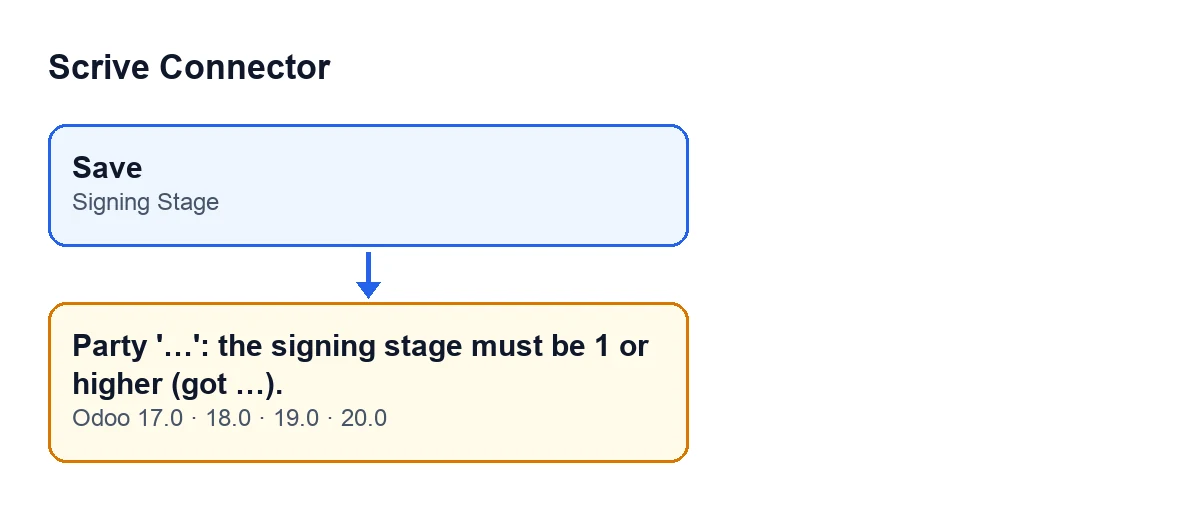
Scrive Connector controlla la fase di firma di ogni parte nel momento del salvataggio. Se il valore è minore di 1, la scheda non viene salvata e Odoo mostra il messaggio. È un errore che blocca l'azione: non viene salvato nulla di ciò che stavi per modificare.
La condizione è una sola: che la fase sia minore di 1. Dato che il campo è un numero intero, lo zero o qualsiasi numero negativo la soddisfano; l'1 e i numeri maggiori passano senza problemi. Il modulo include questo controllo nel codice pubblicato di Odoo 17, 18, 19 e 20.
Il campo Fase di firma si vede nella scheda Parti (Parties), dentro la tabella Parti. Il suo valore predefinito nel codice è 1.

Come leggere il messaggio
Il messaggio si compone di tre parti e ognuna ti dà un indizio:
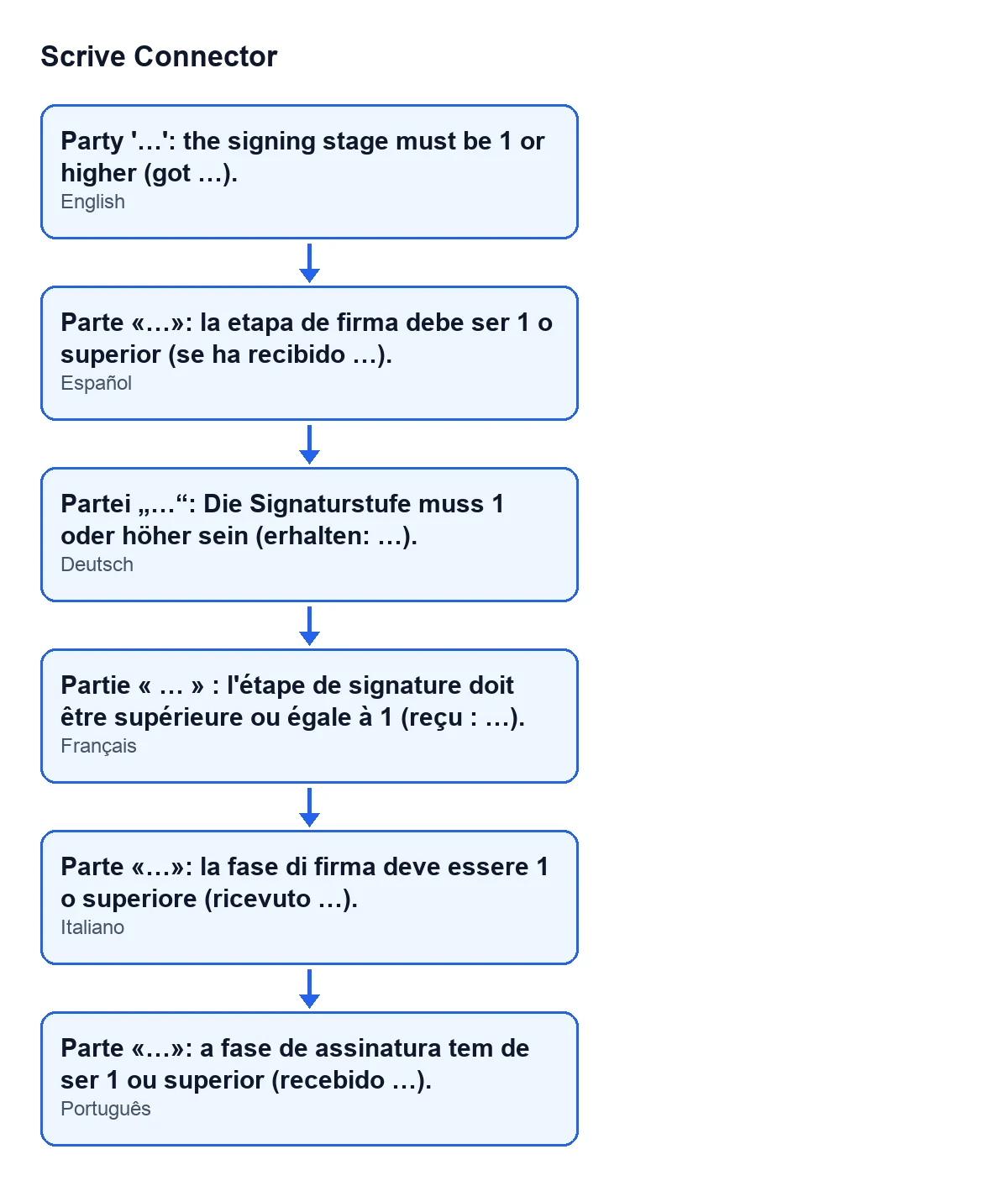
Parte «…»: il nome della parte che non rispetta la regola. Se quella parte non ha un nome, al suo posto vedraiParte senza nome(Unnamed party).la etapa de firma debe ser 1 o superior: la regola che non è stata rispettata.(se ha recibido …): il valore che aveva il campoFase di firmaquando hai provato a salvare.
Il commento del codice stesso spiega l'origine del controllo: prima, una fase 0 diventava in silenzio 1 durante la costruzione dei dati della firma, e una fase negativa veniva inviata a Scrive così com'era.
Cosa succede con ogni valore al salvataggio
Valore di Fase di firma | Cosa succede al salvataggio |
|---|---|
| Zero | La scheda non viene salvata e il messaggio dice se ha recibido 0. |
| Un numero negativo | La scheda non viene salvata e il messaggio mostra quel numero in se ha recibido …. |
| 1 o un numero maggiore | Supera questo controllo. |
Come risolverlo, passo per passo
- Leggi tutto il messaggio. Il nome tra « » ti dice quale parte è in errore (o
Parte senza nomese non ha un nome) e il numero dopo «ricevuto» ti dice quale valore c'era. - Vai alla scheda
Partie individua, nella tabellaParti, la parte indicata dal messaggio e il suo campoFase di firma. - Sostituisci il valore con 1 o con un numero maggiore. Quale numero impostare dipende dall'ordine di firma che vuoi; più sotto trovi cosa dice l'aiuto del campo.
- Controlla le altre parti della tabella. Il controllo scorre le parti e si ferma alla prima che non lo rispetta, quindi se più parti hanno un valore minore di 1, il messaggio ne indica una e le altre possono comparire dopo.
- Salva di nuovo. Se il messaggio ricompare, guarda il valore indicato da
se ha recibido …e correggilo nella parte indicata.
Quale numero impostare per ogni parte
L'aiuto del campo Fase di firma dice: «Le parti sono invitate in ordine crescente di fase; la fase 2 viene invitata quando tutte le parti della fase 1 hanno firmato.»
Da qui si ricavano due idee per scegliere il valore:
- La fase 1 è il valore predefinito del campo e il minimo che il modulo accetta.
- Se una parte deve aspettare che firmino quelle della fase 1, imposta la fase 2: secondo l'aiuto, viene invitata quando tutte le parti della fase 1 hanno firmato.
Se vuoi solo uscire dall'errore e non hai un ordine in mente, lascia il valore predefinito, 1.
Cosa controllare dopo il salvataggio
- Che la scheda venga salvata senza che compaia il messaggio.
- Che nella tabella
Partitutte le parti abbiano inFase di firmaun valore pari o superiore a 1. - Che l'ordine delle fasi coincida con l'ordine in cui vuoi invitare ogni parte, secondo l'aiuto del campo.
Se vuoi anche ripassare come si invia un documento alla firma, trovi l'articolo su cosa fa il pulsante «Invia» di Scrive Connector.
Costo e assistenza con Scrive Connector
Scrive Connector è un modulo a pagamento unico per versione di Odoo (pubblicato per 17, 18, 19 e 20) e richiede l'abbonamento a FlexigoTech Cloud, piano Connettore: 49 €/mese o 490 €/anno IVA esclusa. La connessione passa per FlexigoTech Cloud, che conserva cifrate le credenziali, controlla la sincronizzazione e avvisa via e-mail se fallisce. Puoi vedere la scheda su Odoo Apps o la pagina del modulo su flexigotech.com.
FlexigoTech implementa Odoo 17, 18, 19 e 20 e sviluppa connettori e integrazioni su misura.
Ultimo aggiornamento: novembre 2026.
Continua a leggere
Verificato nel codice del connettore (versione 20.0) e nelle fonti collegate
Fonti
- Codice del modulo: flexigobe_scrive_connector 20.0 (21b3b940): models/scrive_party.py
- apps.odoo.com/apps/modules/20.0/flexigobe_scrive_connector
- flexigotech.com/precios.html
- flexigotech.com/en/services.html
- Codice del modulo: flexigobe_scrive_connector 20.0 (21b3b940): wizard/scrive_send_wizard.py