

 Español
 English
 Deutsch
 Français
 Português
 Italiano
 Nederlands
 Polski
Quan surt aquest missatge, segons el codi
Scrive Connector comprova l'etapa de signatura de cada participant en el moment de desar. Si el valor és menor que 1, la fitxa no es desa i Odoo mostra el missatge. És un error que atura l'acció: no es desa res del que anaves a canviar.
La condició és només una: que l'etapa sigui menor que 1. Com que el camp és un número enter, el zero o qualsevol número negatiu la compleixen; l'1 i els números més grans passen sense problema. El mòdul porta aquesta comprovació al codi publicat d'Odoo 17, 18, 19 i 20.
El camp Signing Stage es veu a la pestanya Parties, dins de la taula Parties. El seu valor per defecte al codi és 1.
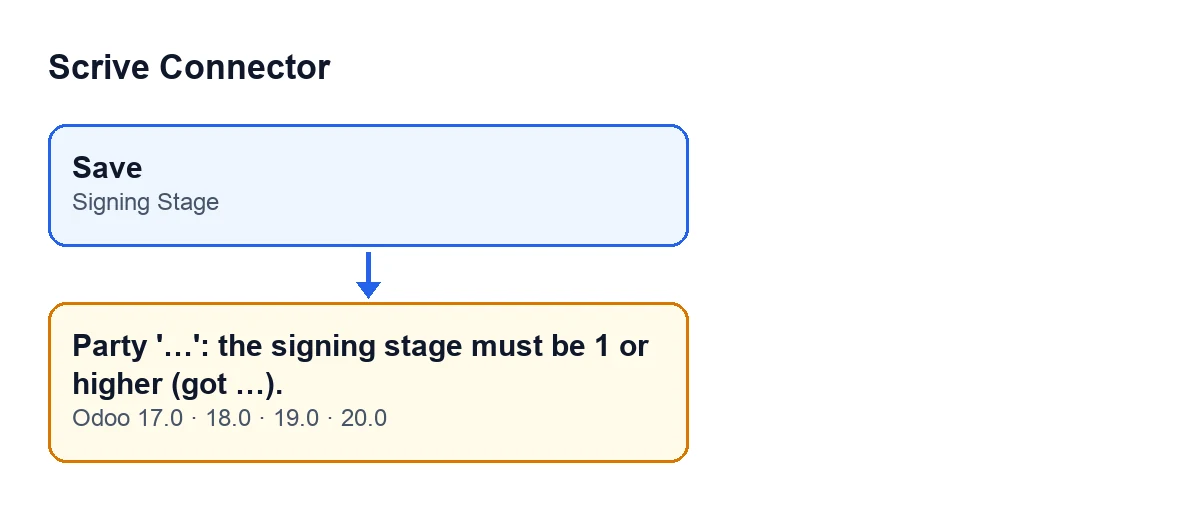

Com llegir el missatge
El missatge es compon de tres trossos i cadascun et dona una pista:
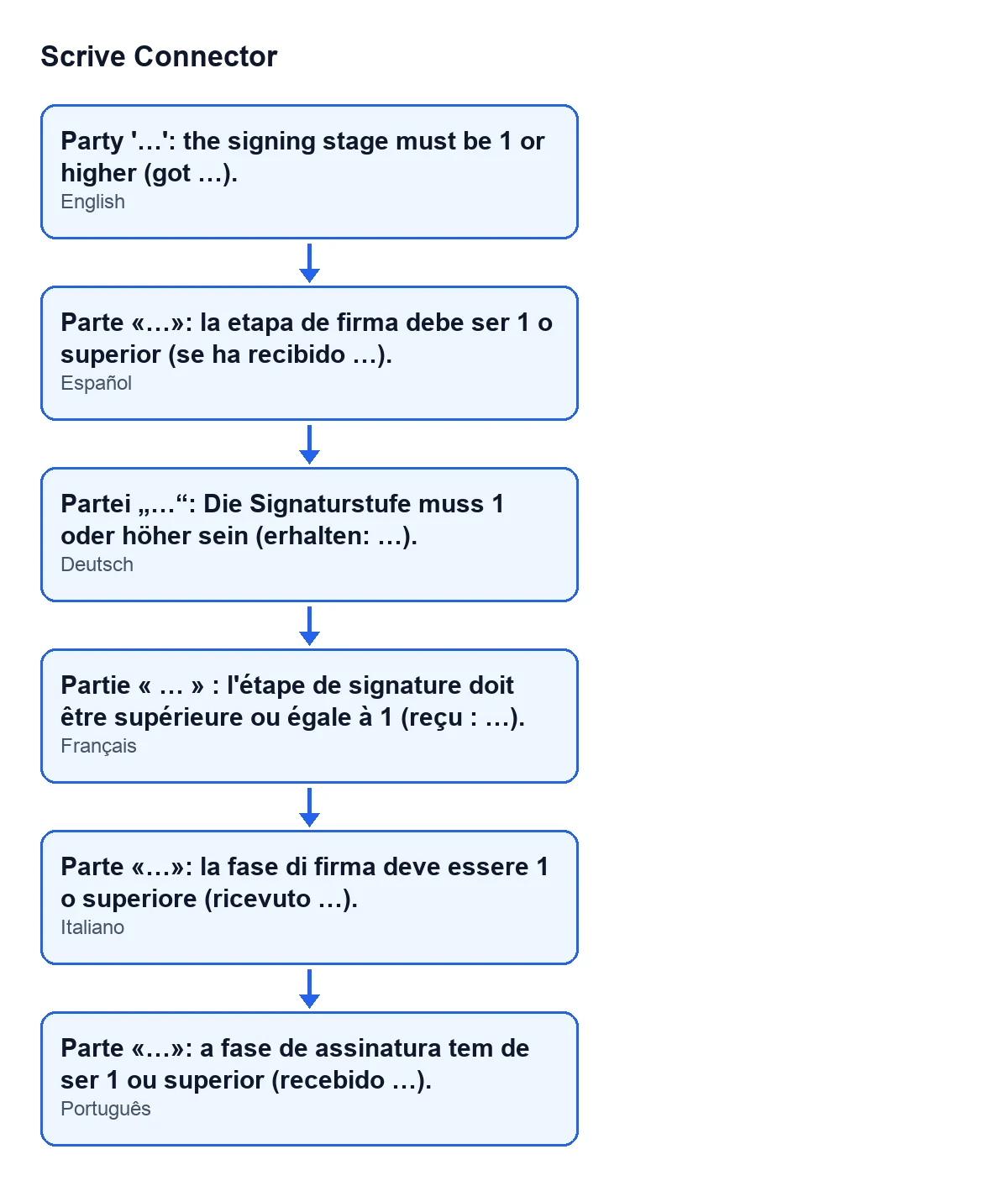
Parte «…»: el nom del participant que incompleix la regla. Si aquest participant no té nom, en lloc seu veuràsUnnamed party.la etapa de firma debe ser 1 o superior: la regla que s'ha incomplert.(se ha recibido …): el valor que tenia el campSigning Stagequan vas intentar desar.
El comentari del propi codi explica l'origen de la comprovació: abans, una etapa 0 es convertia en silenci en 1 en construir les dades de la signatura, i una etapa negativa s'enviava a Scrive tal qual.
Què passa amb cada valor en desar
Valor de Signing Stage | Què passa en desar |
|---|---|
| Zero | La fitxa no es desa i el missatge diu se ha recibido 0. |
| Un número negatiu | La fitxa no es desa i el missatge mostra aquest número a se ha recibido …. |
| 1 o un número més gran | Passa aquesta comprovació. |
Com resoldre-ho, pas a pas
- Llegeix el missatge sencer. El nom entre « » et diu quin participant falla (o
Unnamed partysi no té nom) i el número després de «se ha recibido» et diu quin valor hi havia. - Ves a la pestanya
Partiesi localitza, a la taulaParties, el participant que esmenta el missatge i el seu campSigning Stage. - Substitueix el valor per 1 o per un número més gran. Quin número posar depèn de l'ordre de signatura que vulguis; més avall tens el que diu l'ajuda del camp.
- Revisa la resta de participants de la taula. La comprovació recorre els participants i s'atura en el primer que no la compleix, de manera que si diversos tenen un valor menor que 1, el missatge n'esmenta un i els altres poden sortir després.
- Desa de nou. Si torna a aparèixer el missatge, mira el valor que indica
se ha recibido …i corregeix-lo al participant esmentat.
Quin número posar a cada participant
L'ajuda del camp Signing Stage diu: «Parties are invited in ascending stage order; stage 2 is invited once every stage-1 party has signed.»
D'aquí surten dues idees per triar el valor:
- L'etapa 1 és el valor per defecte del camp i el mínim que accepta el mòdul.
- Si un participant ha d'esperar que signin els de l'etapa 1, posa-li l'etapa 2: segons l'ajuda, s'invita quan tots els participants de l'etapa 1 han signat.
Si l'únic que vols és sortir de l'error i no tens un ordre pensat, deixa el valor per defecte, 1.
Què comprovar després de desar
- Que la fitxa es desa sense que aparegui el missatge.
- Que a la taula
Partiestots els participants tenen aSigning Stageun valor d'1 o superior. - Que l'ordre de les etapes coincideix amb l'ordre en què vols convidar cada participant, segons l'ajuda del camp.
Si a més vols repassar com s'envia un document a signar, tens l'article sobre què fa el botó «Send» de Scrive Connector.
Cost i ajuda amb Scrive Connector
Scrive Connector és un mòdul de pagament únic per versió d'Odoo (publicat per a 17, 18, 19 i 20) i necessita la subscripció a FlexigoTech Cloud, pla Connector: 49 €/mes o 490 €/any sense IVA. La connexió passa per FlexigoTech Cloud, que desa xifrades les credencials, vigila la sincronització i avisa per correu si falla. Pots veure la fitxa a Odoo Apps o la pàgina del mòdul a flexigotech.com.
FlexigoTech implanta Odoo 17, 18, 19 i 20 i desenvolupa connectors i integracions a mida.
Darrera actualització: novembre de 2026.
Continua llegint
Comprovat al codi del connector (versió 20.0) i a les fonts enllaçades
Fonts
- Codi del mòdul: flexigobe_scrive_connector 20.0 (21b3b940): models/scrive_party.py
- apps.odoo.com/apps/modules/20.0/flexigobe_scrive_connector
- flexigotech.com/precios.html
- flexigotech.com/en/services.html
- Codi del mòdul: flexigobe_scrive_connector 20.0 (21b3b940): wizard/scrive_send_wizard.py