

 Español
 English
 Català
 Deutsch
 Português
 Italiano
 Nederlands
 Polski
Quand le bouton apparaît et quoi vérifier avant de cliquer
Le bouton Envoyer (Send) se trouve dans la boîte de dialogue d'envoi de Scrive Connector et ne dépend d'aucune condition : il est toujours visible, dans Odoo 17, 18, 19 et 20. Ce qui suit correspond à ce que fait son code dans Odoo 20.
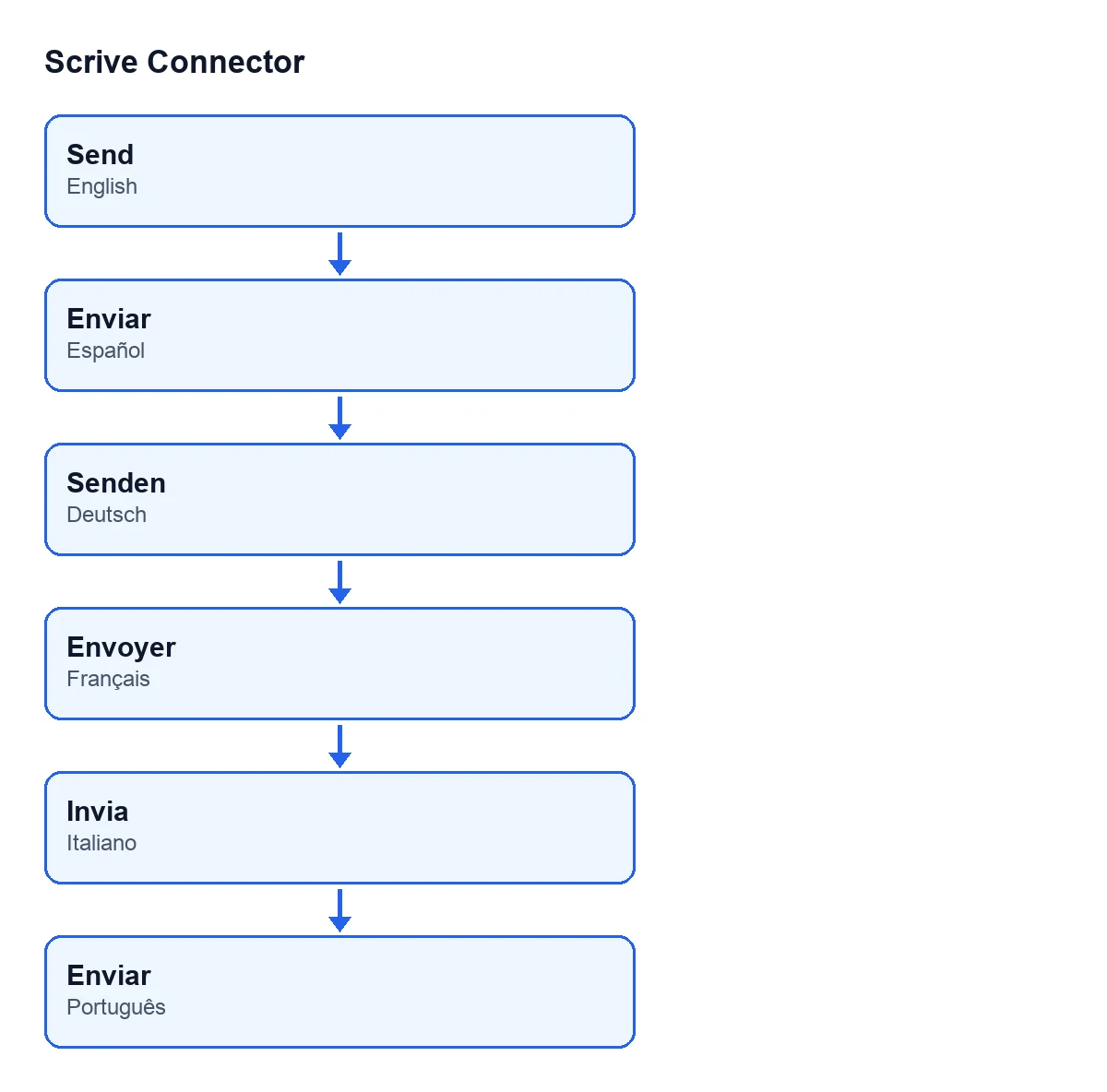
Enviar, en allemand Senden, en français Envoyer, en italien Invia et en portugais Enviar.Avant de cliquer, vérifiez ces champs de la boîte de dialogue :
Compte Scrive(Scrive Account) : le compte, et donc l'utilisateur Scrive, avec lequel la demande est envoyée. Ses valeurs par défaut sont celles que la boîte de dialogue a remplies.Rôle de l'expéditeur(Sender Role) :Observateur (ne signe pas)suit seulement le document ;Partie signatairesignifie que votre entreprise le signe aussi. Par défaut,Observateur (ne signe pas).Rappel automatique après (jours)(Auto-remind After (days)) : Scrive rappelle aux parties qui n'ont pas signé après ce nombre de jours. Par défaut il vaut 0, ce qui n'envoie aucun rappel automatique, et il doit tomber avant l'expiration du document.Message de confirmation(Confirmation Message), dans le groupeMessages: texte facultatif ; si vous le laissez vide, la valeur par défaut de Scrive est utilisée.

Ce que fait Envoyer, étape par étape
Voici l'ordre réel du code. Les premières étapes, jusqu'à la validation des participants, peuvent arrêter l'envoi avant de rien créer.
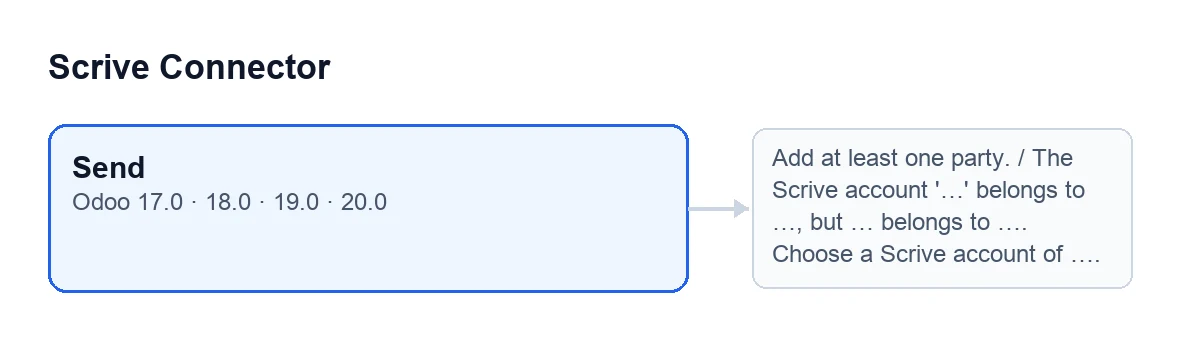
- Vérifie qu'il y a des participants. Si la liste des participants est vide, il s'arrête avec
Ajoutez au moins une partie.(Add at least one party.) et rien n'est enregistré. - Vérifie l'entreprise du compte. Si la boîte de dialogue et le compte Scrive ont une entreprise et qu'elles ne correspondent pas, il s'arrête avec le message du tableau ci-dessous, avant de rien créer. Si l'entreprise manque dans la boîte de dialogue ou dans le compte, cette vérification ne fait rien.
- Valide les participants avec les règles de Scrive, sur des copies en mémoire et avec la boîte de dialogue encore ouverte, en tenant compte du rôle de l'expéditeur. Le code cite comme exemples une adresse e-mail manquante ou un mobile sans indicatif pays : ils sont signalés dans la boîte de dialogue, avant la génération du PDF et la création du document, pour que vous puissiez les corriger.
- Rattache le PDF généré à l'enregistrement d'origine. Ce n'est qu'à ce moment que le fichier fait partie de l'enregistrement ; si vous fermez la boîte de dialogue au lieu d'envoyer, rien n'est conservé.
- Décide quel fichier est envoyé. S'il n'y a pas de modèle, si la boîte de dialogue a enregistré un aperçu de la signature avec les participants et que ceux-ci n'ont pas changé depuis, c'est le fichier de cet aperçu qui est envoyé, octet par octet. Sinon, la page de signature est composée par le document lui-même lors de l'envoi. Dans tous les cas, il est noté que le fichier provient du connecteur, afin que l'envoi puisse le réécrire avec la page de signature.
- Crée le document Scrive à partir de ce qui figure dans la boîte de dialogue : le compte, le modèle s'il y en a un, le titre, l'enregistrement d'origine, les délais de signature et de rappel, la langue, le rôle de l'expéditeur, les messages d'invitation et de confirmation, et les participants avec leurs données (contact, rôle, ordre de signature, méthode de livraison et d'authentification, position de la signature et champs personnalisés).
- L'envoie. Avant toute action, le service FlexigoTech Cloud est vérifié : sans lui, l'envoi n'est pas possible. Si Scrive renvoie une erreur à l'envoi, la boîte de dialogue continue quand même jusqu'au bout et ouvre la fiche du document Scrive qui vient d'être créé (ou le premier lien de signature).
- Vous mène à l'écran suivant. La section ci-dessous l'explique.
Ce qui se passe à la fin
Si un participant est livré par lien et a déjà un lien de signature, la boîte de dialogue ouvre le lien de signature du premier d'entre eux dans une nouvelle fenêtre. Dans les autres cas, elle ouvre la fiche du document Scrive qui vient d'être créé, dans la même fenêtre.
Messages qui peuvent arrêter Envoyer
| Message | Quand il apparaît | Que faire |
|---|---|---|
Ajoutez au moins une partie. (Add at least one party.) | Au clic sur Envoyer alors que la liste des participants est vide. | Ajoutez au moins un participant et cliquez à nouveau. |
Le compte Scrive « … » appartient à …, alors que … appartient à …. Choisissez un compte Scrive de …. (The Scrive account '…' belongs to …, but … belongs to …. Choose a Scrive account of ….) | Au clic sur Envoyer, si l'entreprise du compte ne correspond pas à celle de la boîte de dialogue. Si la boîte de dialogue n'a pas de nom de document, le message dit ce document. | Choisissez dans Compte Scrive un compte de l'entreprise indiquée par le message. |
Sans abonnement à FlexigoTech Cloud
Sans abonnement, ou avec le service suspendu, tout ce que l'abonnement permet s'arrête ; les données restent dans votre Odoo. La connexion passe par FlexigoTech Cloud, qui conserve les identifiants chiffrés, surveille la synchronisation et vous prévient par e-mail en cas d'échec.
Comment FlexigoTech vous aide
Scrive Connector est publié pour Odoo 17, 18, 19 et 20. Il est vendu en paiement unique par version d'Odoo (le prix de chacune figure sur sa fiche) et nécessite l'abonnement à FlexigoTech Cloud : offre Connecteur, 49 € par mois ou 490 € par an hors TVA, jusqu'à 3 comptes sur la plateforme. Vous trouverez davantage d'informations sur la page du module. De plus, FlexigoTech déploie Odoo 17, 18, 19 et 20 et développe des connecteurs et intégrations sur mesure.
À lire aussi
Vérifié dans le code du connecteur (version 20.0) et dans les sources citées
Sources
- Code du module : flexigobe_scrive_connector 20.0 (21b3b940): wizard/scrive_send_wizard_views.xml
- Code du module : flexigobe_scrive_connector 20.0 (21b3b940): wizard/scrive_send_wizard.py
- apps.odoo.com/apps/modules/20.0/flexigobe_scrive_connector
- flexigotech.com/en/services.html
- flexigotech.com/precios.html