

 Español
 English
 Català
 Deutsch
 Français
 Português
 Italiano
 Polski
Wanneer de knop verschijnt en waar je vóór het klikken naar kijkt
De knop Verzenden (Send) staat in het verzenddialoogvenster van Scrive Connector en hangt van geen enkele voorwaarde af: hij is altijd zichtbaar, in Odoo 17, 18, 19 en 20. Wat hieronder volgt is wat de code ervan doet in Odoo 20.
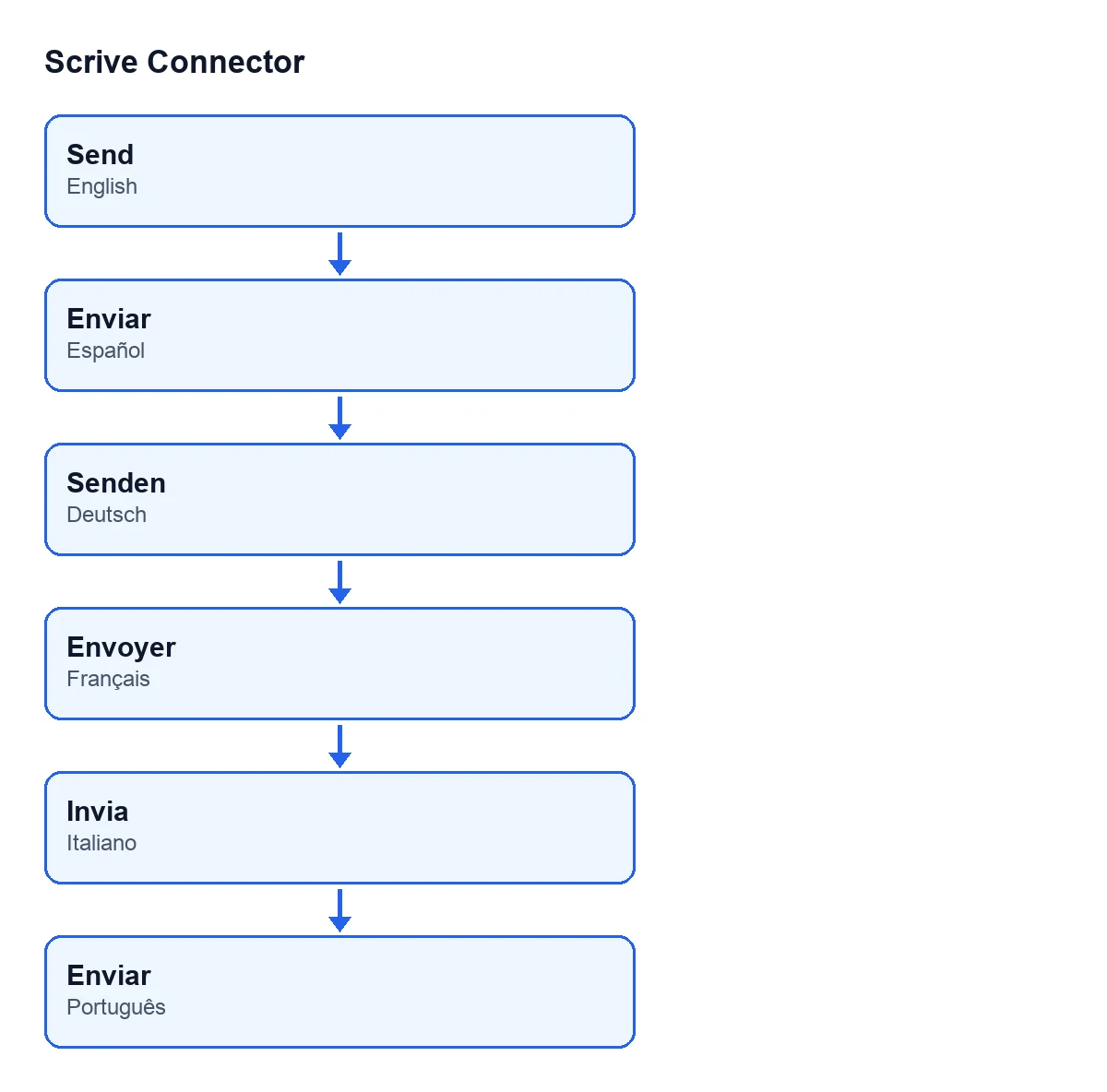
Enviar, in het Duits Senden, in het Frans Envoyer, in het Italiaans Invia en in het Portugees Verzenden.Kijk vóór het klikken naar deze velden van het dialoogvenster:
Scrive-account(Scrive Account): de account, en dus de Scrive-gebruiker, waarmee het verzoek wordt verstuurd. De standaardwaarden zijn die waarmee het dialoogvenster is ingevuld.Rol verzender(Sender Role):Kijker (ondertekent niet)volgt het document alleen;Ondertekenende partijbetekent dat jouw bedrijf het ook ondertekent. StandaardKijker (ondertekent niet).Automatisch herinneren na (dagen)(Auto-remind After (days)): Scrive herinnert de partijen die nog niet hebben ondertekend na dit aantal dagen. Standaard is de waarde 0, wat geen enkele automatische herinnering verstuurt, en de herinnering moet vallen vóór het document verloopt.Bevestigingsbericht(Confirmation Message), in de groepBerichten: optionele tekst; laat je het leeg, dan wordt de standaardwaarde van Scrive gebruikt.

Wat Verzenden doet, stap voor stap
Dit is de werkelijke volgorde van de code. De eerste stappen, tot en met de validatie van de deelnemers, kunnen het verzenden stoppen voordat er iets is aangemaakt.
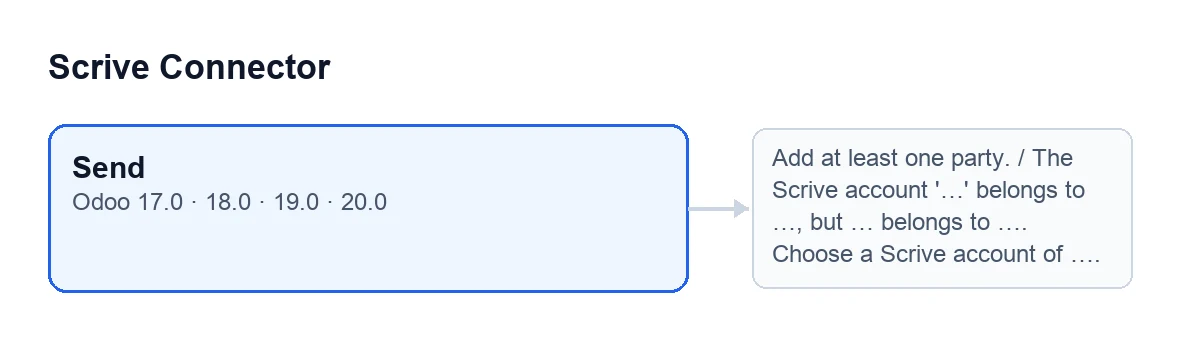
- Controleert of er deelnemers zijn. Is de lijst met deelnemers leeg, dan stopt hij met
Voeg minstens één partij toe.(Add at least one party.) en wordt er niets opgeslagen. - Controleert het bedrijf van de account. Hebben het dialoogvenster en de Scrive-account een bedrijf en komen die niet overeen, dan stopt hij met de melding uit de tabel hieronder, voordat er iets is aangemaakt. Ontbreekt het bedrijf in het dialoogvenster of in de account, dan doet deze controle niets.
- Valideert de deelnemers met de regels van Scrive, op kopieën in het geheugen en terwijl het dialoogvenster nog openstaat, rekening houdend met de rol van de verzender. De code noemt als voorbeelden een ontbrekend e-mailadres of een mobiel nummer zonder landnummer: die worden in het dialoogvenster gemeld, vóór de pdf wordt gegenereerd en het document wordt aangemaakt, zodat je ze kunt corrigeren.
- Voegt de gegenereerde pdf toe aan het bronrecord. Pas nu wordt het bestand onderdeel van het record; sluit je het dialoogvenster in plaats van te verzenden, dan blijft er niets achter.
- Bepaalt welk bestand wordt verstuurd. Is er geen sjabloon, bewaarde het dialoogvenster een voorbeeld van de handtekening met deelnemers en zijn die sindsdien niet gewijzigd, dan wordt het bestand van dat voorbeeld verstuurd, byte voor byte. In alle andere gevallen stelt het document zelf de ondertekenpagina samen bij het verzenden. Welk bestand het ook is, er wordt genoteerd dat het van de connector zelf is, zodat het verzenden het kan herschrijven met de ondertekenpagina.
- Maakt het Scrive-document aan met wat er in het dialoogvenster staat: de account, de sjabloon als die er is, de titel, het bronrecord, de dagen om te ondertekenen en om te herinneren, de taal, de rol van de verzender, de uitnodigings- en bevestigingsberichten en de deelnemers met hun gegevens (contact, rol, ondertekenvolgorde, afleverings- en authenticatiemethode, positie van de handtekening en aangepaste velden).
- Verstuurt het. Voordat er iets wordt aangeraakt, wordt de FlexigoTech Cloud-service gecontroleerd: zonder die service kan er niet worden verzonden. Geeft Scrive bij het verzenden een fout terug, dan loopt het dialoogvenster toch door tot het einde en opent het de kaart van het zojuist aangemaakte Scrive-document (of de eerste ondertekenlink).
- Brengt je naar het volgende scherm. Dat leggen we in de sectie hieronder uit.
Wat er gebeurt als het klaar is
Heeft een deelnemer aflevering via link en heeft die al een ondertekenlink, dan opent het dialoogvenster de ondertekenlink van de eerste van hen in een nieuw venster. In elk ander geval opent het de kaart van het zojuist aangemaakte Scrive-document, in hetzelfde venster.
Meldingen die Verzenden kunnen stoppen
| Melding | Wanneer hij verschijnt | Wat te doen |
|---|---|---|
Voeg minstens één partij toe. (Add at least one party.) | Bij het klikken op Verzenden met een lege lijst deelnemers. | Voeg minstens één deelnemer toe en klik opnieuw. |
Scrive-account ‘…’ hoort bij …, maar … hoort bij …. Kies een Scrive-account van …. (The Scrive account '…' belongs to …, but … belongs to …. Choose a Scrive account of ….) | Bij het klikken op Verzenden, als het bedrijf van de account niet overeenkomt met dat van het dialoogvenster. Heeft het dialoogvenster geen documentnaam, dan staat er in de melding dit document. | Kies in Scrive-account een account van het bedrijf dat in de melding staat. |
Zonder abonnement op FlexigoTech Cloud
Zonder abonnement, of met de service opgeschort, stopt wat het abonnement levert; de gegevens blijven in jouw Odoo. De verbinding loopt via FlexigoTech Cloud, dat de inloggegevens versleuteld bewaart, de synchronisatie bewaakt en per e-mail waarschuwt als die mislukt.
Zo helpt FlexigoTech
Scrive Connector is gepubliceerd voor Odoo 17, 18, 19 en 20. Je betaalt één keer per Odoo-versie (de prijs van elke versie staat op de productpagina) en je hebt het abonnement op FlexigoTech Cloud nodig: plan Connector, € 49 per maand of € 490 per jaar excl. btw, tot 3 accounts van het platform. Meer informatie vind je op de pagina van de module. Daarnaast implementeert FlexigoTech Odoo 17, 18, 19 en 20 en ontwikkelt het connectoren en integraties op maat.
Lees verder
Gecontroleerd in de broncode van de connector (versie 20.0) en in de gelinkte bronnen
Bronnen
- Broncode van de module: flexigobe_scrive_connector 20.0 (21b3b940): wizard/scrive_send_wizard_views.xml
- Broncode van de module: flexigobe_scrive_connector 20.0 (21b3b940): wizard/scrive_send_wizard.py
- apps.odoo.com/apps/modules/20.0/flexigobe_scrive_connector
- flexigotech.com/en/services.html
- flexigotech.com/precios.html