

 Español
 English
 Català
 Deutsch
 Français
 Português
 Italiano
 Nederlands
Kiedy pojawia się przycisk i na co spojrzeć przed kliknięciem
Przycisk Send znajduje się w oknie wysyłki Scrive Connector i nie zależy od żadnego warunku: widać go zawsze, w Odoo 17, 18, 19 i 20. Poniżej opisujemy, co robi jego kod w Odoo 20.
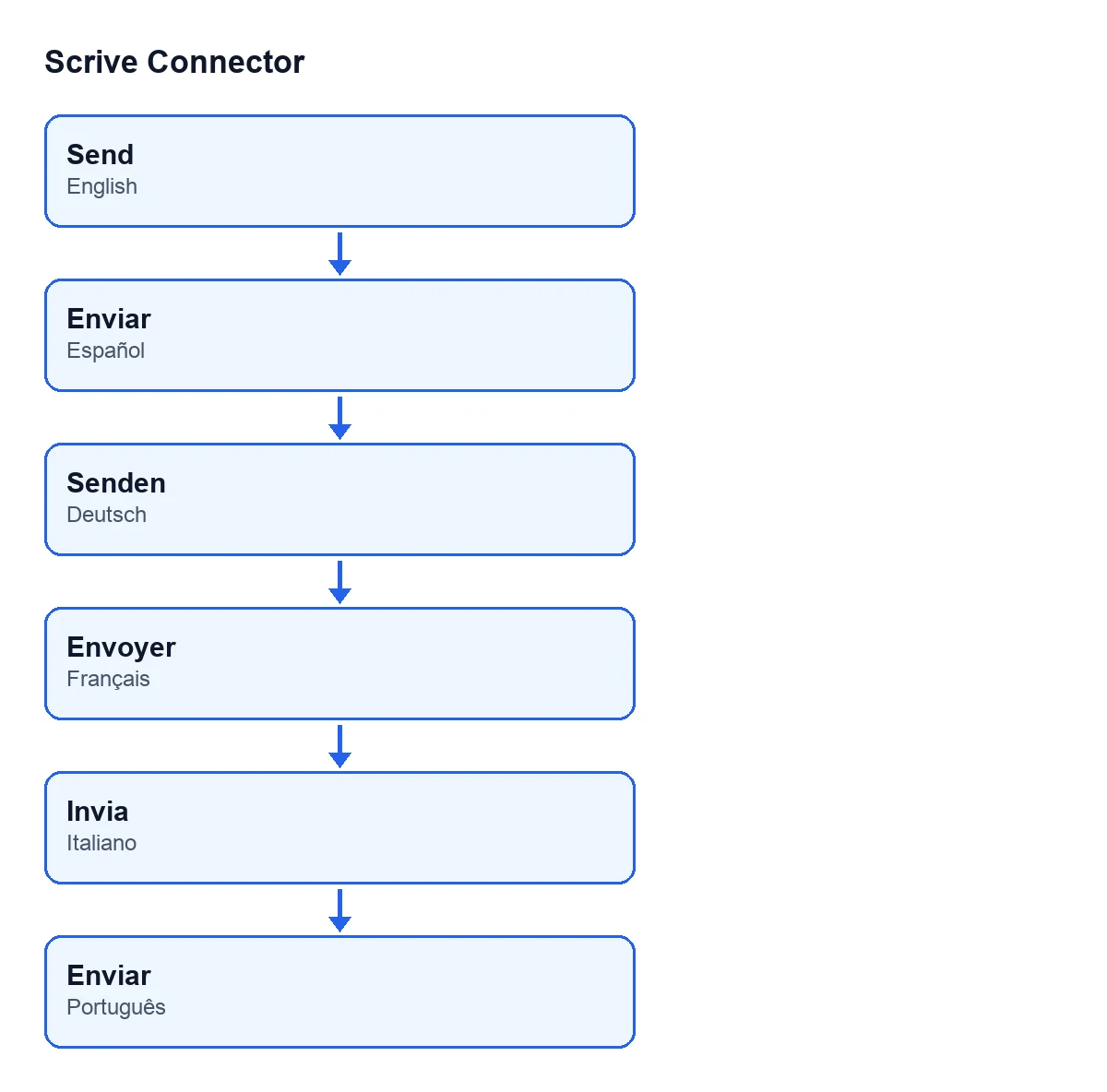
Enviar, po niemiecku Senden, po francusku Envoyer, po włosku Invia i po portugalsku Send.Przed kliknięciem spójrz na te pola okna:
Scrive Account: konto, a więc użytkownik Scrive, z którego wysyłasz zapytanie. Jego wartości domyślne to te, które wypełniły okno.Sender Role:Viewer (does not sign)tylko śledzi dokument;Signing partyoznacza, że Twoja firma też go podpisuje. DomyślnieViewer (does not sign).Auto-remind After (days): Scrive przypomina stronom, które nie podpisały, po upływie tylu dni. Domyślnie wynosi 0, czyli nie wysyła żadnego automatycznego przypomnienia, a termin przypomnienia musi przypaść przed wygaśnięciem dokumentu.Confirmation Message, w grupieMessages: tekst opcjonalny; jeśli zostawisz go pusty, użyta zostanie wartość domyślna Scrive.

Co robi Send, krok po kroku
To rzeczywista kolejność z kodu. Pierwsze kroki, aż do walidacji uczestników, mogą zatrzymać wysyłkę, zanim cokolwiek zostanie utworzone.
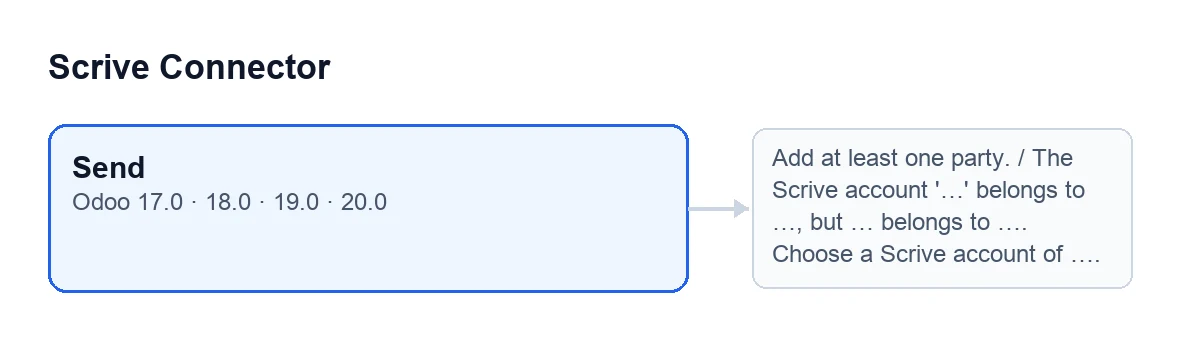
- Sprawdza, czy są uczestnicy. Jeśli lista uczestników jest pusta, zatrzymuje się z komunikatem
Add at least one party.i nic nie zostaje zapisane. - Sprawdza firmę konta. Jeśli okno i konto Scrive mają firmę i się nie zgadzają, zatrzymuje się z komunikatem z tabeli poniżej, zanim cokolwiek utworzy. Jeśli w oknie lub na koncie brakuje firmy, to sprawdzenie nic nie robi.
- Waliduje uczestników według reguł Scrive, na kopiach w pamięci i przy wciąż otwartym oknie, z uwzględnieniem roli nadawcy. Kod podaje jako przykłady brakujący adres e-mail lub numer komórkowy bez prefiksu kraju: ostrzeżenia pojawiają się w oknie, przed wygenerowaniem PDF i utworzeniem dokumentu, żebyś mógł je poprawić.
- Dołącza wygenerowany PDF do rekordu źródłowego. Dopiero teraz plik staje się częścią rekordu; jeśli zamkniesz okno zamiast wysłać, nic nie zostaje.
- Decyduje, jaki plik wysłać. Jeśli nie ma szablonu, okno zapisało podgląd podpisu z uczestnikami i od tamtej pory uczestnicy się nie zmienili, wysyłany jest plik z tego podglądu, bajt po bajcie. W przeciwnym razie stronę podpisu tworzy sam dokument przy wysyłce. Niezależnie od pliku zapisuje się adnotację, że pochodzi on z samego konektora, dzięki czemu wysyłka może go zastąpić stroną podpisu.
- Tworzy dokument w Scrive na podstawie tego, co jest w oknie: konto, szablon (jeśli jest), tytuł, rekord źródłowy, dni na podpis i na przypomnienie, język, rola nadawcy, wiadomości z zaproszeniem i potwierdzeniem oraz uczestnicy z ich danymi (kontakt, rola, kolejność podpisu, metoda doręczenia i uwierzytelnienia, pozycja podpisu i pola niestandardowe).
- Wysyła go. Zanim cokolwiek zostanie ruszone, sprawdzana jest usługa FlexigoTech Cloud: bez niej nie można wysyłać. Jeśli Scrive zwróci błąd przy wysyłce, okno i tak działa do końca i otwiera kartę świeżo utworzonego dokumentu Scrive (lub pierwszy link do podpisu).
- Przenosi Cię do następnego ekranu. Opisuje to sekcja poniżej.
Co dzieje się na końcu
Jeśli któryś z uczestników ma doręczenie przez link i ma już link do podpisu, okno otwiera link do podpisu pierwszego z nich w nowym oknie. W każdym innym przypadku otwiera kartę świeżo utworzonego dokumentu Scrive, w tym samym oknie.
Komunikaty, które mogą zatrzymać Send
| Komunikat | Kiedy się pojawia | Co zrobić |
|---|---|---|
Add at least one party. | Po kliknięciu Send przy pustej liście uczestników. | Dodaj co najmniej jednego uczestnika i kliknij ponownie. |
The Scrive account '…' belongs to …, but … belongs to …. Choose a Scrive account of …. | Po kliknięciu Send, jeśli firma konta nie zgadza się z firmą okna. Jeśli okno nie ma nazwy dokumentu, komunikat mówi this document. | Wybierz w Scrive Account konto firmy wskazanej w komunikacie. |
Bez subskrypcji FlexigoTech Cloud
Bez subskrypcji lub przy zawieszonej usłudze zatrzymuje się to, co daje subskrypcja; dane zostają w Twoim Odoo. Połączenie przechodzi przez FlexigoTech Cloud, który przechowuje poświadczenia w postaci zaszyfrowanej, pilnuje synchronizacji i wysyła e-mail, jeśli coś zawiedzie.
Jak pomaga FlexigoTech
Scrive Connector jest dostępny dla Odoo 17, 18, 19 i 20. Jest płatny jednorazowo za wersję Odoo (cena każdej z nich na jej karcie) i wymaga subskrypcji FlexigoTech Cloud: plan Konektor, 49 €/mies. lub 490 €/rok netto (bez VAT), do 3 kont platformy. Więcej informacji znajdziesz na stronie modułu. Ponadto FlexigoTech wdraża Odoo 17, 18, 19 i 20 oraz tworzy konektory i integracje na zamówienie.
Czytaj dalej
Sprawdzone w kodzie źródłowym konektora (wersja 20.0) i w podlinkowanych źródłach
Źródła
- Kod modułu: flexigobe_scrive_connector 20.0 (21b3b940): wizard/scrive_send_wizard_views.xml
- Kod modułu: flexigobe_scrive_connector 20.0 (21b3b940): wizard/scrive_send_wizard.py
- apps.odoo.com/apps/modules/20.0/flexigobe_scrive_connector
- flexigotech.com/en/services.html
- flexigotech.com/precios.html