

 Español
 English
 Català
 Deutsch
 Français
 Português
 Nederlands
 Polski
Quando compare il pulsante e cosa guardare prima di premerlo
Il pulsante Invia (Send) si trova nella finestra di invio di Scrive Connector e non dipende da nessuna condizione: si vede sempre, in Odoo 17, 18, 19 e 20. Quello che segue è ciò che fa il suo codice in Odoo 20.
Enviar, in tedesco Senden, in francese Envoyer, in italiano Invia e in portoghese Enviar.Prima di premere, controlla questi campi della finestra:
Account Scrive(Scrive Account): l'account, e quindi l'utente di Scrive, con cui viene inviata la richiesta. I suoi valori predefiniti sono quelli che hanno compilato la finestra.Ruolo del mittente(Sender Role):Osservatore (non firma)segue soltanto il documento;Parte firmatariasignifica che anche la tua azienda lo firma. Per impostazione predefinita,Osservatore (non firma).Promemoria automatico dopo (giorni)(Auto-remind After (days)): Scrive ricorda alle parti che non hanno firmato dopo questi giorni. Il valore predefinito è 0, che non invia nessun promemoria automatico, e deve cadere prima della scadenza del documento.Messaggio di conferma(Confirmation Message), nel gruppoMessaggi: testo facoltativo; se lo lasci vuoto, si usa il valore predefinito di Scrive.

Cosa fa Invia, passo per passo
Questo è l'ordine reale del codice. I primi passi, fino alla convalida dei partecipanti, possono fermare l'invio prima di creare qualsiasi cosa.
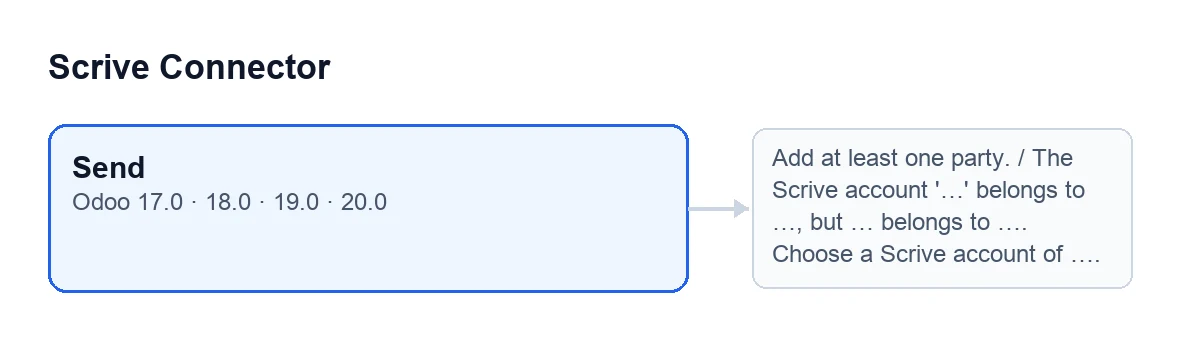
- Controlla che ci siano partecipanti. Se l'elenco dei partecipanti è vuoto, si ferma con
Aggiungi almeno una parte.(Add at least one party.) e non viene salvato nulla. - Controlla l'azienda dell'account. Se la finestra e l'account Scrive hanno un'azienda e non coincidono, si ferma con il messaggio della tabella qui sotto, prima di creare qualsiasi cosa. Se l'azienda manca nella finestra o nell'account, questo controllo non fa nulla.
- Convalida i partecipanti con le regole di Scrive, su copie in memoria e con la finestra ancora aperta, tenendo conto del ruolo del mittente. Il codice porta come esempi un'e-mail mancante o un cellulare senza prefisso internazionale: vengono segnalati nella finestra, prima di generare il PDF e di creare il documento, così puoi correggerli.
- Allega il PDF generato al record di origine. Solo ora il file entra a far parte del record; se chiudi la finestra invece di inviare, non resta nulla.
- Decide quale file inviare. Se non c'è un modello, la finestra ha salvato un'anteprima della firma con partecipanti e questi non sono cambiati da allora, si invia il file di quell'anteprima, byte per byte. Altrimenti, la pagina di firma viene composta dal documento stesso al momento dell'invio. Qualunque sia il file, viene annotato che è del connettore stesso, in modo che l'invio possa riscriverlo con la pagina di firma.
- Crea il documento di Scrive con quello che c'è nella finestra: l'account, il modello se c'è, il titolo, il record di origine, i giorni per firmare e per ricordare, la lingua, il ruolo del mittente, i messaggi di invito e di conferma e i partecipanti con i loro dati (contatto, ruolo, ordine di firma, metodo di consegna e di autenticazione, posizione della firma e campi personalizzati).
- Lo invia. Prima di toccare qualsiasi cosa si controlla il servizio di FlexigoTech Cloud: senza di esso non si può inviare. Se Scrive restituisce un errore durante l'invio, la finestra prosegue comunque fino alla fine e apre la scheda del documento di Scrive appena creato (o il primo link di firma).
- Ti porta alla schermata successiva. Lo spiega la sezione qui sotto.
Cosa succede alla fine
Se un partecipante ha la consegna tramite link e ha già un link di firma, la finestra apre il link di firma del primo di loro in una nuova finestra. In qualsiasi altro caso apre la scheda del documento di Scrive appena creato, nella stessa finestra.
Messaggi che possono fermare Invia
| Messaggio | Quando compare | Cosa fare |
|---|---|---|
Aggiungi almeno una parte. (Add at least one party.) | Premendo Invia con l'elenco dei partecipanti vuoto. | Aggiungi almeno un partecipante e premi di nuovo. |
L'account Scrive «…» appartiene a …, mentre … appartiene a …. Scegli un account Scrive di …. (The Scrive account '…' belongs to …, but … belongs to …. Choose a Scrive account of ….) | Premendo Invia, se l'azienda dell'account non coincide con quella della finestra. Se la finestra non ha un nome di documento, il messaggio dice questo documento. | Scegli in Account Scrive un account dell'azienda indicata nel messaggio. |
Senza abbonamento a FlexigoTech Cloud
Senza abbonamento, o con il servizio sospeso, si ferma ciò che dà l'abbonamento; i dati restano nel tuo Odoo. La connessione passa per FlexigoTech Cloud, che conserva cifrate le credenziali, sorveglia la sincronizzazione e avvisa via e-mail se fallisce.
Come ti aiuta FlexigoTech
Scrive Connector è pubblicato per Odoo 17, 18, 19 e 20. È a pagamento unico per versione di Odoo (il prezzo di ciascuna, nella sua scheda) e richiede l'abbonamento a FlexigoTech Cloud: piano Connettore, 49 €/mese o 490 €/anno IVA esclusa, fino a 3 account della piattaforma. Trovi più informazioni nella pagina del modulo. Inoltre, FlexigoTech implementa Odoo 17, 18, 19 e 20 e sviluppa connettori e integrazioni su misura.
Continua a leggere
Verificato nel codice del connettore (versione 20.0) e nelle fonti collegate
Fonti
- Codice del modulo: flexigobe_scrive_connector 20.0 (21b3b940): wizard/scrive_send_wizard_views.xml
- Codice del modulo: flexigobe_scrive_connector 20.0 (21b3b940): wizard/scrive_send_wizard.py
- apps.odoo.com/apps/modules/20.0/flexigobe_scrive_connector
- flexigotech.com/en/services.html
- flexigotech.com/precios.html