

 Español
 English
 Deutsch
 Français
 Português
 Italiano
 Nederlands
 Polski
Quan apareix el botó i què mirar abans de prémer-lo
El botó Send és al diàleg d'enviament de Scrive Connector i no depèn de cap condició: es veu sempre, a Odoo 17, 18, 19 i 20. El que segueix és el que fa el seu codi a Odoo 20.
Enviar, en alemany Senden, en francès Envoyer, en italià Invia i en portuguès Send.Abans de prémer, mira aquests camps del diàleg:
Scrive Account: el compte, i per tant l'usuari de Scrive, amb què s'envia la sol·licitud. Els seus valors per defecte són els que han omplert el diàleg.Sender Role:Viewer (does not sign)només segueix el document;Signing partyvol dir que la teva empresa també el signa. Per defecte,Viewer (does not sign).Auto-remind After (days): Scrive recorda a les parts que no han signat passats aquests dies. Per defecte val 0, que no envia cap recordatori automàtic, i ha de caure abans que el document caduqui.Confirmation Message, al grupMessages: text opcional; si el deixes buit, s'usa el valor per defecte de Scrive.

Què fa Send, pas a pas
Aquest és l'ordre real del codi. Els primers passos, fins a la validació dels participants, poden aturar l'enviament abans de crear res.
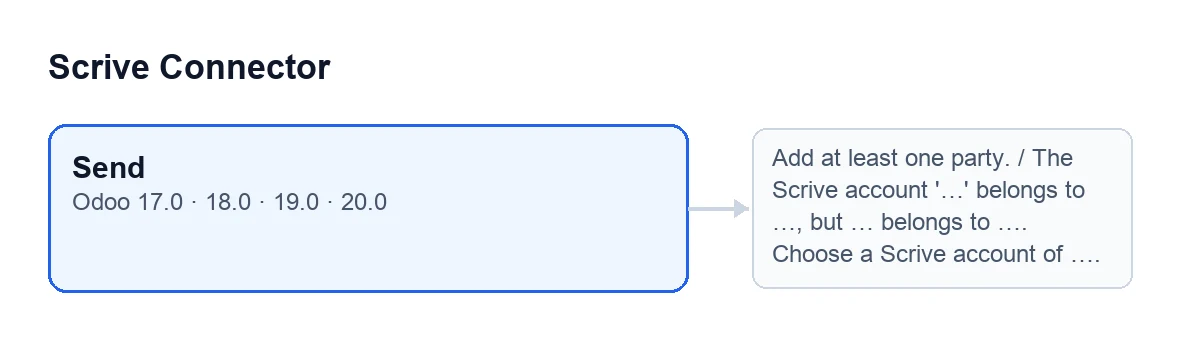
- Comprova que hi ha participants. Si la llista de participants és buida, s'atura amb
Add at least one party.i no es desa res. - Comprova l'empresa del compte. Si el diàleg i el compte de Scrive tenen empresa i no coincideixen, s'atura amb el missatge de la taula de més avall, abans de crear res. Si falta l'empresa al diàleg o al compte, aquesta comprovació no fa res.
- Valida els participants amb les regles de Scrive, sobre còpies en memòria i amb el diàleg encara obert, tenint en compte el rol del remitent. El codi posa com a exemples un correu que falta o un mòbil sense prefix de país: s'avisen al diàleg, abans de generar el PDF i de crear el document, perquè els puguis corregir.
- Adjunta el PDF generat al registre d'origen. Només ara el fitxer passa a formar part del registre; si tanques el diàleg en lloc d'enviar, no queda res.
- Decideix quin fitxer s'envia. Si no hi ha plantilla, el diàleg ha desat una vista prèvia de la signatura amb participants i aquests no han canviat des de llavors, s'envia el fitxer d'aquesta vista prèvia, byte a byte. En un altre cas, la pàgina de signatura la compon el mateix document en enviar-lo. Sigui quin sigui el fitxer, s'anota que és del propi connector, de manera que l'enviament el pot reescriure amb la pàgina de signatura.
- Crea el document de Scrive amb el que hi ha al diàleg: el compte, la plantilla si n'hi ha, el títol, el registre d'origen, els dies per signar i per recordar, l'idioma, el rol del remitent, els missatges d'invitació i de confirmació i els participants amb les seves dades (contacte, rol, ordre de signatura, mètode de lliurament i d'autenticació, posició de la signatura i camps personalitzats).
- L'envia. Abans de tocar res es comprova el servei de FlexigoTech Cloud: sense ell no es pot enviar. Si Scrive retorna un error en enviar, el diàleg continua igualment fins al final i obre la fitxa del document de Scrive acabat de crear (o el primer enllaç de signatura).
- Et porta a la pantalla següent. Ho explica la secció de sota.
Què passa quan acaba
Si algun participant té lliurament per enllaç i ja té enllaç de signatura, el diàleg obre l'enllaç de signatura del primer d'ells en una finestra nova. En qualsevol altre cas obre la fitxa del document de Scrive acabat de crear, a la mateixa finestra.
Missatges que poden aturar Send
| Missatge | Quan surt | Què fer |
|---|---|---|
Add at least one party. | En prémer Send amb la llista de participants buida. | Afegeix almenys un participant i torna a prémer. |
The Scrive account '…' belongs to …, but … belongs to …. Choose a Scrive account of …. | En prémer Send, si l'empresa del compte no coincideix amb la del diàleg. Si el diàleg no té nom de document, el missatge diu this document. | Tria a Scrive Account un compte de l'empresa que indica el missatge. |
Sense subscripció a FlexigoTech Cloud
Sense subscripció, o amb el servei suspès, s'atura el que dona la subscripció; les dades es queden al teu Odoo. La connexió passa per FlexigoTech Cloud, que desa xifrades les credencials, vigila la sincronització i avisa per correu si falla.
Com ajuda FlexigoTech
Scrive Connector està publicat per a Odoo 17, 18, 19 i 20. És de pagament únic per versió d'Odoo (el preu de cadascuna, a la seva fitxa) i necessita la subscripció a FlexigoTech Cloud: pla Connector, 49 € al mes o 490 € a l'any sense IVA, fins a 3 comptes de la plataforma. Tens més informació a la pàgina del mòdul. A més, FlexigoTech implanta Odoo 17, 18, 19 i 20 i desenvolupa connectors i integracions a mida.
Continua llegint
Comprovat al codi del connector (versió 20.0) i a les fonts enllaçades
Fonts
- Codi del mòdul: flexigobe_scrive_connector 20.0 (21b3b940): wizard/scrive_send_wizard_views.xml
- Codi del mòdul: flexigobe_scrive_connector 20.0 (21b3b940): wizard/scrive_send_wizard.py
- apps.odoo.com/apps/modules/20.0/flexigobe_scrive_connector
- flexigotech.com/en/services.html
- flexigotech.com/precios.html