

 English
 Català
 Deutsch
 Français
 Português
 Italiano
 Nederlands
 Polski
Cuándo aparece el botón y qué mirar antes de pulsarlo
El botón Enviar (Send) está en el diálogo de envío de Scrive Connector y no depende de ninguna condición: se ve siempre, en Odoo 17, 18, 19 y 20. Lo que sigue es lo que hace su código en Odoo 20.
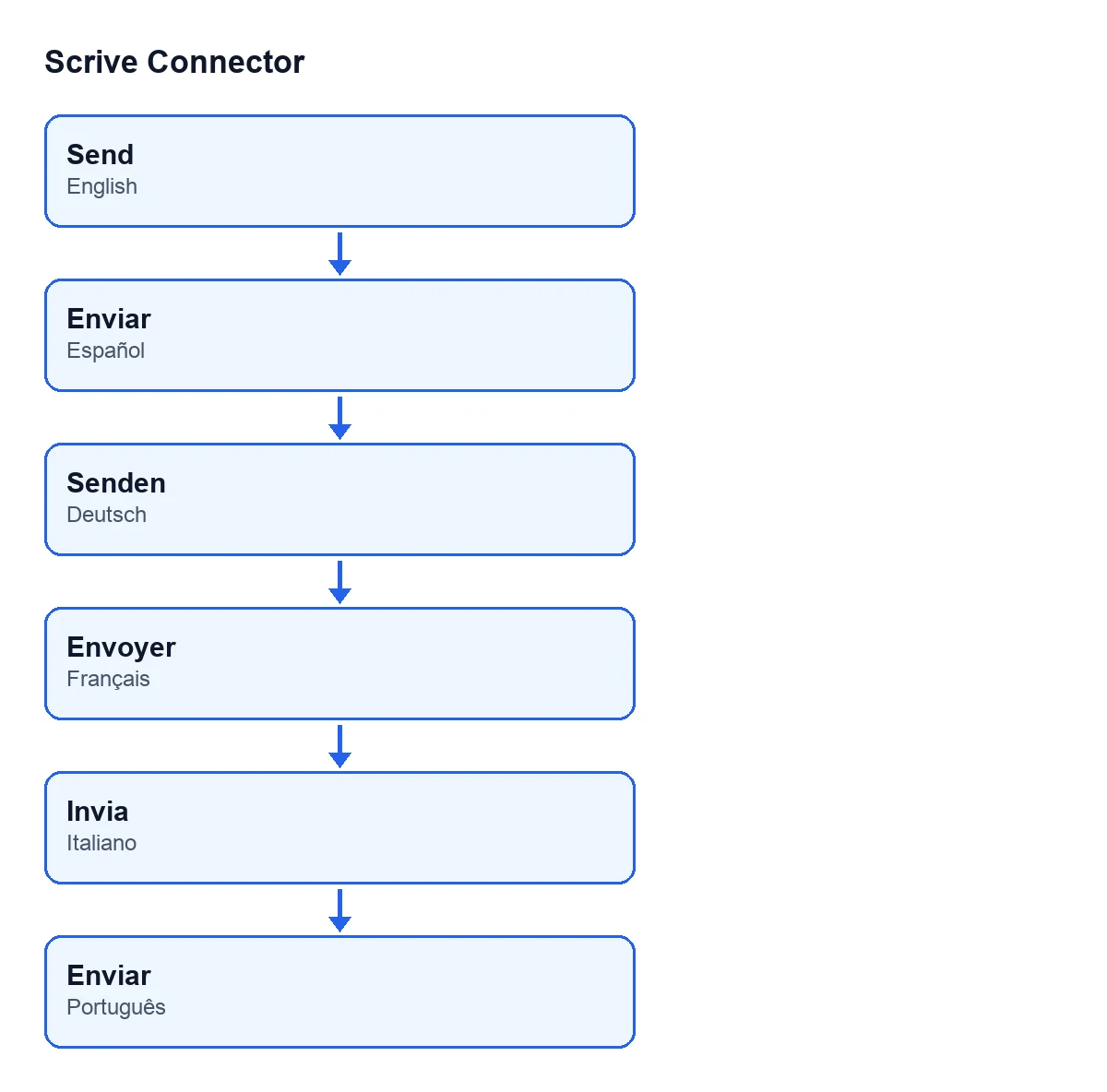
Enviar, en alemán Senden, en francés Envoyer, en italiano Invia y en portugués Enviar.Antes de pulsar, mira estos campos del diálogo:
Cuenta de Scrive(Scrive Account): la cuenta, y por tanto el usuario de Scrive, con la que se envía la solicitud. Sus valores por defecto son los que han rellenado el diálogo.Rol del remitente(Sender Role):Observador (no firma)solo sigue el documento;Firmantesignifica que tu empresa también lo firma. Por defecto,Observador (no firma).Recordatorio automático tras (días)(Auto-remind After (days)): Scrive recuerda a las partes que no han firmado pasados estos días. Por defecto vale 0, que no envía ningún recordatorio automático, y tiene que caer antes de que caduque el documento.Mensaje de confirmación(Confirmation Message), en el grupoMensajes: texto opcional; si lo dejas vacío, se usa el valor por defecto de Scrive.

Qué hace Enviar, paso a paso
Este es el orden real del código. Los primeros pasos, hasta la validación de los participantes, pueden parar el envío antes de crear nada.
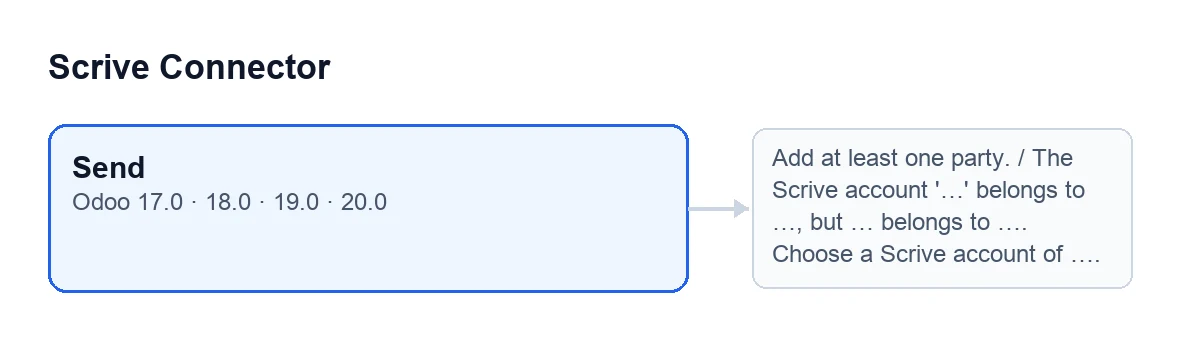
- Comprueba que hay participantes. Si la lista de participantes está vacía, para con
Añada al menos un participante.(Add at least one party.) y no se guarda nada. - Comprueba la empresa de la cuenta. Si el diálogo y la cuenta de Scrive tienen empresa y no coinciden, para con el mensaje de la tabla de más abajo, antes de crear nada. Si falta la empresa en el diálogo o en la cuenta, esta comprobación no hace nada.
- Valida los participantes con las reglas de Scrive, sobre copias en memoria y con el diálogo aún abierto, teniendo en cuenta el rol del remitente. El código pone como ejemplos un correo que falta o un móvil sin prefijo de país: se avisan en el diálogo, antes de generar el PDF y de crear el documento, para que puedas corregirlos.
- Adjunta el PDF generado al registro de origen. Solo ahora pasa el archivo a formar parte del registro; si cierras el diálogo en vez de enviar, no queda nada.
- Decide qué archivo se envía. Si no hay plantilla, el diálogo guardó una vista previa de la firma con participantes y estos no han cambiado desde entonces, se envía el archivo de esa vista previa, byte a byte. En otro caso, la página de firma la compone el propio documento al enviarlo. Sea cual sea el archivo, se anota que es del propio conector, de modo que el envío puede reescribirlo con la página de firma.
- Crea el documento de Scrive con lo que hay en el diálogo: la cuenta, la plantilla si la hay, el título, el registro de origen, los días para firmar y para recordar, el idioma, el rol del remitente, los mensajes de invitación y de confirmación y los participantes con sus datos (contacto, rol, orden de firma, método de entrega y de autenticación, posición de la firma y campos personalizados).
- Lo envía. Antes de tocar nada se comprueba el servicio de FlexigoTech Cloud: sin él no se puede enviar. Si Scrive devuelve un error al enviar, el diálogo continúa igualmente hasta el final y abre la ficha del documento de Scrive recién creado (o el primer enlace de firma).
- Te lleva a la pantalla siguiente. Lo explica la sección de abajo.
Qué pasa cuando termina
Si algún participante tiene entrega por enlace y ya tiene enlace de firma, el diálogo abre el enlace de firma del primero de ellos en una ventana nueva. En cualquier otro caso abre la ficha del documento de Scrive recién creado, en la misma ventana.
Mensajes que pueden parar Enviar
| Mensaje | Cuándo sale | Qué hacer |
|---|---|---|
Añada al menos un participante. (Add at least one party.) | Al pulsar Enviar con la lista de participantes vacía. | Añade al menos un participante y vuelve a pulsar. |
La cuenta de Scrive «…» pertenece a …, pero … pertenece a …. Elija una cuenta de Scrive de …. (The Scrive account '…' belongs to …, but … belongs to …. Choose a Scrive account of ….) | Al pulsar Enviar, si la empresa de la cuenta no coincide con la del diálogo. Si el diálogo no tiene nombre de documento, el mensaje dice este documento. | Elige en Cuenta de Scrive una cuenta de la empresa que indica el mensaje. |
Sin suscripción a FlexigoTech Cloud
Sin suscripción, o con el servicio suspendido, se para lo que da la suscripción; los datos se quedan en tu Odoo. La conexión pasa por FlexigoTech Cloud, que guarda cifradas las credenciales, vigila la sincronización y avisa por correo si falla.
Cómo ayuda FlexigoTech
Scrive Connector está publicado para Odoo 17, 18, 19 y 20. Es de pago único por versión de Odoo (el precio de cada una, en su ficha) y necesita la suscripción a FlexigoTech Cloud: plan Conector, 49 € al mes o 490 € al año sin IVA, hasta 3 cuentas de la plataforma. Tienes más información en la página del módulo. Además, FlexigoTech implanta Odoo 17, 18, 19 y 20 y desarrolla conectores e integraciones a medida.
Sigue leyendo
Comprobado en el código del conector (versión 20.0) y en las fuentes enlazadas
Fuentes
- Código del módulo: flexigobe_scrive_connector 20.0 (21b3b940): wizard/scrive_send_wizard_views.xml
- Código del módulo: flexigobe_scrive_connector 20.0 (21b3b940): wizard/scrive_send_wizard.py
- apps.odoo.com/apps/modules/20.0/flexigobe_scrive_connector
- flexigotech.com/en/services.html
- flexigotech.com/precios.html