

 Español
 English
 Català
 Français
 Português
 Italiano
 Nederlands
 Polski
Wann die Schaltfläche erscheint und was Sie vor dem Klick prüfen sollten
Die Schaltfläche Senden (Send) befindet sich im Versanddialog des Scrive Connector und hängt von keiner Bedingung ab: Sie ist in Odoo 17, 18, 19 und 20 immer sichtbar. Das Folgende beschreibt, was ihr Code in Odoo 20 tut.
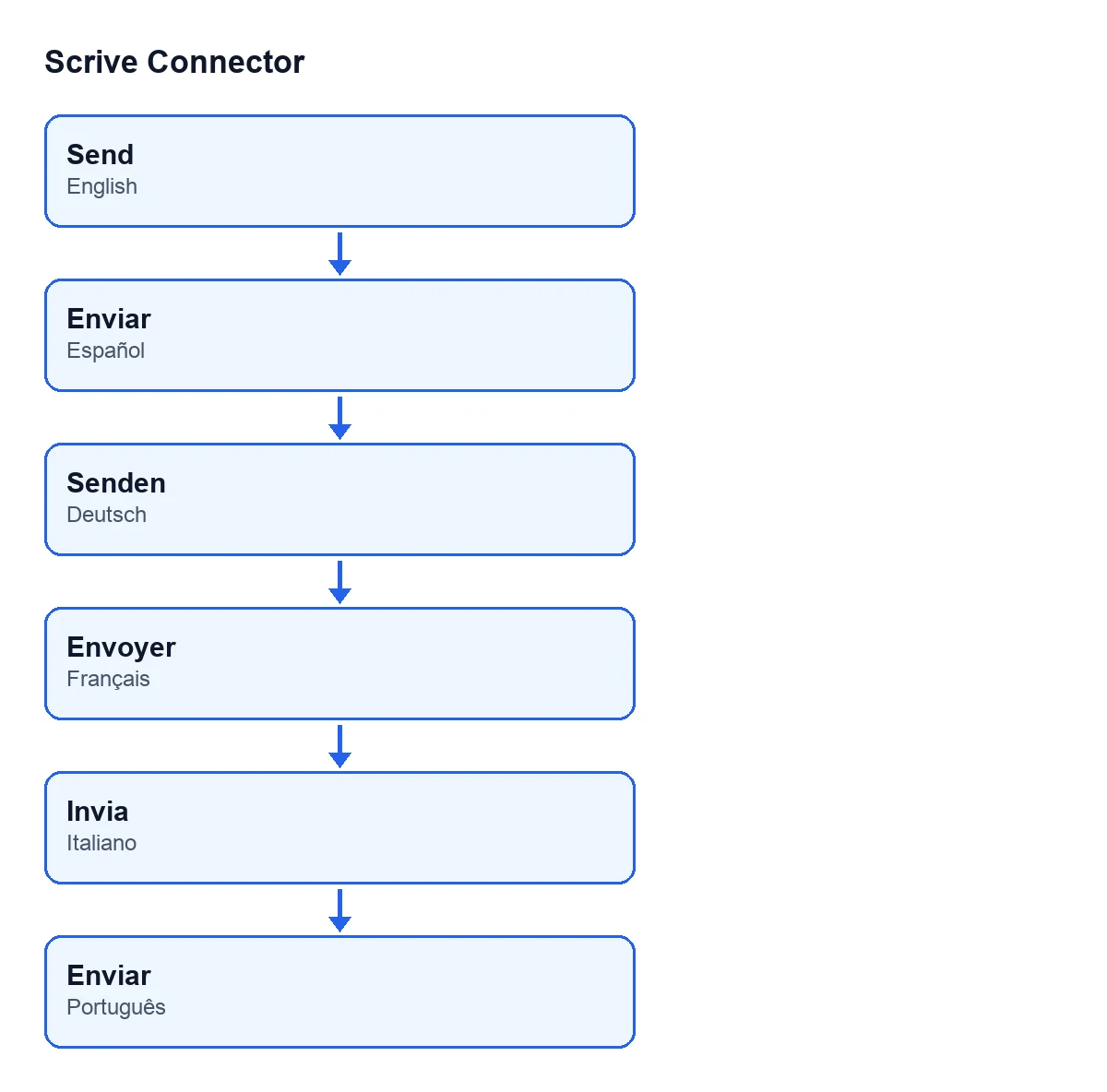
Enviar, auf Deutsch Senden, auf Französisch Envoyer, auf Italienisch Invia und auf Portugiesisch Enviar.Schauen Sie sich vor dem Klick diese Felder des Dialogs an:
Scrive-Konto(Scrive Account): das Konto und damit der Scrive-Benutzer, mit dem die Anfrage gesendet wird. Die Standardwerte sind die, mit denen der Dialog gefüllt wurde.Absenderrolle(Sender Role):Betrachter (unterschreibt nicht)verfolgt das Dokument nur;Unterzeichnende Parteibedeutet, dass Ihr Unternehmen es ebenfalls unterschreibt. StandardmäßigBetrachter (unterschreibt nicht).Automatisch erinnern nach (Tagen)(Auto-remind After (days)): Scrive erinnert die Parteien, die noch nicht unterschrieben haben, nach dieser Anzahl von Tagen. Standardmäßig ist der Wert 0, was keine automatische Erinnerung versendet, und er muss vor dem Ablauf des Dokuments liegen.Bestätigungsnachricht(Confirmation Message), in der GruppeNachrichten: optionaler Text; bleibt er leer, wird der Standardwert von Scrive verwendet.

Was Senden tut, Schritt für Schritt
Das ist die tatsächliche Reihenfolge im Code. Die ersten Schritte bis zur Validierung der Teilnehmer können den Versand stoppen, bevor etwas angelegt wird.
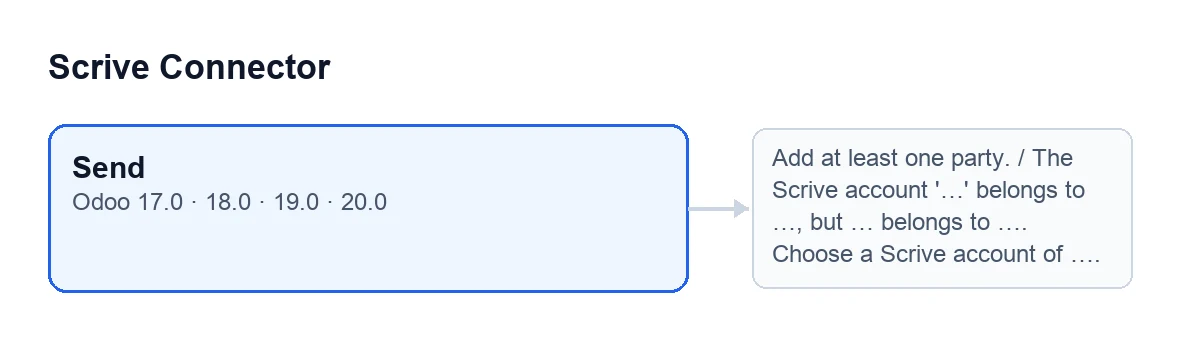
- Prüft, ob es Teilnehmer gibt. Ist die Teilnehmerliste leer, stoppt sie mit
Fügen Sie mindestens eine Partei hinzu.(Add at least one party.) und es wird nichts gespeichert. - Prüft das Unternehmen des Kontos. Haben der Dialog und das Scrive-Konto ein Unternehmen und stimmen diese nicht überein, stoppt sie mit der Meldung aus der Tabelle weiter unten, bevor etwas angelegt wird. Fehlt das Unternehmen im Dialog oder im Konto, tut diese Prüfung nichts.
- Validiert die Teilnehmer mit den Regeln von Scrive, auf Kopien im Arbeitsspeicher und bei noch geöffnetem Dialog, unter Berücksichtigung der Absenderrolle. Der Code nennt als Beispiele eine fehlende E-Mail-Adresse oder eine Mobilnummer ohne Landesvorwahl: Sie werden im Dialog gemeldet, bevor das PDF erzeugt und das Dokument angelegt wird, damit Sie sie korrigieren können.
- Hängt das erzeugte PDF an den Ursprungsdatensatz an. Erst jetzt wird die Datei Teil des Datensatzes; schließen Sie den Dialog, statt zu senden, bleibt nichts zurück.
- Entscheidet, welche Datei gesendet wird. Gibt es keine Vorlage, hat der Dialog eine Vorschau der Signatur mit Teilnehmern gespeichert und haben sich diese seitdem nicht geändert, wird die Datei dieser Vorschau Byte für Byte gesendet. Andernfalls erstellt das Dokument die Signaturseite selbst beim Senden. Welche Datei es auch ist, sie wird als vom Connector selbst stammend vermerkt, sodass der Versand sie mit der Signaturseite neu schreiben kann.
- Legt das Scrive-Dokument an mit dem, was im Dialog steht: das Konto, die Vorlage falls vorhanden, den Titel, den Ursprungsdatensatz, die Tage bis zur Unterschrift und zur Erinnerung, die Sprache, die Absenderrolle, die Einladungs- und Bestätigungsnachrichten und die Teilnehmer mit ihren Daten (Kontakt, Rolle, Unterschriftsreihenfolge, Zustell- und Authentifizierungsmethode, Position der Unterschrift und benutzerdefinierte Felder).
- Sendet es. Bevor irgendetwas angefasst wird, wird der Dienst von FlexigoTech Cloud geprüft: ohne ihn kann nicht gesendet werden. Liefert Scrive beim Senden einen Fehler, läuft der Dialog trotzdem bis zum Ende weiter und öffnet die Ansicht des neu angelegten Scrive-Dokuments (oder den ersten Signierlink).
- Führt Sie zum nächsten Bildschirm. Das erklärt der folgende Abschnitt.
Was passiert, wenn es fertig ist
Hat ein Teilnehmer die Zustellung per Link und bereits einen Signierlink, öffnet der Dialog den Signierlink des ersten von ihnen in einem neuen Fenster. In jedem anderen Fall öffnet er die Ansicht des neu angelegten Scrive-Dokuments im selben Fenster.
Meldungen, die Senden stoppen können
| Meldung | Wann sie erscheint | Was zu tun ist |
|---|---|---|
Fügen Sie mindestens eine Partei hinzu. (Add at least one party.) | Beim Klick auf Senden mit leerer Teilnehmerliste. | Fügen Sie mindestens einen Teilnehmer hinzu und klicken Sie erneut. |
Das Scrive-Konto „…“ gehört zu …, aber … gehört zu …. Wählen Sie ein Scrive-Konto von …. (The Scrive account '…' belongs to …, but … belongs to …. Choose a Scrive account of ….) | Beim Klick auf Senden, wenn das Unternehmen des Kontos nicht mit dem des Dialogs übereinstimmt. Hat der Dialog keinen Dokumentnamen, lautet die Meldung dieses Dokument. | Wählen Sie unter Scrive-Konto ein Konto des Unternehmens, das die Meldung nennt. |
Ohne Abonnement bei FlexigoTech Cloud
Ohne Abonnement oder bei ausgesetztem Dienst stoppt, was das Abonnement bietet; die Daten bleiben in Ihrem Odoo. Die Verbindung läuft über FlexigoTech Cloud, das die Zugangsdaten verschlüsselt speichert, die Synchronisierung überwacht und per E-Mail warnt, wenn sie fehlschlägt.
Wie FlexigoTech hilft
Scrive Connector ist für Odoo 17, 18, 19 und 20 veröffentlicht. Er wird einmalig pro Odoo-Version bezahlt (den Preis jeder Version finden Sie in ihrer Produktseite) und benötigt das Abonnement bei FlexigoTech Cloud: Plan Conector, 49 € pro Monat oder 490 € pro Jahr zzgl. MwSt., bis zu 3 Plattformkonten. Weitere Informationen finden Sie auf der Seite des Moduls. Außerdem führt FlexigoTech Odoo 17, 18, 19 und 20 ein und entwickelt maßgeschneiderte Konnektoren und Integrationen.
Weiterlesen
Geprüft im Quellcode des Connectors (Version 20.0) und in den verlinkten Quellen
Quellen
- Quellcode des Moduls: flexigobe_scrive_connector 20.0 (21b3b940): wizard/scrive_send_wizard_views.xml
- Quellcode des Moduls: flexigobe_scrive_connector 20.0 (21b3b940): wizard/scrive_send_wizard.py
- apps.odoo.com/apps/modules/20.0/flexigobe_scrive_connector
- flexigotech.com/en/services.html
- flexigotech.com/precios.html