

 Español
 English
 Català
 Deutsch
 Français
 Italiano
 Nederlands
 Polski
Antes de instalar: versão e licença
Esta lista segue a ordem que usaria numa implementação real. Se ainda está a avaliar se o módulo lhe serve, comece por o que cobre e o que é preciso antes de o instalar.
- Confirme a sua versão do Odoo: o módulo está publicado no Odoo Apps para 17.0, 18.0, 19.0 e 20.0.
- Tenha claro o custo: 9 € por versão do Odoo, pagamento único e sem IVA, para 17, 18, 19 e 20. É um módulo com serviço local do FlexigoTech Cloud, que custa 29 €/mês ou 290 €/ano sem IVA (Pro: 58 €/mês ou 580 €/ano).
- Decida onde o comprar se pensa atualizar de versão: com a subscrição, o módulo para as novas versões do Odoo está incluído se o comprou em flexigotech.com; na Odoo App Store, cada versão do Odoo compra-se lá. Tem a ficha no Odoo Apps e a página do módulo.
- Tenha presente que, sem subscrição ou com o serviço suspenso, para tudo o que a subscrição fornece; os dados ficam no seu Odoo.
Definições do responsável: quem é e quem recebe os avisos
Estes são os campos do módulo que identificam a empresa e o DPO e que definem os avisos.
Identificação da empresa e do DPO
Company: a empresa a que pertencem estes dados.
DPO Partner Record: o registo de contacto do DPO.
DPO / Responsible Contact Name,DPO EmaileDPO Phone: nome, e-mail e telefone de contacto.
Formal DPO Designated: a caixa que indica se existe um DPO formalmente designado.
AEPD DPO Registry Reference (Spain): a referência do registo da AEPD, um campo que a própria etiqueta reserva para Espanha.
Primary Supervisory Authority: a autoridade de controlo principal.
Alertas e dias de aviso
Breach Alert Recipients: os destinatários dos alertas de violações. Aceita vários.
DSAR Overdue Alert Recipients: os destinatários dos alertas de pedidos DSAR em atraso. Também aceita vários.
Retention Advance Warning (days): os dias de antecedência do aviso de retenção, como número inteiro.
DSAR Reminder Days Before Deadline: os dias antes do prazo para o lembrete DSAR.
Caixas de controlo
Art. 30(5) SME Exception Note Acknowledged: a caixa com essa etiqueta sobre a nota da exceção para PME.
Encryption Key Configured: a caixa que indica se a chave de cifragem está configurada.
Antes de avançar, veja que valor mostram estas caixas na sua base de dados e fale sobre isso com o seu DPO ou consultor.
Primeiros registos: bases legais e atividades de tratamento
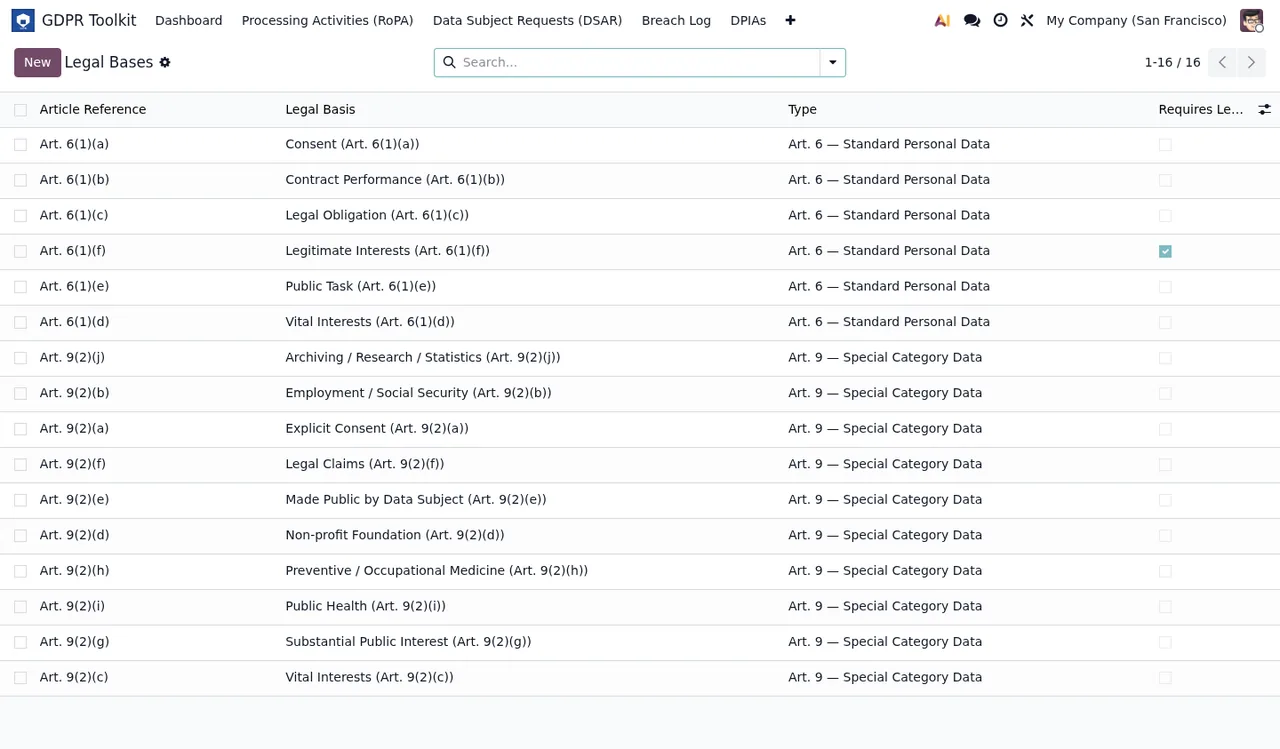
- Abra
GDPR Toolkit › Legal Basese percorra a lista: cada base tem referência de artigo, base legal, tipo e uma caixa de requisito.
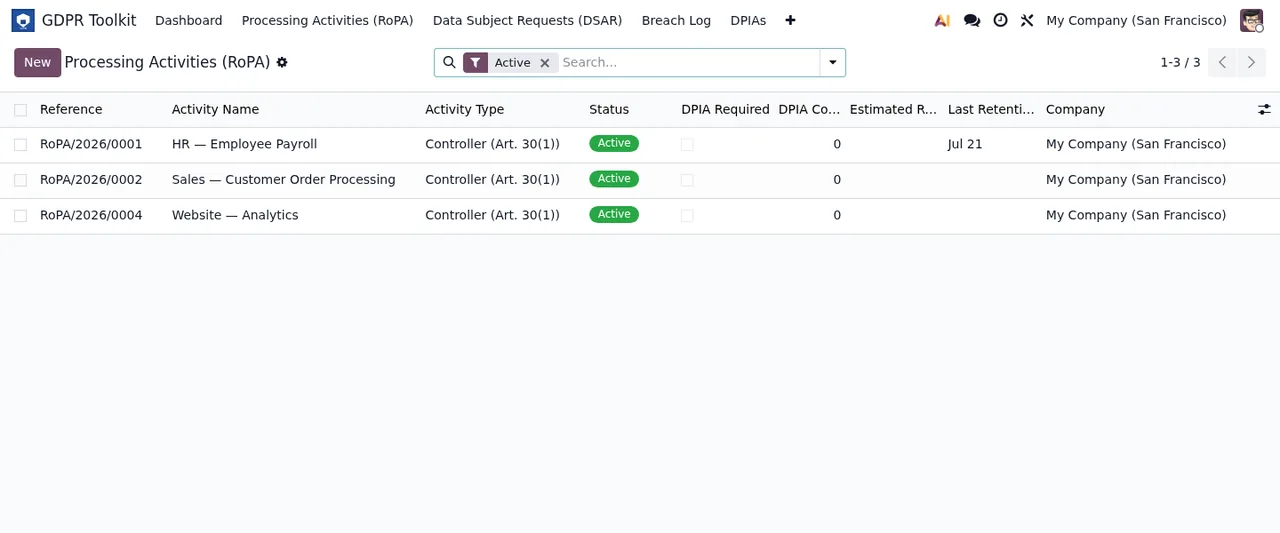
- Registe as suas atividades em
GDPR Toolkit › Processing Activities (RoPA).
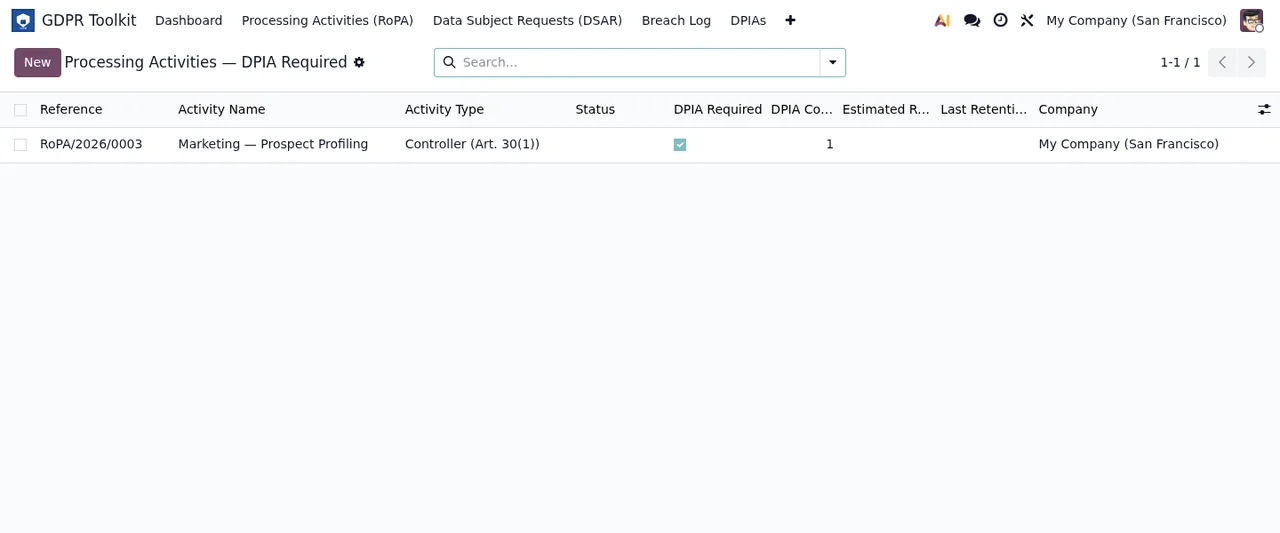
- Reveja a vista de atividades filtrada por DPIA obrigatória, para ver que atividades têm essa caixa assinalada.
Os estados que cada registo percorre
O módulo define vários fluxos de estados. Reveja-os com quem vai usar o módulo antes de entrar o primeiro caso real. Se quiser ver como menus e registos se encadeiam por dentro, explicamos em como funciona o GDPR Compliance Suite.
Draft, Active e Archived
Um dos fluxos passa por Draft, Active e Archived. Na lista de atividades das capturas, os registos aparecem em Active.
De New a Closed
Outro fluxo percorre New, Under Assessment, DPA Notified, Data Subjects Notified e Closed. No registo de violações veem-se linhas em New e em Under Assessment.
Fluxo com revisão do DPO
Outro fluxo passa por Draft, Submitted for DPO Review e termina em Approved ou Rejected.
Fluxo que começa em Received
Este fluxo avança por Received, In Review, Identity Verified e Response Drafted, e tem quatro fechos diferentes, com os códigos técnicos closed_completed, closed_refused, closed_extended e closed_partial_erasure.
Fluxos de dois passos
Há dois fluxos curtos com os códigos draft e done: um passa de Configure a Export Ready e o outro de Configure a Ready.
- Explique a cada utilizador que estados vai usar no seu trabalho.
- Combinem que fecho se usa em cada caso do fluxo que começa em
Received.
A primeira semana: o que rever
- Na lista de atividades com o filtro Active, confirme referência, nome, tipo, estado, DPIA obrigatória, retenção e empresa de cada registo.
- No registo de violações, reveja datas, prazo de notificação à DPA e estado de cada linha.
- Na lista de incidentes ativos, veja o nível de risco e o estado de cada violação.
- Na lista de DPIA, localize as que continuam em rascunho e reveja as colunas de risco residual e aprovação.
- Nos registos de revisão, confirme que cada um tem
Processing Activity,Company,Review Date,ReviewereAction Taken, e useExtension Justification,New Retention End DateeNotesquando for preciso.
- Verifique se há utilizadores do portal com
Portal Abuse Flag(gdpr_portal_flagged): segundo a sua descrição, é assinalado quando um utilizador do portal ultrapassa o limiar de abuso continuado.
- Volte às definições e confirme que
Breach Alert RecipientseDSAR Overdue Alert Recipientsapontam para as pessoas certas.
Se nestes dias aparecer algum aviso que não entenda, tem as mensagens do módulo explicadas uma a uma.
Como a FlexigoTech o ajuda
Na FlexigoTech implementamos Odoo 17, 18, 19 e 20 e desenvolvemos conectores e integrações à medida. Se quiser que deixemos estes campos configurados com a sua equipa ou que liguemos o módulo a outros sistemas, contacte-nos através da página do módulo.
Continue a ler
Verificado no código do módulo (versão 20.0) e nas fontes indicadas
Fontes
- Código do módulo: flexigo_gdpr_toolkit 20.0 (bd76c09c): models/gdpr_config.py
- Código do módulo: flexigo_gdpr_toolkit 20.0 (bd76c09c): models/gdpr_retention.py
- Código do módulo: flexigo_gdpr_toolkit 20.0 (bd76c09c): models/gdpr_breach.py
- Código do módulo: flexigo_gdpr_toolkit 20.0 (bd76c09c): models/gdpr_dpia.py
- Código do módulo: flexigo_gdpr_toolkit 20.0 (bd76c09c): models/gdpr_dsar.py
- Código do módulo: flexigo_gdpr_toolkit 20.0 (bd76c09c): models/gdpr_processing_activity.py
- Código do módulo: flexigo_gdpr_toolkit 20.0 (bd76c09c): wizard/gdpr_portability_export_wizard.py
- Código do módulo: flexigo_gdpr_toolkit 20.0 (bd76c09c): wizard/gdpr_ropa_export_wizard.py
- apps.odoo.com/apps/modules/20.0/flexigo_gdpr_toolkit
- apps.odoo.com/apps/modules/17.0/flexigo_gdpr_toolkit
- apps.odoo.com/apps/modules/18.0/flexigo_gdpr_toolkit
- apps.odoo.com/apps/modules/19.0/flexigo_gdpr_toolkit
- flexigotech.com/en/services.html
- flexigotech.com/precios.html