

 English
 Català
 Deutsch
 Français
 Português
 Italiano
 Nederlands
 Polski
Antes de instalar: versión y licencia
Esta lista sigue el orden en que lo harías en una implantación real. Si todavía estás valorando si el módulo te encaja, empieza por qué cubre y qué hace falta antes de instalarlo.
- Comprueba tu versión de Odoo: el módulo está publicado en Odoo Apps para 17.0, 18.0, 19.0 y 20.0.
- Ten claro el coste: 9 € por versión de Odoo, pago único y sin IVA, para 17, 18, 19 y 20. Es un módulo con servicio local de FlexigoTech Cloud, que cuesta 29 €/mes o 290 €/año sin IVA (Pro: 58 €/mes o 580 €/año).
- Decide dónde comprarlo si piensas subir de versión: con la suscripción, el módulo para las versiones nuevas de Odoo va incluido si lo compraste en flexigotech.com; en el Odoo App Store, cada versión de Odoo se compra allí. Tienes la ficha en Odoo Apps y la página del módulo.
- Ten presente que, sin suscripción o con el servicio suspendido, se para lo que da la suscripción; los datos se quedan en tu Odoo.
Ajustes del responsable: quién eres y quién recibe avisos
Estos son los campos del módulo que identifican a la empresa y al DPO y que fijan los avisos.
Identificación de la empresa y del DPO
Company: la empresa a la que pertenecen estos datos.
DPO Partner Record: el registro de contacto del DPO.
DPO / Responsible Contact Name,DPO EmailyDPO Phone: nombre, correo y teléfono de contacto.
Formal DPO Designated: la casilla que indica si hay un DPO designado formalmente.
AEPD DPO Registry Reference (Spain): la referencia del registro de la AEPD, un campo que su etiqueta reserva para España.
Primary Supervisory Authority: la autoridad de control principal.
Alertas y días de aviso
Breach Alert Recipients: los destinatarios de las alertas de brechas. Admite varios.
DSAR Overdue Alert Recipients: los destinatarios de las alertas de solicitudes DSAR vencidas. También admite varios.
Retention Advance Warning (days): los días de antelación del aviso de retención, como número entero.
DSAR Reminder Days Before Deadline: los días antes del plazo para el recordatorio DSAR.
Casillas de control
Art. 30(5) SME Exception Note Acknowledged: la casilla con esa etiqueta sobre la nota de la excepción para pymes.
Encryption Key Configured: la casilla que indica si la clave de cifrado está configurada.
Antes de seguir, mira qué valor muestran estas casillas en tu base y coméntalo con tu DPO o asesor.
Primeros registros: bases legales y actividades de tratamiento
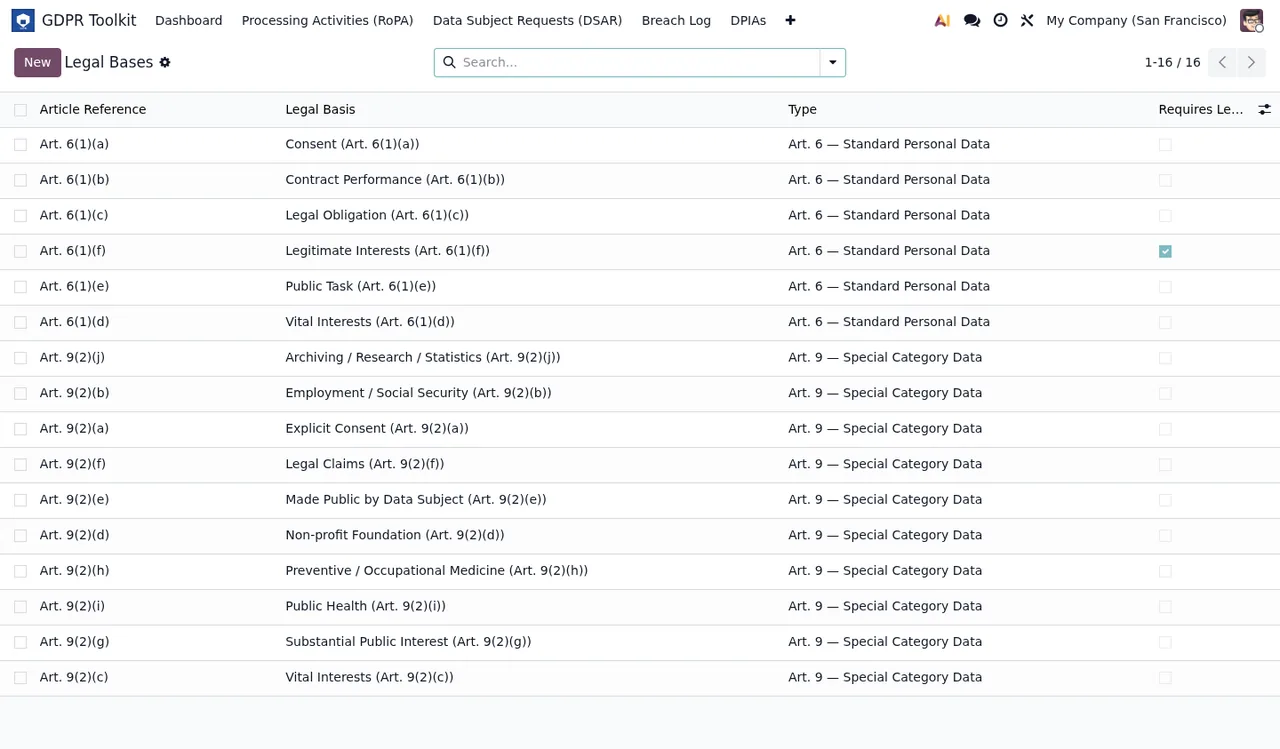
- Abre
GDPR Toolkit › Legal Basesy repasa la lista: cada base lleva referencia de artículo, base legal, tipo y una casilla de requisito.
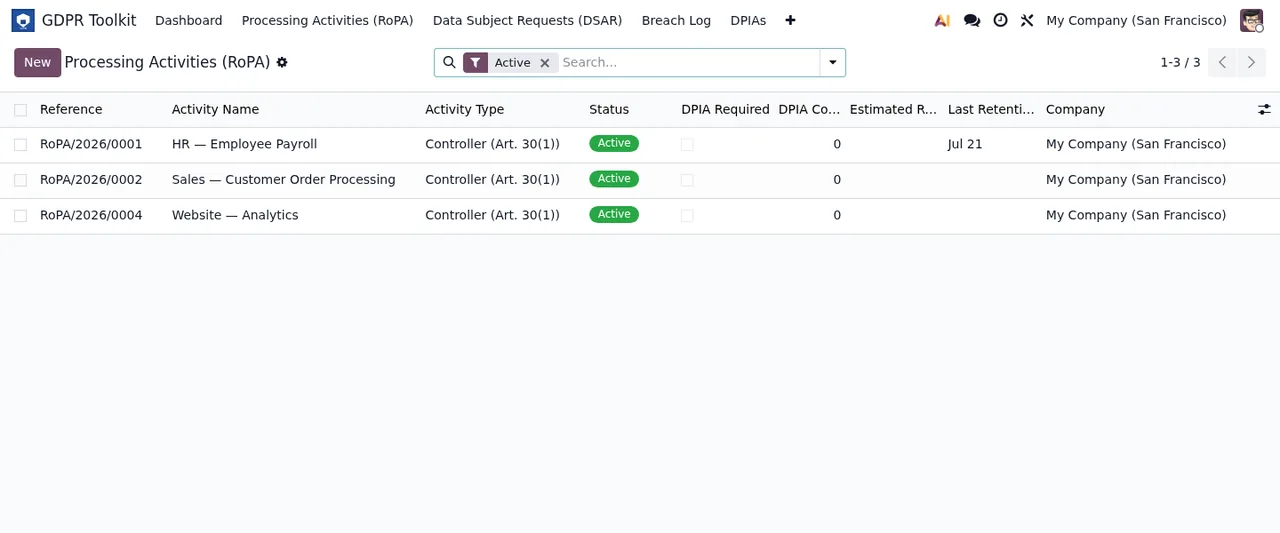
- Da de alta tus actividades en
GDPR Toolkit › Processing Activities (RoPA).
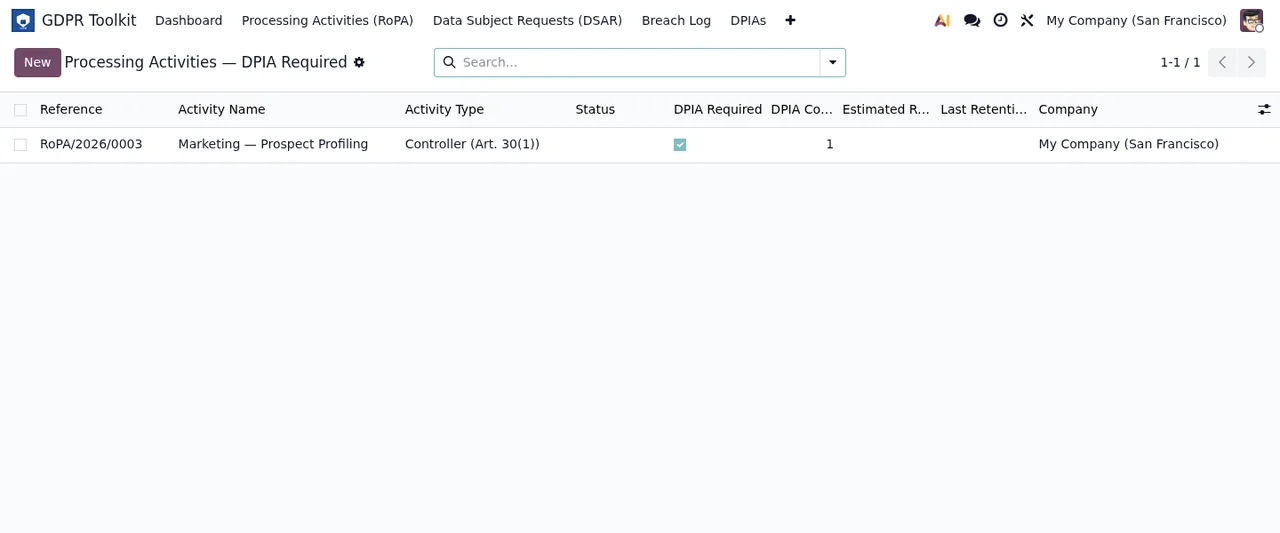
- Revisa la vista de actividades filtrada por DPIA requerida, para ver qué actividades tienen esa casilla marcada.
Los estados que recorre cada registro
El módulo define varios flujos de estados. Léelos con quien vaya a usarlo antes de que entre el primer caso real. Si quieres ver cómo se encadenan menús y registros por dentro, lo contamos en cómo funciona GDPR Compliance Suite.
Draft, Active y Archived
Uno de los flujos pasa por Draft, Active y Archived. En la lista de actividades de las capturas, los registros aparecen en Active.
De New a Closed
Otro flujo recorre New, Under Assessment, DPA Notified, Data Subjects Notified y Closed. En el registro de brechas se ven filas en New y en Under Assessment.
Flujo con revisión del DPO
Otro flujo pasa por Draft, Submitted for DPO Review y termina en Approved o Rejected.
Flujo que empieza en Received
Este flujo avanza por Received, In Review, Identity Verified y Response Drafted, y tiene cuatro cierres distintos, con los códigos técnicos closed_completed, closed_refused, closed_extended y closed_partial_erasure.
Flujos de dos pasos
Hay dos flujos cortos con los códigos draft y done: uno pasa de Configure a Export Ready y el otro de Configure a Ready.
- Explica a cada usuario qué estados va a tocar en su trabajo.
- Acordad qué cierre se usa en cada caso del flujo que empieza en
Received.
La primera semana: qué revisar
- En la lista de actividades con filtro Active, comprueba referencia, nombre, tipo, estado, DPIA requerida, retención y empresa de cada registro.
- En el registro de brechas, revisa fechas, plazo de notificación a la DPA y estado de cada fila.
- En la lista de incidentes activos, mira el nivel de riesgo y el estado de cada brecha.
- En la lista de DPIA, localiza las que siguen en borrador y revisa sus columnas de riesgo residual y aprobación.
- En los registros de revisión, comprueba que cada uno tiene
Processing Activity,Company,Review Date,RevieweryAction Taken, y usaExtension Justification,New Retention End DateyNotescuando haga falta.
- Revisa si hay usuarios del portal con
Portal Abuse Flag(gdpr_portal_flagged): según su descripción, se marca cuando un usuario del portal supera el umbral de abuso sostenido.
- Vuelve a los ajustes y confirma que
Breach Alert RecipientsyDSAR Overdue Alert Recipientsapuntan a las personas correctas.
Si en estos días aparece algún aviso que no entiendes, tienes los mensajes del módulo explicados uno a uno.
Cómo te ayuda FlexigoTech
En FlexigoTech implantamos Odoo 17, 18, 19 y 20 y desarrollamos conectores e integraciones a medida. Si quieres que dejemos configurados estos campos con tu equipo o que conectemos el módulo con otros sistemas, escríbenos desde la página del módulo.
Sigue leyendo
Comprobado en el código del módulo (versión 20.0) y en las fuentes enlazadas
Fuentes
- Código del módulo: flexigo_gdpr_toolkit 20.0 (bd76c09c): models/gdpr_config.py
- Código del módulo: flexigo_gdpr_toolkit 20.0 (bd76c09c): models/gdpr_retention.py
- Código del módulo: flexigo_gdpr_toolkit 20.0 (bd76c09c): models/gdpr_breach.py
- Código del módulo: flexigo_gdpr_toolkit 20.0 (bd76c09c): models/gdpr_dpia.py
- Código del módulo: flexigo_gdpr_toolkit 20.0 (bd76c09c): models/gdpr_dsar.py
- Código del módulo: flexigo_gdpr_toolkit 20.0 (bd76c09c): models/gdpr_processing_activity.py
- Código del módulo: flexigo_gdpr_toolkit 20.0 (bd76c09c): wizard/gdpr_portability_export_wizard.py
- Código del módulo: flexigo_gdpr_toolkit 20.0 (bd76c09c): wizard/gdpr_ropa_export_wizard.py
- apps.odoo.com/apps/modules/20.0/flexigo_gdpr_toolkit
- apps.odoo.com/apps/modules/17.0/flexigo_gdpr_toolkit
- apps.odoo.com/apps/modules/18.0/flexigo_gdpr_toolkit
- apps.odoo.com/apps/modules/19.0/flexigo_gdpr_toolkit
- flexigotech.com/en/services.html
- flexigotech.com/precios.html