

 Español
 English
 Català
 Deutsch
 Français
 Português
 Nederlands
 Polski
Prima di installare: versione e licenza
Questa lista segue l'ordine che useresti in un'implementazione reale. Se stai ancora valutando se il modulo fa al caso tuo, parti da cosa copre e cosa serve prima di installarlo.
- Verifica la tua versione di Odoo: il modulo è pubblicato su Odoo Apps per 17.0, 18.0, 19.0 e 20.0.
- Abbi chiaro il costo: 9 € per versione di Odoo, pagamento una tantum e IVA esclusa, per 17, 18, 19 e 20. È un modulo con servizio locale di FlexigoTech Cloud, che costa 29 €/mese o 290 €/anno IVA esclusa (Pro: 58 €/mese o 580 €/anno).
- Decidi dove acquistarlo se pensi di aggiornare versione: con l'abbonamento, il modulo per le nuove versioni di Odoo è incluso se l'hai acquistato su flexigotech.com; sull'Odoo App Store, ogni versione di Odoo si acquista lì. Trovi la scheda su Odoo Apps e la pagina del modulo.
- Tieni presente che, senza abbonamento o con il servizio sospeso, si ferma ciò che offre l'abbonamento; i dati restano nel tuo Odoo.
Impostazioni del titolare: chi sei e chi riceve gli avvisi
Questi sono i campi del modulo che identificano l'azienda e il DPO e definiscono gli avvisi.
Dati dell'azienda e del DPO
Company: l'azienda a cui appartengono questi dati.
DPO Partner Record: il record di contatto del DPO.
DPO / Responsible Contact Name,DPO EmaileDPO Phone: nome, e-mail e telefono di contatto.
Formal DPO Designated: la casella che indica se c'è un DPO designato formalmente.
AEPD DPO Registry Reference (Spain): il riferimento del registro AEPD, un campo che la sua etichetta riserva alla Spagna.
Primary Supervisory Authority: l'autorità di controllo principale.
Avvisi e giorni di preavviso
Breach Alert Recipients: i destinatari degli avvisi di violazione. Ne accetta più di uno.
DSAR Overdue Alert Recipients: i destinatari degli avvisi sulle richieste DSAR scadute. Anche qui ne accetta più di uno.
Retention Advance Warning (days): i giorni di anticipo dell'avviso di conservazione, come numero intero.
DSAR Reminder Days Before Deadline: i giorni prima della scadenza per il promemoria DSAR.
Caselle di controllo
Art. 30(5) SME Exception Note Acknowledged: la casella con questa etichetta relativa alla nota sull'eccezione per le PMI.
Encryption Key Configured: la casella che indica se la chiave di cifratura è configurata.
Prima di proseguire, guarda quale valore mostrano queste caselle nel tuo database e parlane con il tuo DPO o consulente.
Primi record: basi giuridiche e attività di trattamento
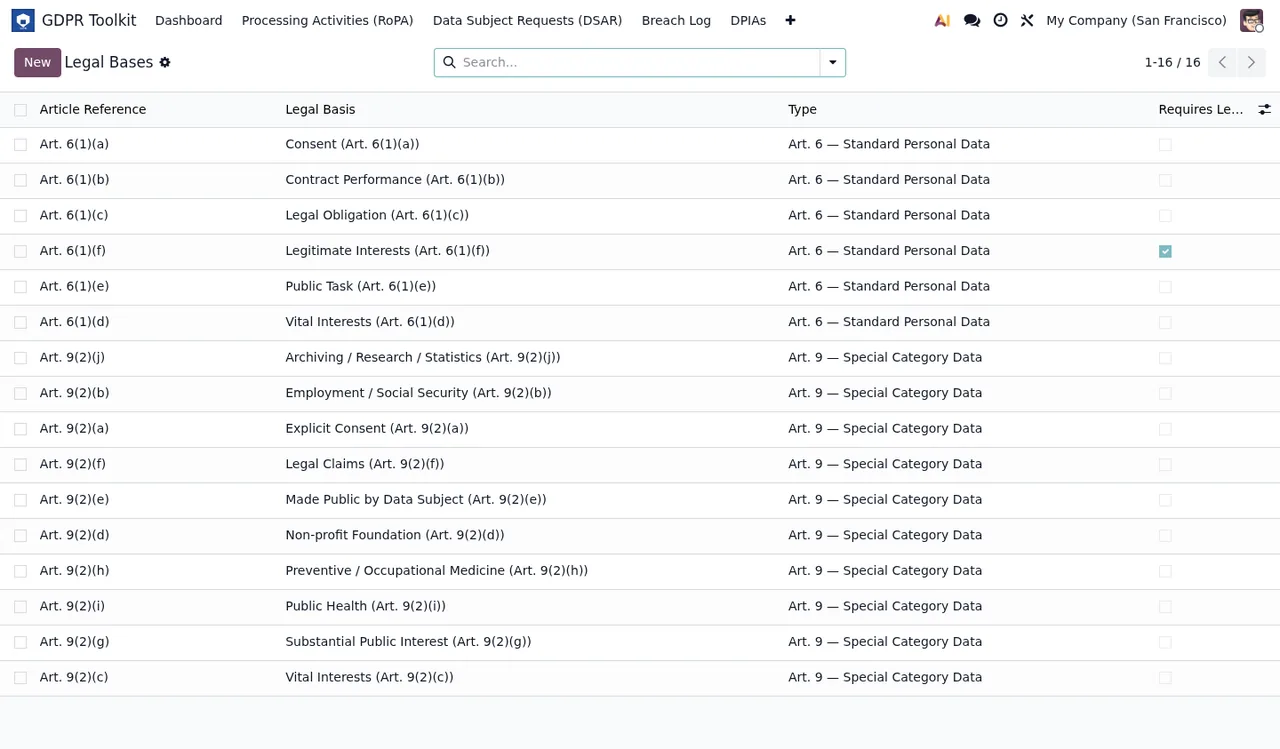
- Apri
GDPR Toolkit › Legal Basese scorri la lista: ogni base ha riferimento all'articolo, base giuridica, tipo e una casella di requisito.
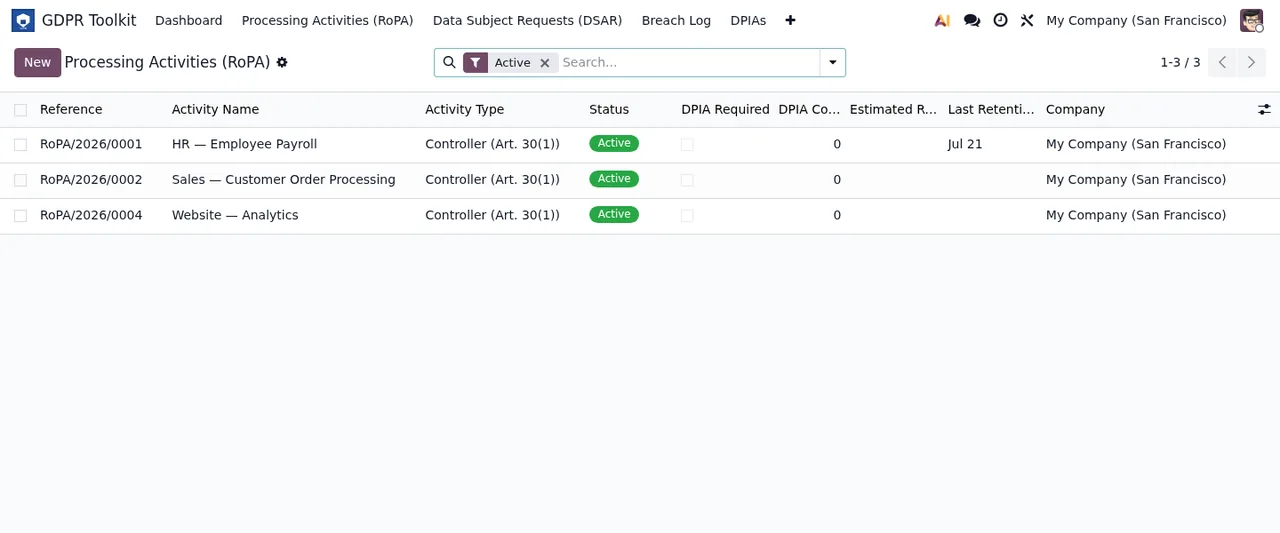
- Inserisci le tue attività in
GDPR Toolkit › Processing Activities (RoPA).
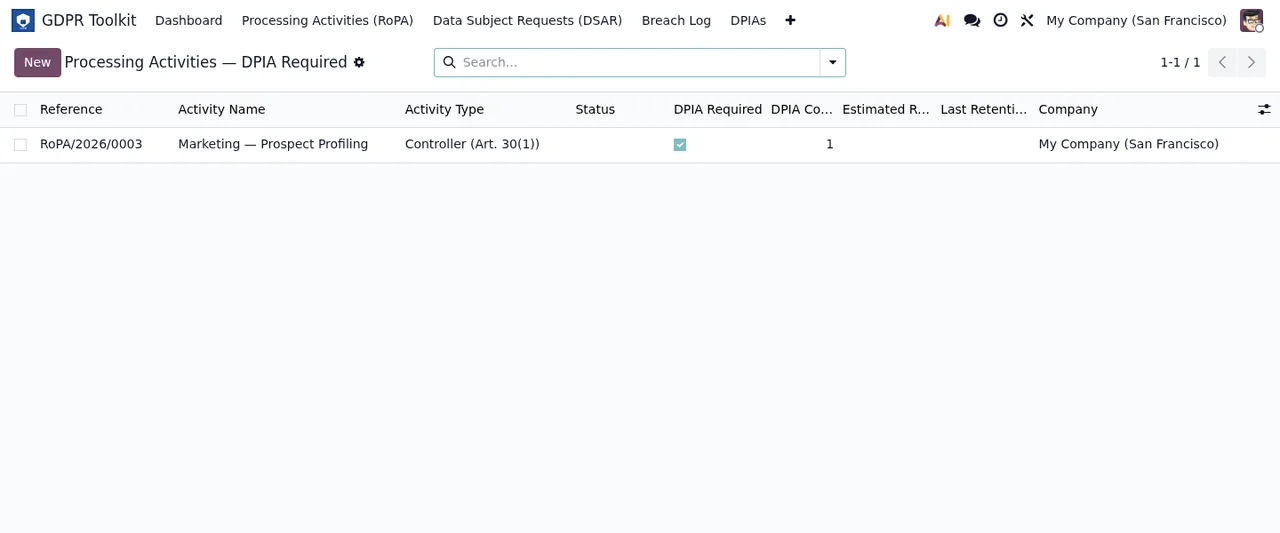
- Controlla la vista delle attività filtrata per DPIA richiesta, per vedere quali attività hanno quella casella spuntata.
Gli stati che attraversa ogni record
Il modulo definisce diversi flussi di stati. Leggili con chi lo userà prima che arrivi il primo caso reale. Se vuoi vedere come si collegano menu e record al suo interno, lo spieghiamo in come funziona GDPR Compliance Suite.
Draft, Active e Archived
Uno dei flussi passa per Draft, Active e Archived. Nella lista delle attività degli screenshot, i record sono in Active.
Da New a Closed
Un altro flusso attraversa New, Under Assessment, DPA Notified, Data Subjects Notified e Closed. Nel registro delle violazioni si vedono righe in New e in Under Assessment.
Flusso con revisione del DPO
Un altro flusso passa per Draft, Submitted for DPO Review e termina in Approved o Rejected.
Flusso che inizia da Received
Questo flusso avanza per Received, In Review, Identity Verified e Response Drafted, e ha quattro chiusure diverse, con i codici tecnici closed_completed, closed_refused, closed_extended e closed_partial_erasure.
Flussi in due passaggi
Ci sono due flussi brevi con i codici draft e done: uno passa da Configure a Export Ready e l'altro da Configure a Ready.
- Spiega a ogni utente quali stati toccherà nel suo lavoro.
- Concordate quale chiusura usare in ogni caso del flusso che inizia da
Received.
La prima settimana: cosa controllare
- Nella lista delle attività con filtro Active, verifica riferimento, nome, tipo, stato, DPIA richiesta, conservazione e azienda di ogni record.
- Nel registro delle violazioni, controlla date, termine di notifica alla DPA e stato di ogni riga.
- Nella lista degli incidenti attivi, guarda il livello di rischio e lo stato di ogni violazione.
- Nella lista delle DPIA, individua quelle ancora in bozza e controlla le colonne di rischio residuo e approvazione.
- Nei registri di revisione, verifica che ognuno abbia
Processing Activity,Company,Review Date,ReviewereAction Taken, e usaExtension Justification,New Retention End DateeNotesquando serve.
- Controlla se ci sono utenti del portale con
Portal Abuse Flag(gdpr_portal_flagged): secondo la sua descrizione, viene impostato quando un utente del portale supera la soglia di abuso prolungato.
- Torna alle impostazioni e conferma che
Breach Alert RecipientseDSAR Overdue Alert Recipientspuntino alle persone giuste.
Se in questi giorni compare un messaggio che non capisci, trovi i messaggi del modulo spiegati uno per uno.
Come ti aiuta FlexigoTech
In FlexigoTech implementiamo Odoo 17, 18, 19 e 20 e sviluppiamo connettori e integrazioni su misura. Se vuoi che configuriamo questi campi con il tuo team o che colleghiamo il modulo ad altri sistemi, scrivici dalla pagina del modulo.
Continua a leggere
Verificato nel codice del modulo (versione 20.0) e nelle fonti collegate
Fonti
- Codice del modulo: flexigo_gdpr_toolkit 20.0 (bd76c09c): models/gdpr_config.py
- Codice del modulo: flexigo_gdpr_toolkit 20.0 (bd76c09c): models/gdpr_retention.py
- Codice del modulo: flexigo_gdpr_toolkit 20.0 (bd76c09c): models/gdpr_breach.py
- Codice del modulo: flexigo_gdpr_toolkit 20.0 (bd76c09c): models/gdpr_dpia.py
- Codice del modulo: flexigo_gdpr_toolkit 20.0 (bd76c09c): models/gdpr_dsar.py
- Codice del modulo: flexigo_gdpr_toolkit 20.0 (bd76c09c): models/gdpr_processing_activity.py
- Codice del modulo: flexigo_gdpr_toolkit 20.0 (bd76c09c): wizard/gdpr_portability_export_wizard.py
- Codice del modulo: flexigo_gdpr_toolkit 20.0 (bd76c09c): wizard/gdpr_ropa_export_wizard.py
- apps.odoo.com/apps/modules/20.0/flexigo_gdpr_toolkit
- apps.odoo.com/apps/modules/17.0/flexigo_gdpr_toolkit
- apps.odoo.com/apps/modules/18.0/flexigo_gdpr_toolkit
- apps.odoo.com/apps/modules/19.0/flexigo_gdpr_toolkit
- flexigotech.com/en/services.html
- flexigotech.com/precios.html