

 Español
 English
 Català
 Deutsch
 Français
 Italiano
 Nederlands
 Polski
Onde está o botão e quando se vê
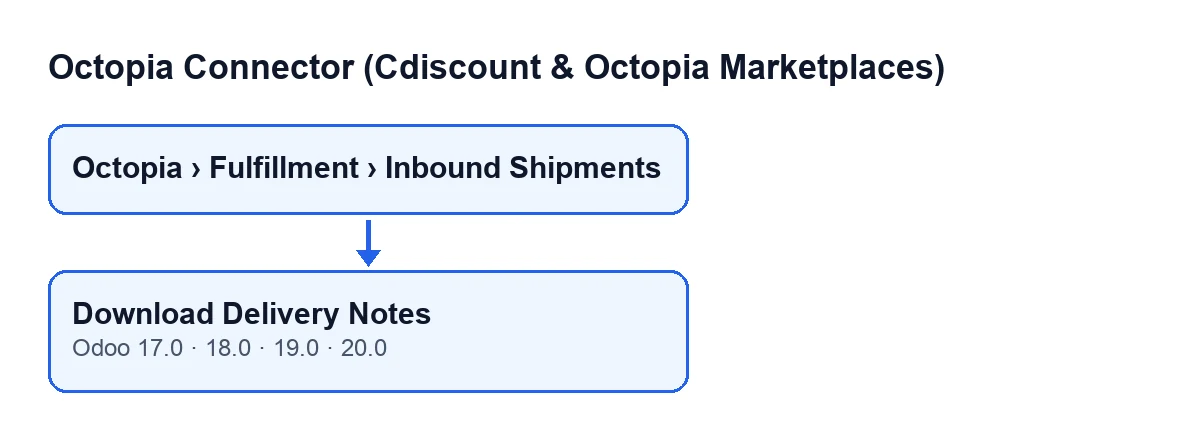
Onde encontro o botão?
Abre o menu Octopia › Fulfillment › Envios de entrada (Octopia › Fulfillment › Inbound Shipments). O botão Descarregar guias de remessa está no ecrã Envios de entrada (Inbound Shipments). O troço Octopia do menu exige a permissão Utilizador Octopia (Octopia User): se não a tiveres, não vês esse troço.
Quando aparece o botão?
Vê-se sempre nesse ecrã, sem qualquer condição de vista, e existe no Odoo 17, 18, 19 e 20.

O que faz ao carregar
O que faz exatamente, e por que ordem?
O botão percorre, um a um, os envios de entrada sobre os quais atua. Para cada um, toma a conta que consta no campo Conta (Account) e cria o cliente dessa conta. Depois pede-lhe as guias de remessa do envio, passando-lhe o valor do campo ID de entrada (Inbound ID). Por fim, se recebeu conteúdo, guarda-o como anexo.
O que verifica antes de guardar seja o que for?
Só verifica que o recebido seja conteúdo em bruto e que não esteja vazio. Se não for, o botão salta esse envio e passa ao seguinte: não cria nenhum anexo e não toca no campo da guia de remessa.
O que muda no Odoo quando corre bem?
É criado um anexo PDF chamado octopia-inbound-…-delivery-notes.pdf, onde as reticências são o ID do envio de entrada. O anexo fica ligado a esse envio e é colocado no campo Anexo da guia de remessa (Delivery Note Attachment). Esse campo está na ficha de Envios de entrada, é só de leitura e é preenchido pelo botão, não por ti.
E se carregar outra vez?
Sempre que chega conteúdo, o botão cria um novo anexo com esse nome e o campo Anexo da guia de remessa passa a apontar para o novo. Se, nessa pulsação, não chegar conteúdo, o campo fica como estava.
Se não vês a guia de remessa
O que faço se o anexo não aparecer?
Quando o recebido está vazio ou não é conteúdo, o botão termina sem criar anexo e sem alterar nada. Vais notá-lo porque Anexo da guia de remessa continua igual ao que estava antes de carregar. Antes de o dares como falhado, vê na ficha, ou na lista de Envios de entrada, os campos Conta e ID de entrada: são os dois dados que o botão usa para pedir as guias de remessa, e ambos se veem na ficha e na lista. Corrige-os se for preciso, volta a carregar em Descarregar guias de remessa e verifica se Anexo da guia de remessa ficou preenchido.
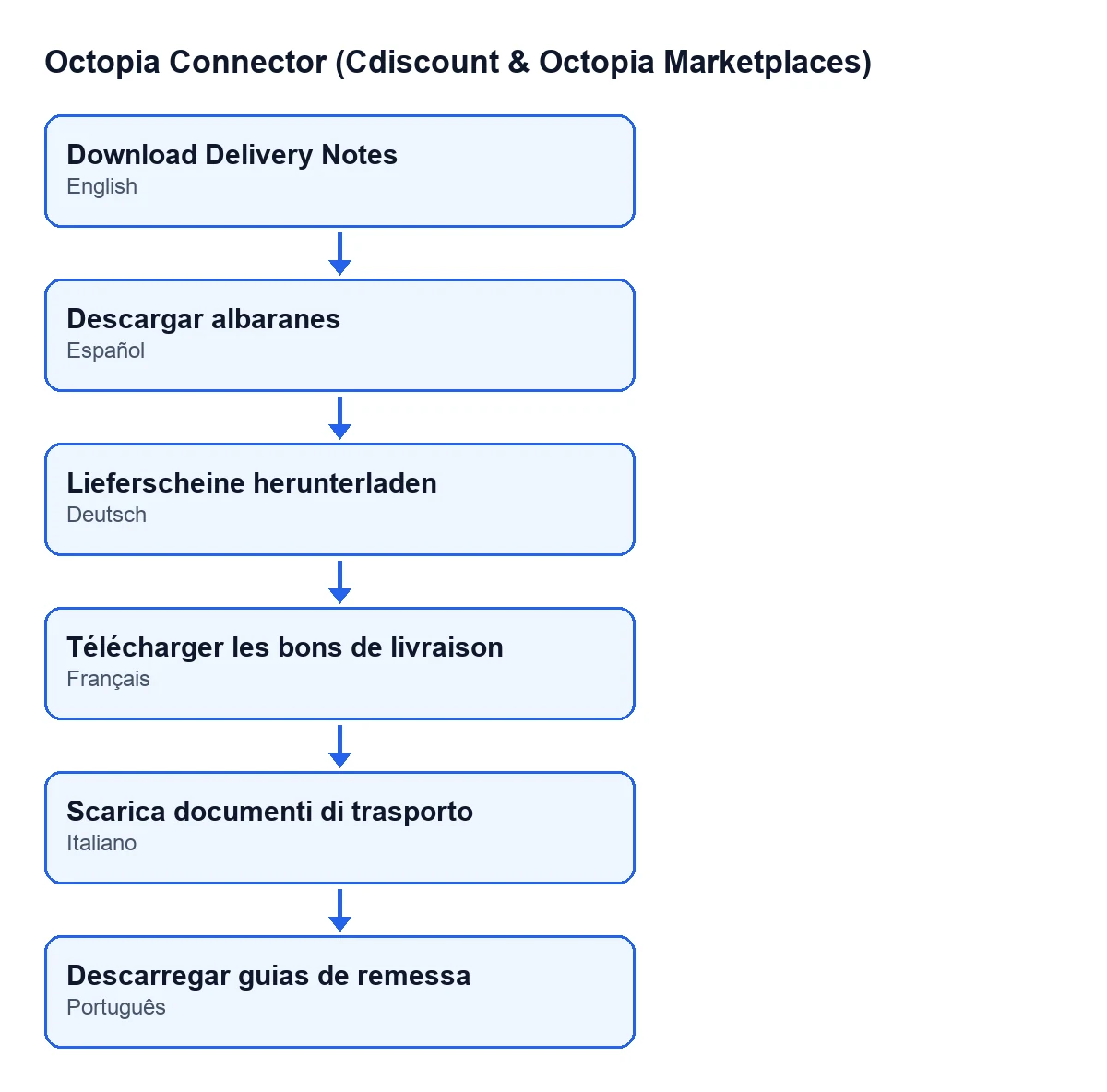
Como se chama o botão no meu idioma?
Depende do idioma do teu Odoo: com o Odoo em português é Descarregar guias de remessa, e o módulo traz traduções para outros idiomas, como mostra o esquema.
O que precisas para o usar e onde pedir ajuda
O que tenho de contratar para ter o módulo?
O Octopia Connector compra-se uma vez por versão do Odoo e está publicado para 17, 18, 19 e 20 (consulta a ficha do Odoo Apps). Além disso, precisa da subscrição do FlexigoTech Cloud, plano Conector: 49 €/mês ou 490 €/ano, sem IVA. A ligação passa pelo FlexigoTech Cloud, que guarda as credenciais cifradas, vigia a sincronização e avisa por e-mail se falhar.
Se estás a implementar o Odoo e queres ligar o Cdiscount ou a Octopia aos teus envios, na FlexigoTech implementamos o Odoo 17, 18, 19 e 20 e desenvolvemos conectores e integrações à medida. Se queres ver como se explica outro botão do módulo, tens Importar e Enviar para a Octopia.
Continue a ler
Verificado no código do conector (versão 20.0) e nas fontes indicadas
Fontes
- Código do módulo: flexigobe_octopia_connector 20.0 (4848da6a): views/octopia_fulfillment_views.xml
- Código do módulo: flexigobe_octopia_connector 20.0 (4848da6a): models/octopia_fulfillment.py
- apps.odoo.com/apps/modules/20.0/flexigobe_octopia_connector
- flexigotech.com/precios.html
- flexigotech.com/en/services.html