

 Español
 English
 Català
 Deutsch
 Français
 Português
 Italiano
 Polski
Waar staat de knop en wanneer zie je hem
Waar vind ik de knop?
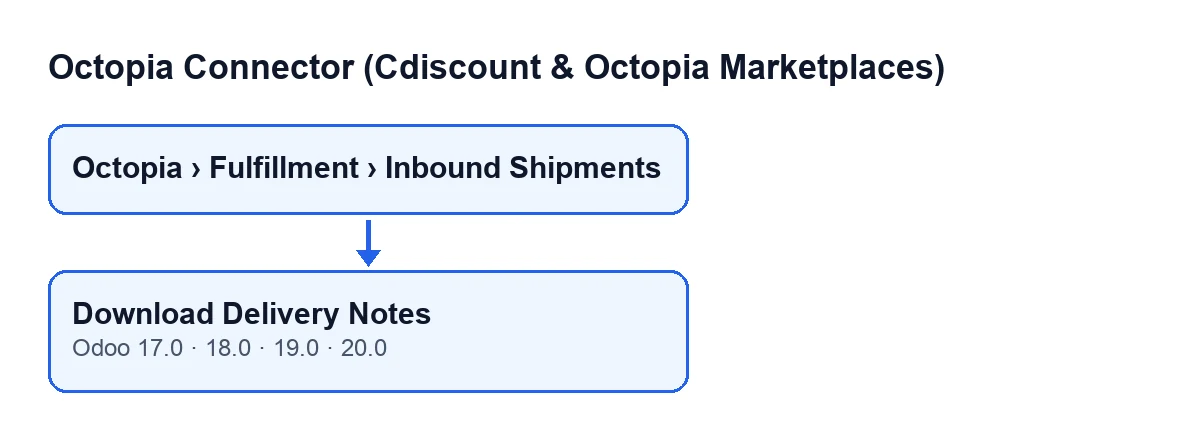
Open het menu Octopia › Fulfilment › Inkomende zendingen (Octopia › Fulfillment › Inbound Shipments). De knop Pakbonnen downloaden staat in het scherm Inkomende zendingen (Inbound Shipments). Het onderdeel Octopia van het menu vraagt het recht Octopia-gebruiker (Octopia User): heb je dat niet, dan zie je dat onderdeel niet.
Wanneer verschijnt de knop?
Hij is altijd zichtbaar in dat scherm, zonder enige voorwaarde in de weergave, en bestaat in Odoo 17, 18, 19 en 20.

Wat er gebeurt als je erop klikt
Wat doet hij precies, en in welke volgorde?
De knop loopt een voor een langs de inkomende zendingen waarop hij werkt. Voor elke zending neemt hij het account dat in het veld Account staat en maakt hij de client van dat account aan. Daarna vraagt hij de pakbonnen van de zending op, met de waarde van het veld Inbound-ID (Inbound ID). Tot slot slaat hij de ontvangen inhoud op als bijlage, als er inhoud is ontvangen.
Wat controleert hij voordat hij iets opslaat?
Hij controleert alleen of het ontvangene ruwe inhoud is en niet leeg. Is dat niet zo, dan slaat de knop die zending over en gaat hij door naar de volgende: er wordt geen bijlage aangemaakt en het pakbonveld blijft ongemoeid.
Wat verandert er in Odoo als het goed gaat?
Er wordt een pdf-bijlage aangemaakt met de naam octopia-inbound-…-delivery-notes.pdf, waarbij de weglatingspunten het ID van de inkomende zending zijn. De bijlage wordt gekoppeld aan die zending en geplaatst in het veld Pakbonbijlage (Delivery Note Attachment). Dat veld staat op het formulier van Inkomende zendingen, is alleen-lezen en wordt door de knop ingevuld, niet door jou.
En als ik nog een keer klik?
Elke keer dat er inhoud binnenkomt, maakt de knop een nieuwe bijlage met die naam aan en verwijst het veld Pakbonbijlage voortaan naar de nieuwe. Komt er bij die klik geen inhoud binnen, dan blijft het veld zoals het was.
Zie je de pakbon niet
Wat doe ik als de bijlage niet verschijnt?
Als het ontvangene leeg is of geen inhoud, eindigt de knop zonder bijlage en zonder iets te wijzigen. Je merkt dat doordat Pakbonbijlage hetzelfde blijft als voor je klikte. Kijk, voordat je het als mislukt beschouwt, in het formulier of in de lijst van Inkomende zendingen naar de velden Account en Inbound-ID: dat zijn de twee gegevens die de knop gebruikt om de pakbonnen op te vragen, en beide zijn te zien in het formulier en in de lijst. Corrigeer ze indien nodig, klik opnieuw op Pakbonnen downloaden en controleer of Pakbonbijlage is ingevuld.
Hoe heet de knop in mijn taal?
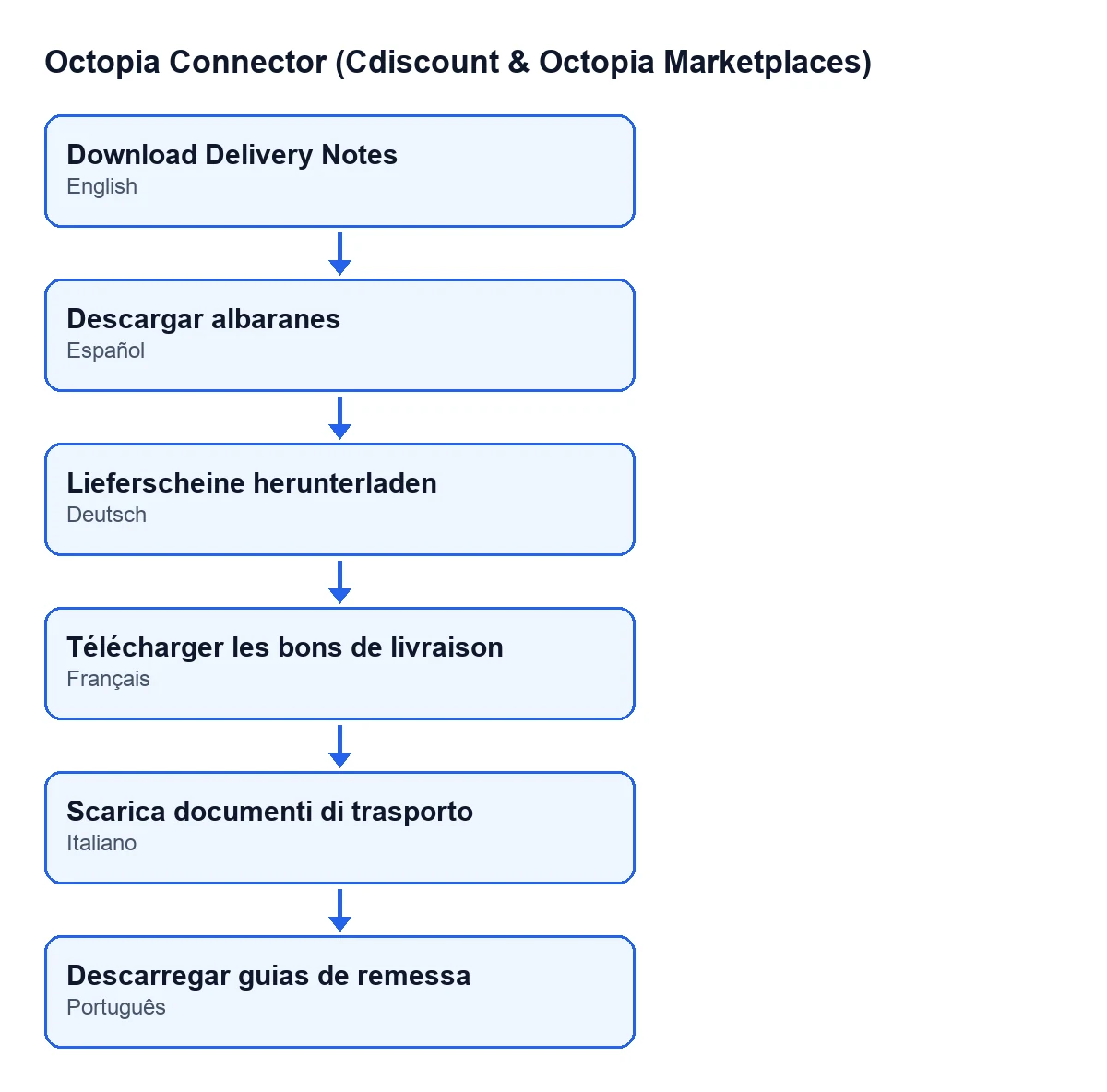
Dat hangt af van de taal van je Odoo: met Odoo in het Nederlands heet hij Pakbonnen downloaden, en de module bevat vertalingen in andere talen, zoals het schema laat zien.
Wat je nodig hebt en waar je hulp krijgt
Wat moet ik afnemen om de module te hebben?
Octopia Connector koop je eenmalig per Odoo-versie en is gepubliceerd voor 17, 18, 19 en 20 (zie de pagina in Odoo Apps). Daarnaast heb je het abonnement op FlexigoTech Cloud nodig, plan Connector: € 49 per maand of € 490 per jaar, excl. btw. De verbinding loopt via FlexigoTech Cloud, dat de inloggegevens versleuteld bewaart, de synchronisatie bewaakt en per e-mail waarschuwt als er iets misgaat.
Overweeg je Odoo te implementeren en wil je Cdiscount of Octopia koppelen aan je zendingen? Bij FlexigoTech implementeren we Odoo 17, 18, 19 en 20 en ontwikkelen we connectoren en integraties op maat. Wil je zien hoe een andere knop van de module wordt uitgelegd, dan vind je Importeren en Naar Octopia sturen.
Lees verder
Gecontroleerd in de broncode van de connector (versie 20.0) en in de gelinkte bronnen
Bronnen
- Broncode van de module: flexigobe_octopia_connector 20.0 (4848da6a): views/octopia_fulfillment_views.xml
- Broncode van de module: flexigobe_octopia_connector 20.0 (4848da6a): models/octopia_fulfillment.py
- apps.odoo.com/apps/modules/20.0/flexigobe_octopia_connector
- flexigotech.com/precios.html
- flexigotech.com/en/services.html