

 Español
 English
 Català
 Deutsch
 Français
 Português
 Nederlands
 Polski
Dove si trova il pulsante e quando si vede
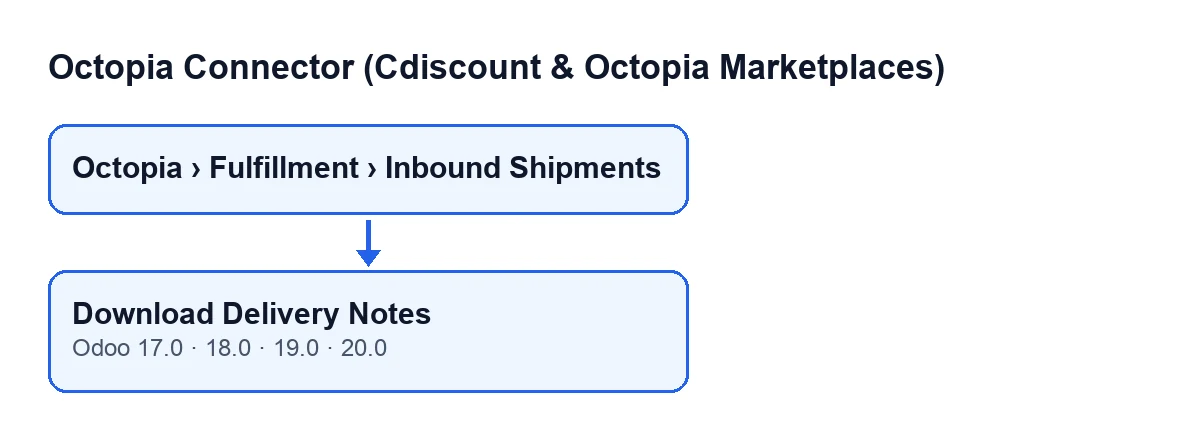
Dove trovo il pulsante?
Apri il menu Octopia › Evasione ordini › Spedizioni in entrata (Octopia › Fulfillment › Inbound Shipments). Il pulsante Scarica documenti di trasporto si trova nella schermata Spedizioni in entrata (Inbound Shipments). Il tratto Octopia del menu richiede il permesso Utente Octopia (Octopia User): se non ce l'hai, non vedi quel tratto.
Quando compare il pulsante?
Si vede sempre in quella schermata, senza alcuna condizione di vista, ed è presente in Odoo 17, 18, 19 e 20.

Cosa fa quando lo premi
Cosa fa esattamente, e in che ordine?
Il pulsante scorre una per una le spedizioni in entrata su cui agisce. Per ciascuna prende l'account indicato nel campo Account e crea il client di quell'account. Poi gli chiede i documenti di trasporto della spedizione, passandogli il valore del campo ID entrata (Inbound ID). Infine, se ha ricevuto del contenuto, lo salva come allegato.
Cosa controlla prima di salvare qualcosa?
Controlla solo che ciò che ha ricevuto sia contenuto grezzo e che non sia vuoto. Se non lo è, il pulsante salta quella spedizione e passa alla successiva: non crea alcun allegato e non tocca il campo del documento di trasporto.
Cosa cambia in Odoo quando va a buon fine?
Viene creato un allegato PDF chiamato octopia-inbound-…-delivery-notes.pdf, dove i puntini di sospensione sono l'ID della spedizione in entrata. L'allegato resta collegato a quella spedizione e viene inserito nel campo Allegato documento di trasporto (Delivery Note Attachment). Quel campo si trova nella scheda di Spedizioni in entrata, è di sola lettura e lo compila il pulsante, non tu.
E se lo premo di nuovo?
Ogni volta che arriva del contenuto, il pulsante crea un nuovo allegato con quel nome e il campo Allegato documento di trasporto passa a puntare al nuovo. Se in quella pressione non arriva contenuto, il campo resta com'era.
Se non vedi il documento di trasporto
Cosa faccio se l'allegato non compare?
Quando ciò che riceve è vuoto o non è contenuto, il pulsante termina senza creare l'allegato e senza cambiare nulla. Te ne accorgi perché Allegato documento di trasporto resta uguale a prima di premere. Prima di darlo per fallito, guarda nella scheda, o nell'elenco di Spedizioni in entrata, i campi Account e ID entrata: sono i due dati che il pulsante usa per richiedere i documenti di trasporto, ed entrambi si vedono nella scheda e nell'elenco. Correggili se serve, premi di nuovo Scarica documenti di trasporto e controlla se Allegato documento di trasporto si è compilato.
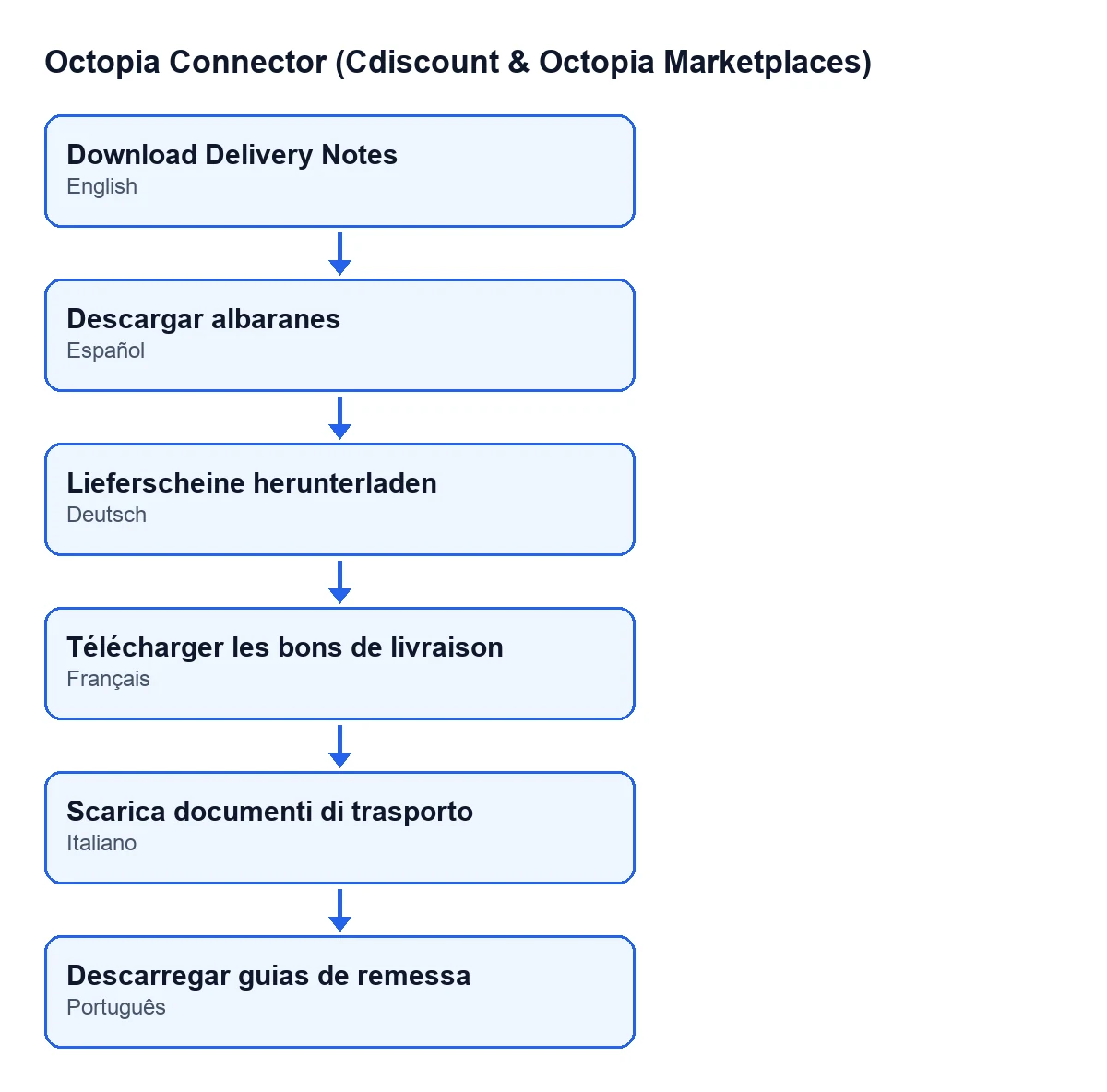
Come si chiama il pulsante nella mia lingua?
Dipende dalla lingua del tuo Odoo: con Odoo in italiano è Scarica documenti di trasporto, e il modulo include traduzioni in altre lingue, come mostra lo schema.
Cosa ti serve per usarlo e dove chiedere aiuto
Cosa devo acquistare per avere il modulo?
Octopia Connector si acquista una sola volta per versione di Odoo ed è pubblicato per 17, 18, 19 e 20 (consulta la scheda di Odoo Apps). Inoltre richiede l'abbonamento a FlexigoTech Cloud, piano Connettore: 49 €/mese o 490 €/anno, IVA esclusa. La connessione passa da FlexigoTech Cloud, che conserva cifrate le credenziali, sorveglia la sincronizzazione e avvisa via e-mail se qualcosa fallisce.
Se stai implementando Odoo e vuoi collegare Cdiscount o Octopia alle tue spedizioni, in FlexigoTech implementiamo Odoo 17, 18, 19 e 20 e sviluppiamo connettori e integrazioni su misura. Se vuoi vedere come spieghiamo un altro pulsante del modulo, trovi Importa e Invia a Octopia.
Continua a leggere
Verificato nel codice del connettore (versione 20.0) e nelle fonti collegate
Fonti
- Codice del modulo: flexigobe_octopia_connector 20.0 (4848da6a): views/octopia_fulfillment_views.xml
- Codice del modulo: flexigobe_octopia_connector 20.0 (4848da6a): models/octopia_fulfillment.py
- apps.odoo.com/apps/modules/20.0/flexigobe_octopia_connector
- flexigotech.com/precios.html
- flexigotech.com/en/services.html