

 Español
 English
 Català
 Deutsch
 Français
 Italiano
 Nederlands
 Polski
Onde está o botão e quando se vê
As importações de faturas em massa abrem-se a partir de Octopia › Finanças › Importações de faturas em massa (Octopia › Finance › Bulk Invoice Imports). O primeiro nível, Octopia, exige a permissão Utilizador Octopia (Octopia User): se não a tiver, não vê esse nível do menu.
O botão Submeter à Octopia está na ficha da importação e existe nas versões 17, 18, 19 e 20 do Odoo.
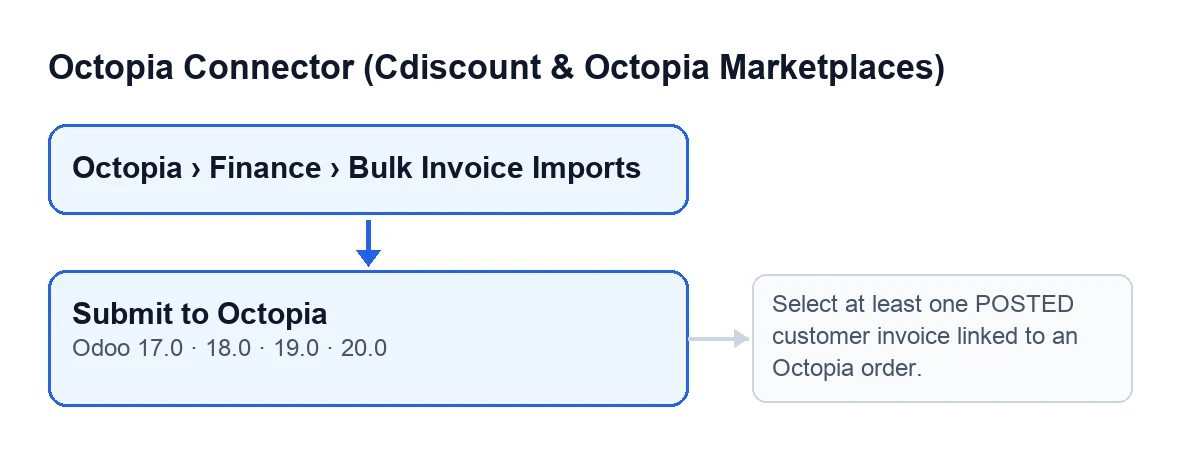
Com o Odoo em português de Portugal o botão chama-se Submeter à Octopia; noutros idiomas a legenda muda, como mostra este outro esquema.
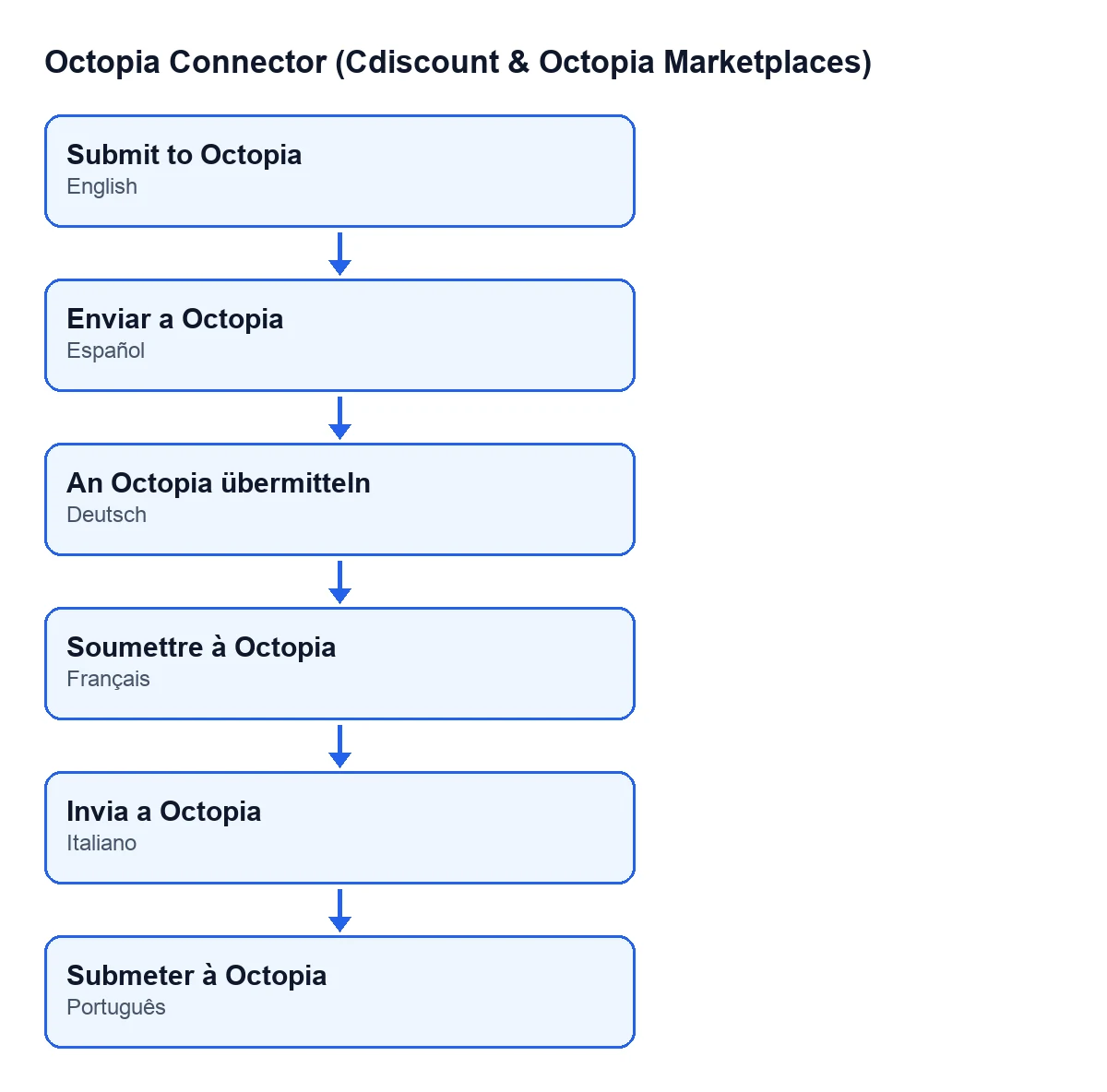
Enviar a Octopia; em alemão, An Octopia übermitteln; em francês, Soumettre à Octopia; em italiano, Invia a Octopia; em português, Submeter à Octopia.Na ficha vai ver três campos que importam para este botão:
Conta(Account): vê-se na ficha e na lista de importações.Faturas(Invoices): vê-se na ficha.ID da importação(Import ID): vê-se na ficha e na lista, só de leitura. Não o escreve você: é o próprio botão que o preenche.
A regra de visibilidade é curta: o botão fica oculto quando ID da importação tem valor. Com o campo vazio, o botão vê-se.

Passo a passo: o que faz ao clicar
No Odoo 20.0, ao clicar, o botão faz o seguinte.
- Abre a importação. Entre pelo menu acima e abra a ficha. Veja
ContaeFaturas: o botão trabalha com as faturas desse campo e com a conta da ficha. - Verifica que o botão se vê. Se
ID da importaçãojá tem valor, o botão não aparece. E se a ação for lançada sobre uma importação que já o tem, o código ignora-a sem lhe tocar. - Clique em
Submeter à Octopia. Das faturas deFaturas, o botão fica só com as que estão validadas, são faturas de cliente e estão associadas a uma encomenda da Octopia. As que não cumprem alguma das três condições ficam fora do envio sem aviso, desde que pelo menos uma as cumpra. Se não sobrar nenhuma, a ação pára com a mensagem da secção seguinte e não se grava nada do que ia mudar. - Gera-se um PDF por fatura. Cada ficheiro tem o nome da fatura, com a barra
/substituída por um sublinhado e a extensão.pdf. Se a fatura não tiver nome, o ficheiro chama-seinvoice.pdf. - Envia-se tudo para a Octopia num único pedido. Os PDF seguem anexados como ficheiros, usando a ligação da
Contada ficha. - Guarda-se a referência. O que se segue escreve-se depois de fazer o pedido. Se a resposta da Octopia trouxer um identificador de importação, fica guardado em
ID da importação; se não o trouxer, o campo fica vazio. A importação passa a estar marcada como em curso e regista-se a data e a hora do envio. - Marcam-se as faturas e as encomendas. Cada fatura enviada fica marcada como enviada para a Octopia, com data e hora, e cada encomenda da Octopia associada a essas faturas fica marcada com a fatura enviada, também com data e hora.
- Fica registo do envio. O módulo acrescenta uma entrada ao registo de sincronização da conta, com a referência da importação (um ponto de interrogação se não existir) e o número de faturas enviadas.
A mensagem que pode aparecer
Ao clicar em Submeter à Octopia, o botão pode parar com esta mensagem:
Selecione pelo menos uma fatura de cliente VALIDADA associada a uma encomenda Octopia. (Select at least one POSTED customer invoice linked to an Octopia order.)
Aparece quando, entre as Faturas da ficha, nenhuma cumpre ao mesmo tempo as três condições: estar validada, ser fatura de cliente e estar associada a uma encomenda da Octopia. Quando aparece, não se envia nada e não se altera nada: nem ID da importação, nem as marcas das faturas e das encomendas, nem a entrada de registo.
O que fazer:
- Abra a lista de
Faturasda ficha e verifique uma a uma se estão validadas, e não em rascunho. - Confirme que são faturas de cliente.
- Confirme que alguma está associada a uma encomenda da Octopia.
- Volte a clicar no botão quando pelo menos uma cumprir as três.
O que verificar depois
ID da importaçãojá tem valor e o botão desapareceu da ficha. É o sinal de que a importação foi enviada.- Se
ID da importaçãoficou vazio, segundo o código a resposta da Octopia não trazia identificador. Como o botão só se oculta quando esse campo tem valor, continuará visível; antes de voltar a clicar, tenha presente que as faturas e as encomendas já ficaram marcadas como enviadas nesse clique.
Se quiser ver outros botões do módulo explicados com o mesmo método, tem Importar e Criar fatura de fornecedor.
Como se articula com a subscrição e com a FlexigoTech
O módulo compra-se uma vez por versão do Odoo (está publicado para 17, 18, 19 e 20, na sua ficha do Odoo Apps) e precisa da subscrição da FlexigoTech Cloud, plano Conector: 49 €/mês ou 490 €/ano sem IVA. A ligação à Octopia passa pela FlexigoTech Cloud, que guarda as credenciais cifradas e avisa por e-mail se a sincronização falhar.
Se estiver a implementar o Odoo e quiser que o circuito de faturas com a Octopia fique bem montado, ou precisar de uma integração à medida, a FlexigoTech implementa o Odoo 17, 18, 19 e 20 e desenvolve conectores e integrações à medida.
Continue a ler
Verificado no código do conector (versão 20.0) e nas fontes indicadas
Fontes
- Código do módulo: flexigobe_octopia_connector 20.0 (4848da6a): views/octopia_completeness_views.xml
- Código do módulo: flexigobe_octopia_connector 20.0 (4848da6a): models/octopia_seller_extras.py
- apps.odoo.com/apps/modules/20.0/flexigobe_octopia_connector
- flexigotech.com/precios.html
- flexigotech.com/en/services.html