

 English
 Català
 Deutsch
 Français
 Português
 Italiano
 Nederlands
 Polski
Dónde está el botón y cuándo se ve
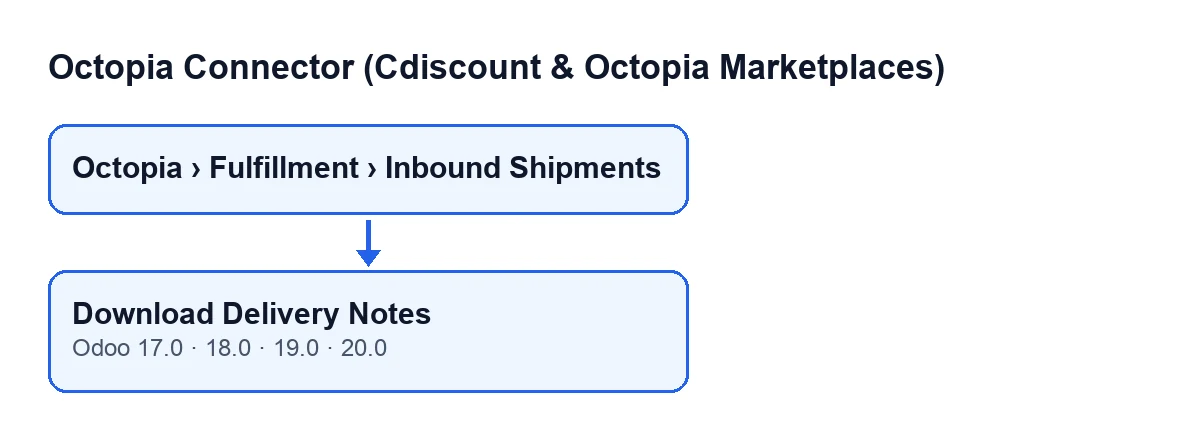
¿Dónde encuentro el botón?
Abre el menú Octopia › Fulfillment › Envíos entrantes (Octopia › Fulfillment › Inbound Shipments). El botón Descargar albaranes está en la pantalla Envíos entrantes (Inbound Shipments). El tramo Octopia del menú pide el permiso Usuario de Octopia (Octopia User): si no lo tienes, no ves ese tramo.
¿Cuándo aparece el botón?
Se ve siempre en esa pantalla, sin ninguna condición de vista, y está en Odoo 17, 18, 19 y 20.

Qué hace al pulsarlo
¿Qué hace exactamente, y en qué orden?
El botón recorre los envíos entrantes sobre los que actúa, uno a uno. Para cada uno toma la cuenta que figura en el campo Cuenta (Account) y crea el cliente de esa cuenta. Después le pide los albaranes del envío, pasándole el valor del campo ID del envío entrante (Inbound ID). Por último, si ha recibido contenido, lo guarda como adjunto.
¿Qué comprueba antes de guardar nada?
Solo comprueba que lo recibido sea contenido en bruto y que no esté vacío. Si no lo es, el botón se salta ese envío y pasa al siguiente: no crea ningún adjunto y no toca el campo del albarán.
¿Qué cambia en Odoo cuando sale bien?
Se crea un adjunto PDF llamado octopia-inbound-…-delivery-notes.pdf, donde los puntos suspensivos son el ID del envío entrante. El adjunto queda enlazado a ese envío y se coloca en el campo Adjunto del albarán (Delivery Note Attachment). Ese campo está en la ficha de Envíos entrantes, es de solo lectura y lo rellena el botón, no tú.
¿Y si lo pulso otra vez?
Cada vez que llega contenido, el botón crea un adjunto nuevo con ese nombre y el campo Adjunto del albarán pasa a apuntar al nuevo. Si en esa pulsación no llega contenido, el campo queda como estaba.
Si no ves el albarán
¿Qué hago si no aparece el adjunto?
Cuando lo recibido está vacío o no es contenido, el botón termina sin crear adjunto y sin cambiar nada. Lo notarás porque Adjunto del albarán sigue igual que antes de pulsar. Antes de darlo por fallido, mira en la ficha, o en la lista de Envíos entrantes, los campos Cuenta y ID del envío entrante: son los dos datos que el botón usa para pedir los albaranes, y los dos se ven en la ficha y en la lista. Corrígelos si hace falta, vuelve a pulsar Descargar albaranes y comprueba si Adjunto del albarán se ha rellenado.
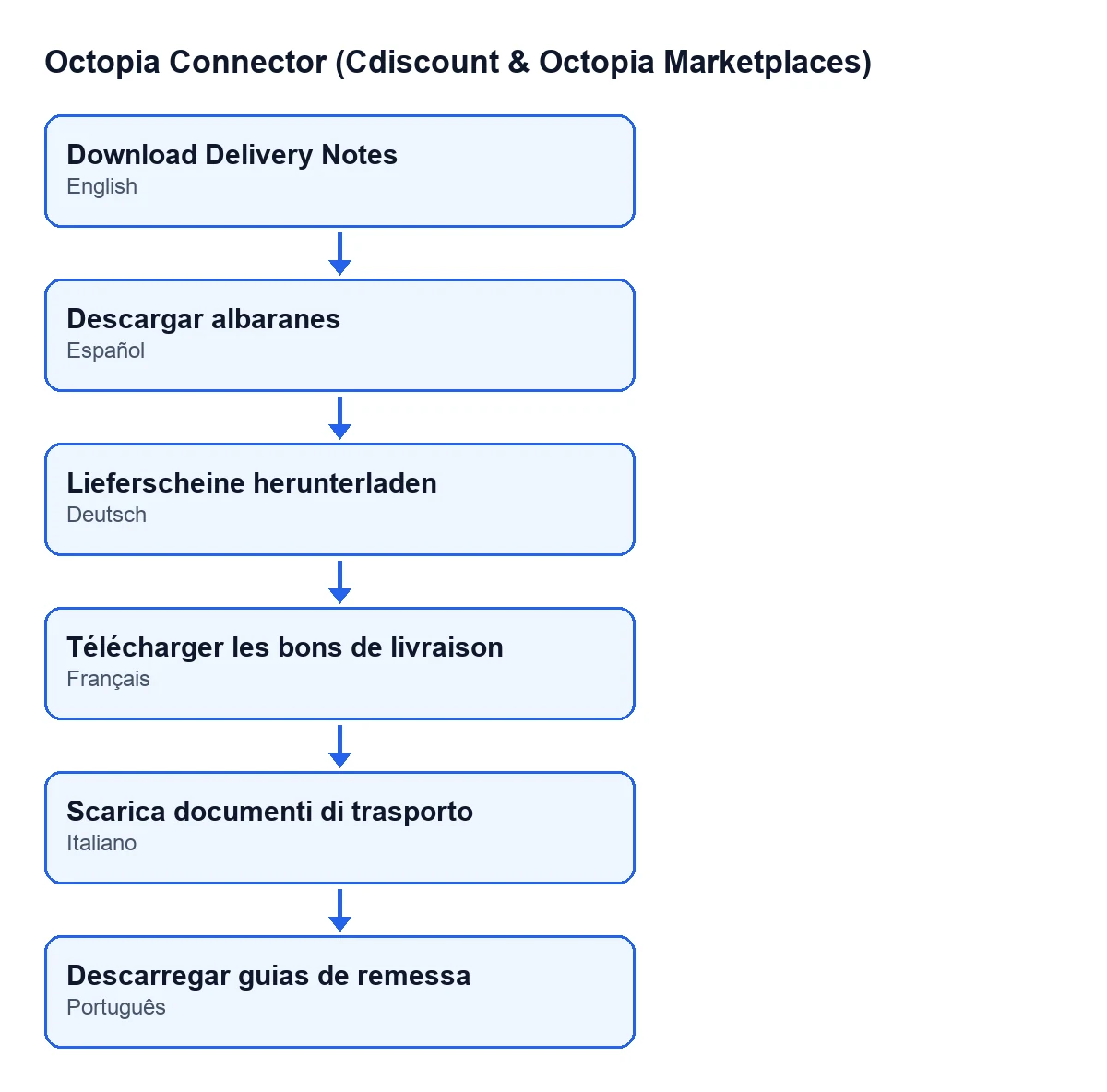
¿Cómo se llama el botón en mi idioma?
Depende del idioma de tu Odoo: con Odoo en castellano es Descargar albaranes, y el módulo trae traducciones a otros idiomas, como muestra el esquema.
Qué necesitas para usarlo y dónde pedir ayuda
¿Qué tengo que contratar para tener el módulo?
Octopia Connector se compra una vez por versión de Odoo y está publicado para 17, 18, 19 y 20 (consulta la ficha de Odoo Apps). Además necesita la suscripción a FlexigoTech Cloud, plan Conector: 49 € al mes o 490 € al año, sin IVA. La conexión pasa por FlexigoTech Cloud, que guarda cifradas las credenciales, vigila la sincronización y avisa por correo si falla.
Si estás implantando Odoo y quieres conectar Cdiscount u Octopia con tus envíos, en FlexigoTech implantamos Odoo 17, 18, 19 y 20 y desarrollamos conectores e integraciones a medida. Si quieres ver cómo se explica otro botón del módulo, tienes Importar y Enviar a Octopia.
Sigue leyendo
Comprobado en el código del conector (versión 20.0) y en las fuentes enlazadas
Fuentes
- Código del módulo: flexigobe_octopia_connector 20.0 (4848da6a): views/octopia_fulfillment_views.xml
- Código del módulo: flexigobe_octopia_connector 20.0 (4848da6a): models/octopia_fulfillment.py
- apps.odoo.com/apps/modules/20.0/flexigobe_octopia_connector
- flexigotech.com/precios.html
- flexigotech.com/en/services.html